

Windows sistem hatası 5 mi karşılaşıyorsunuz ? Sistem hatası 5'in nedenlerini açıklayacak ve çözüm önerileri sunacağız.
Sistem hatası 5 nedir ve neden oluşur?

hatası 5 yönetici ayrıcalıkları gerektiren bir komutu bu haklara sahip olmadan çalıştırmaya çalıştığında ortaya çıkan erişim reddi hatasıdır dosya bozulması , yapılandırma veya güvenlik yaşanıyorsa da ortaya çıkabilir . Bu hatanın nedenlerini anlamak, durumunuza uygun çözümü bulmak için çok önemlidir.
Sebep 1: Erişim hakları sorunları
Sistem hatası 5'in en yaygın nedeni yönetici ayrıcalıklarının eksikliğidir. Bu hakları gerektiren bir komutu veya uygulamayı uygun izinler olmadan çalıştırmaya çalışırsanız, sistem işlemi engelleyecek ve sistem hatası 5 ile karşılaşacaksınız.
Sebep 2: Dosya bozulması
Sistem hatası 5'in bir diğer olası nedeni bilgisayarınızdaki dosya bozulmasıdır. Önemli işletim sistemi dosyaları hasar görmüş veya eksikse, bu durum sistem hatası 5 de dahil olmak üzere sorunlara yol açabilir.
Sebep 3: Yapılandırma sorunları
Son olarak, sistem hatası 5, sisteminizde yapılandırma sorunları yaşanıyorsa, özellikle güvenlik veya kullanıcı erişim haklarıyla ilgili ayarlarda, ortaya çıkabilir.
Sistem hatası 5 nasıl düzeltilir: çözümler
Sistem hatası 5'in olası nedenlerini belirlediğimize göre, bu sorunu çözmek için olası çözümleri gözden geçirelim.
Çözüm 1: Komutu yönetici olarak çalıştırın
Sistem hatası 5'i çözmek için ilk denenecek şey, komutu veya uygulamayı yönetici olarak çalıştırmaktır. Bunu yapmak için şu adımları izleyin:
- Uygulama simgesine veya çalıştırmak istediğiniz komuta sağ tıklayın.
- İçerik menüsünden "Yönetici olarak çalıştır" seçeneğini seçin.
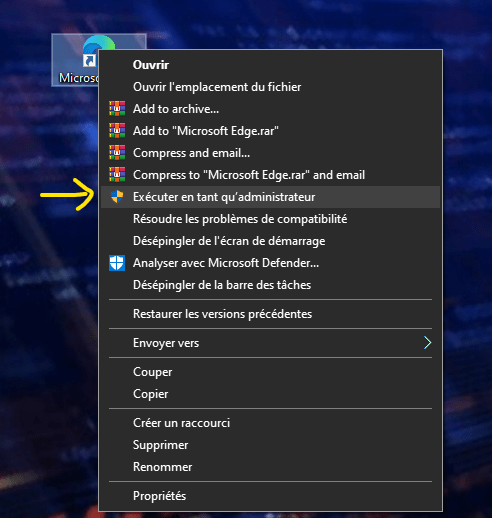
- İstendiğinde, işlemi onaylamak için yönetici parolasını girin.
Çözüm 2: Bozuk sistem dosyalarını kontrol edin ve onarın
Sistem hatası 5'in nedeni bozuk sistem dosyaları ise, bu dosyaları kontrol etmek ve onarmak için Windows yerleşik aracını kullanabilirsiniz. İşte nasıl yapılacağı:
- Komut istemini yönetici olarak açın (talimatlar için çözüm 1'e bakın veya başlat menüsüne sağ tıklayın).

- Aşağıdaki komutu yazın:
sfc /scannowve Enter tuşuna basın.
- Aracın bozuk sistem dosyalarını analiz etmesine ve onarmasına izin verin. Bu biraz zaman alabilir.

- İşlem tamamlandıktan sonra bilgisayarınızı yeniden başlatın ve sistem hatası 5'in çözülüp çözülmediğini kontrol edin.
Bu makale ilginizi çekebilir: Windows Terminal açılış sorunlarını
Çözüm 3: Güvenlik ayarlarını sıfırlayın
Sistem hatası 5, güvenlik ile ilgili yapılandırma sorunlarından kaynaklanıyorsa, aşağıdaki adımları izleyerek sisteminizin güvenlik ayarlarını sıfırlayabilirsiniz:
- Komut istemini yönetici olarak açın.
- Aşağıdaki komutu yazın:
secedit /configure /cfg %windir%\inf\defltbase.inf /db defltbase.sdb /verboseve Enter tuşuna basın.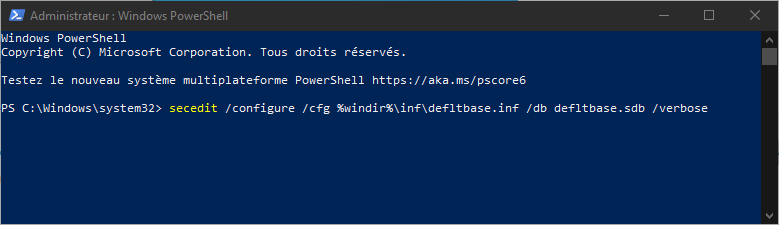
- Güvenlik ayarlarının sıfırlanması tamamlanana kadar bekleyin, ardından bilgisayarınızı yeniden başlatın.
Çözüm 4: Yönetici ayrıcalıklarına sahip yeni bir kullanıcı hesabı oluşturun
Önceki çözümlerin hiçbiri işe yaramazsa, yönetici ayrıcalıklarına sahip yeni bir kullanıcı hesabı oluşturmayı ve bu hesabı kullanarak sistem hatası 5'e neden olan komutları veya uygulamaları çalıştırmayı deneyebilirsiniz. Yeni bir yönetici hesabı oluşturmak için şu adımları izleyin:
- Windows + X tuşlarına basın ve açılan menüden "Denetim Masası"nı seçin.
- "Kullanıcı Hesapları"na ve ardından "Başka bir hesabı yönet"e tıklayın.

- "Bilgisayara yeni kullanıcı ekle" seçeneğine tıklayın ve yeni bir hesap oluşturmak için yönergeleri izleyin.

- Yeni hesaba yönetici ayrıcalıkları vermek için hesap türü olarak "Yönetici"yi seçtiğinizden emin olun.
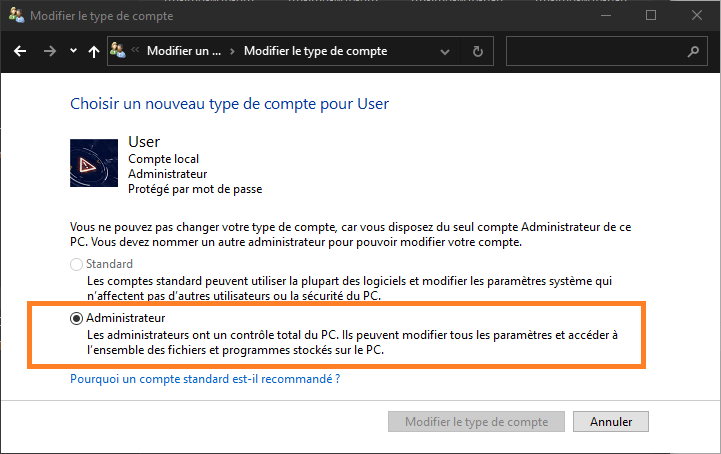
- Yeni yönetici hesabıyla oturum açın ve sistem hatası 5'e neden olan komutları veya uygulamaları çalıştırmayı deneyin.
Bu çözümleri uygulayarak, sistem hatası 5'i çözebilir ve Windows bilgisayarınızı tamamen çalışır duruma getirebilirsiniz. Düzenli sistem bakımı ve yazılım ile sürücülerinizi güncel tutmanın, bu tür hataların gelecekte oluşmasını önlemeye yardımcı olabileceğini unutmayın.
Ayrıca okuyun: Windows özelliğiyle uyumlu bir parmak izi tarayıcı bulamadık ” sorununu nasıl çözebiliriz?
SSS
Windows UAC (Kullanıcı Hesabı Denetimi) nedir ve sistem hatası 5'i nasıl etkiler?
Kullanıcı Hesabı Denetimi (UAC), Windowsişletim sistemlerine entegre edilmiş bir güvenlik özelliğidir. Yazılım yükleme veya sistem ayarlarını değiştirme gibi sistemde önemli değişiklikler yapmaya çalıştığınızda onay gerektirerek bilgisayarınızı korumayı amaçlar. UAC ayarları çok kısıtlayıcıysa ve kullanıcının uygun yönetici ayrıcalıkları olmadan belirli işlemleri gerçekleştirmesini engelliyorsa, Sistem Hatası 5'e neden olabilir. Bu sorunu önlemek için UAC ayarlarını değiştirebilir veya komutları ve uygulamaları yönetici olarak çalıştırabilirsiniz.
- UAC'nin Avantajları:
- Bilgisayarınızı yetkisiz değişikliklere karşı korur.
- Bu, kötü amaçlı yazılımlarla ilişkili riskleri sınırlandırır.
- Hata oluşmasını önlemeye yardımcı olur.
- UAC'nin dezavantajları:
- Sistem hatası 5 gibi erişim reddedildi hatalarına neden olabilir.
- Tekrarlanan onay talepleri nedeniyle rahatsız edici olarak algılanabilir.
Windows bilgisayarımda kullanıcı hesabımın yönetici ayrıcalıklarına sahip olup olmadığını nasıl belirleyebilirim?
Sistem hatası 5'i çözmek için kullanıcı hesabınızın yönetici ayrıcalıklarına sahip olup olmadığını bilmek çok önemlidir. Windows kullanıcı hesabınızın ayrıcalıklarını şu şekilde kontrol edebilirsiniz:
- Windows + X tuşlarına basın ve açılan menüden "Denetim Masası"nı seçin.
- "Kullanıcı Hesapları"na ve ardından "Hesap türünüzü değiştirin"e tıklayın.
- Ardından, kullanıcınızla ilişkilendirilmiş hesap türünü (Yönetici, Standart veya Misafir) göreceksiniz.
Hesabınızda yönetici ayrıcalıkları yoksa, bu yetkilere sahip başka bir kullanıcıdan size gerekli ayrıcalıkları vermesini isteyebilir veya yeni bir yönetici hesabı oluşturabilirsiniz.
Windows altında başka ne tür erişim reddi hataları oluşabilir?
Sistem hatası 5'in yanı sıra, Windowsbaşka erişim reddedildi hataları da oluşabilir. İşte birkaç örnek:
- Hata 401: Bu hata genellikle parola korumalı web kaynaklarına erişim sırasında ortaya çıkan kimlik doğrulama sorunlarıyla ilgilidir.
- Hata 403: Bu hata, erişim izniniz olmayan bir web kaynağına veya dosyaya erişmeye çalıştığınızda oluşur.
- Hata 5 (0x5): Bu hata, sistem hatası 5'e benzer ve izin sorunları nedeniyle bir kaynağa veya dosyaya erişimin engellendiğini gösterir.
- Hata 1260: Bu hata, bilgisayarınızda bir programın veya komut dosyasının yürütülmesini engelleyen bir güvenlik politikasıyla ilgilidir.
Her erişim reddi hatasının, altta yatan nedene bağlı olarak farklı çözümleri olabilir. Bu hataların çözümü için kesin nedenin belirlenmesi çok önemlidir.
Çözüm
Windowssistem hatası 5 gibi erişim reddedildi hataları can sıkıcı olabilir ve bilgisayarınızın normal kullanımını engelleyebilir. Bu hataların olası nedenlerini anlamak ve bunları hızlı ve etkili bir şekilde çözmek için uygun çözümleri bilmek çok önemlidir. Bu SSS'deki ipuçlarını ve bilgileri takip ederek, gelecekte erişim reddedildi hatalarıyla başa çıkmak ve bunları önlemek için daha donanımlı olacaksınız.


