

FTPS, istemci ve sunucu arasındaki iletişimi şifreleyen Dosya Transfer ( FTP bir uzantısıdır Güvenli Soket Katmanı ( SSL) sertifikaları Windows tabanlı bir FTP sunucusunda ve uyumlu bir FTP istemcisiyle bu sunucuya nasıl bağlanacağınızı öğreneceksiniz.
FTPS'nin avantajları nelerdir?

FTPS, geleneksel FTP'ye göre çeşitli avantajlar sunmaktadır:
- Dosyalarınızı kötü niyetli üçüncü şahısların dinlemesine, değiştirmesine veya çalmasına karşı korur.
- Bu, belirli faaliyet sektörlerinde veya ülkelerde yürürlükte olan güvenlik ve uyumluluk standartlarına uymanızı sağlar.
- Bu, dosyalarınıza erişen ortaklarınız, müşterileriniz veya tedarikçilerinizle aranızdaki güveni güçlendirir.
FTPS kurulumu için ön koşullar nelerdir?
Bir FTP sunucusunda FTPS'yi yapılandırmak için aşağıdakilere ihtiyacınız olacak:
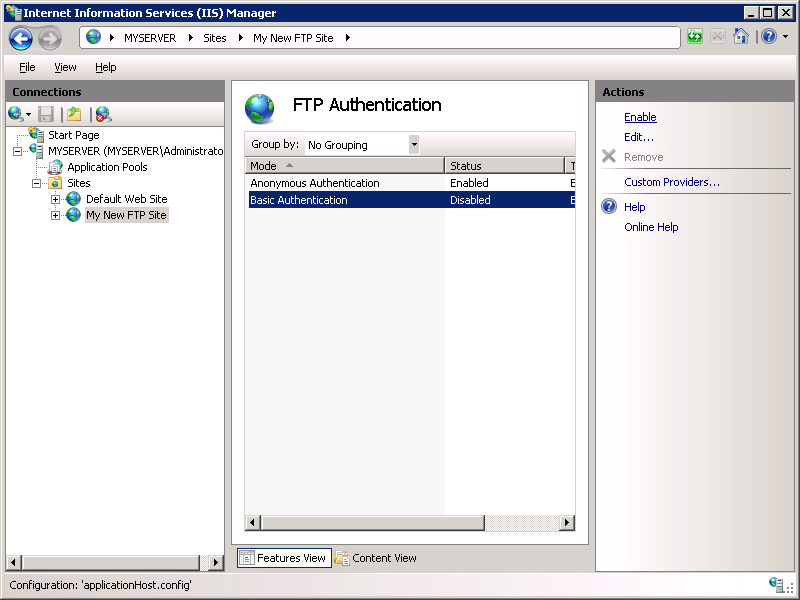
- IIS (Internet Information Services) rolünün kurulu olduğu bir Windows Server 2008 veya üzeri sunucu.

- IIS'te oluşturulmuş bir FTP sitesi.
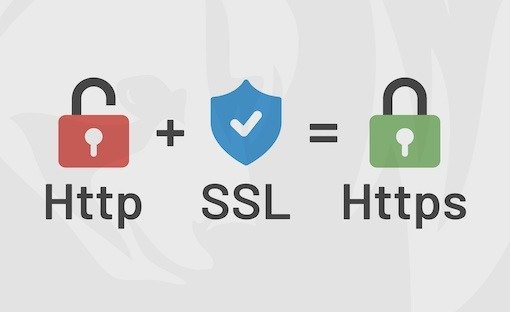
- Geçerli bir SSL sertifikası, tanınmış bir sertifika otoritesinden satın alınmış veya edinilmiş ya da kendiniz tarafından oluşturulmuş (kendinden imzalı) olabilir.
Kendinden imzalı SSL sertifikası nasıl oluşturulur?
Geçerli bir SSL sertifikanız yoksa, IIS kullanarak kendiniz bir tane oluşturabilirsiniz. Ancak bu tür sertifikaların güvenilir olmadığını ve yalnızca test amaçlı kullanılması gerektiğini unutmayın. İşte izlenecek adımlar:
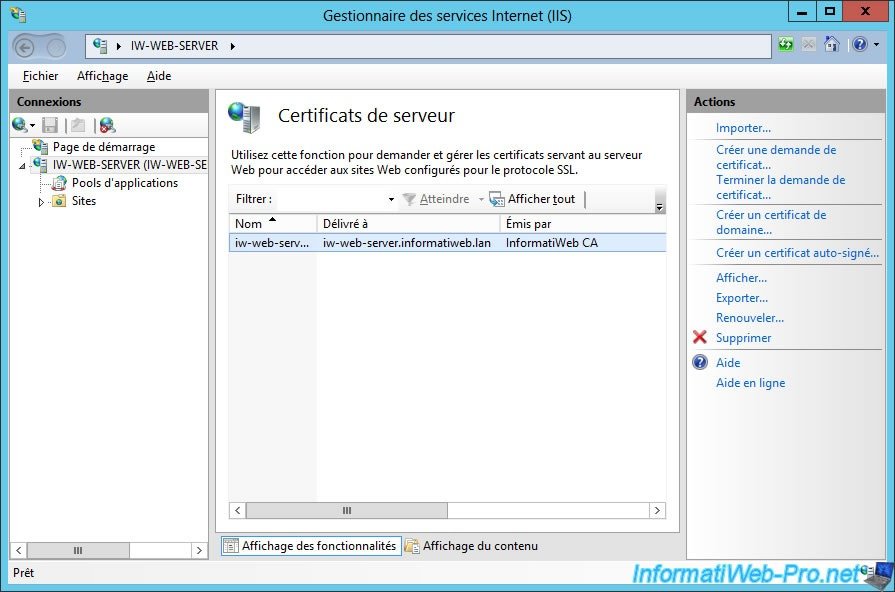
- Açık İnternet Bilgi Hizmetleri (IIS) Yöneticisi.
- Soldaki ağaçtan sunucuyu seçin, ardından Sunucu Sertifikaları'nı açmak için çift tıklayın.
- Sağdaki menüden "Kendinden imzalı sertifika oluştur..." seçeneğine tıklayın
- Sertifika için akılda kalıcı bir isim girin. Kolayca tanınabilecek bir isim seçin.
- Bir sertifika oluşturulur. Geçerlilik süresi bir yıldır.
FTP sitesinde FTPS nasıl etkinleştirilir?
SSL sertifikasına sahip olduktan sonra, FTP sitenizde FTPS'yi etkinleştirebilirsiniz. İşte izlemeniz gereken adımlar:
- Açık İnternet Bilgi Hizmetleri (IIS) Yöneticisi.
- Soldaki ağaç yapısından FTP sitesini seçin, ardından SSL FTP Ayarları'nı açmak için çift tıklayın.
- Oluşturduğunuz veya zaten sahip olduğunuz sertifikayı açılır listeden seçin.
- İki şifreleme modu arasında seçim yapabilirsiniz: açık veya örtülü. Açık mod, istemcinin FTPS kullanıp kullanmamayı seçmesine olanak tanır. Örtülü mod ise FTPS kullanımını zorunlu kılar ve 21 numaralı port yerine 990 numaralı portu kullanır. Kullanım durumunuza en uygun modu seçin.
- Anonim veya kimliği doğrulanmış kullanıcılar için veya tüm kullanıcılar için SSL bağlantısı zorunluluğu da belirleyebilirsiniz. Yalnızca FTPS kullanmak istiyorsanız, "SSL bağlantısı gereklidir" etiketli kutuyu işaretleyin.
- İşlemi tamamladığınızda, sağdaki menüden Uygula'yı tıklayın.
FTP istemcisiyle bağlantıyı nasıl test ederim?
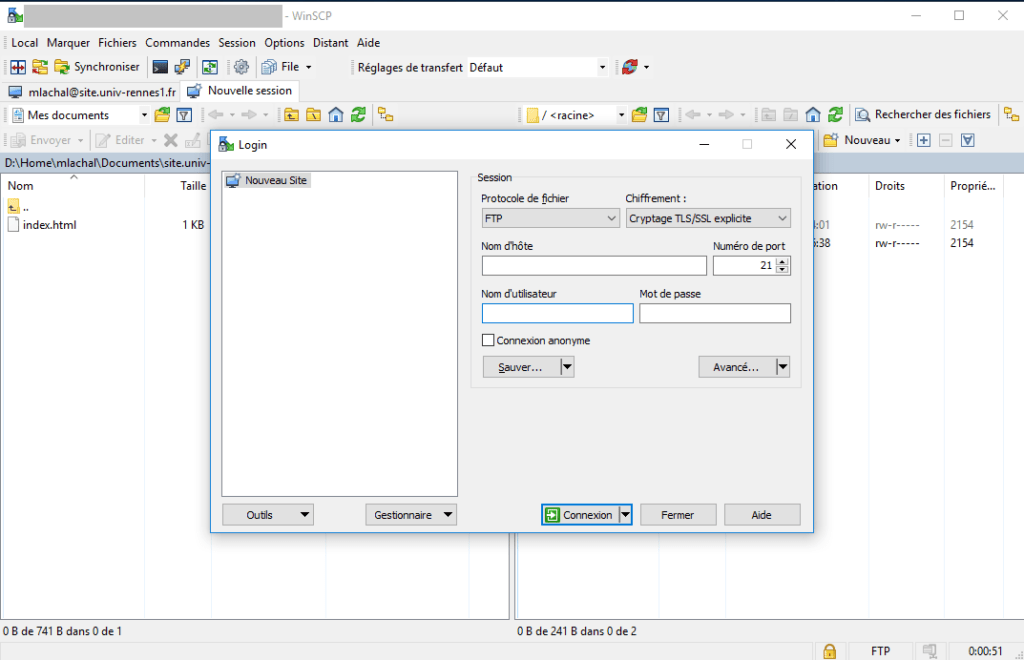
FTPS sunucunuzla bağlantıyı test etmek için SSL şifrelemesini destekleyen bir FTP istemcisi kullanmanız gerekir. Örneğin, ücretsiz ve açık kaynaklı bir yazılım olan WinSCP'yi kullanabilirsiniz. İşte nasıl yapılacağı:
- WinSCP'yi bilgisayarınıza indirip kurun.
- WinSCP'yi başlatın ve yeni bir oturum oluşturun.
- FTPS sunucunuzun adresini, port numarasını, kullanıcı adını ve şifresini girin. Örtülü modu kullanıyorsanız port numarası 990'dır. Aksi takdirde 21'dir.
- Dosya protokolü olarak FTP'yi seçin ve SSL/TLS şifreleme kutusunu işaretleyin.
- Giriş yap seçeneğine tıklayın.
- Sertifikanız kendinden imzalı veya tanınmayan bir sertifika ise bir uyarı alacaksınız. Bu normaldir, çünkü güvenilmeyen bir sertifikayı gösterir. Devam etmek istiyorsanız, Evet'e tıklayın ve yetkilendirin.
- FTPS sunucunuzdaki dosya ve klasörleri görmelisiniz. Sağ alt köşede, bağlantının şifrelendiğini gösteren bir anahtar simgesi göreceksiniz.
SSS
İşte FTPS hakkında sıkça sorulan bazı sorular:
FTPS ve SFTP arasındaki fark nedir?
FTPS, iletişimi şifrelemek için SSL kullanan FTP protokolünün bir uzantısıdır. SFTP ise güvenli bir bağlantı kurmak ve dosya aktarmak için SSH kullanan ayrı bir protokoldür. Her iki protokol de yüksek düzeyde güvenlik sunar, ancak birbirleriyle uyumlu değildirler. Kullandığınız sunucu ve istemciye göre protokolü seçmelisiniz.
FTPS'nin dezavantajları nelerdir?
FTPS'nin klasik FTP'ye kıyasla bazı dezavantajları vardır:
- Geçerli bir SSL sertifikasının satın alınmasını veya edinilmesini ya da güvenilir olmayan, kendi kendine imzalanmış bir sertifikanın oluşturulmasını gerektirir.
- SSL şifrelemesini desteklemeyen bazı güvenlik duvarları veya yönlendiriciler tarafından engellenebilir.
- Güvenli bağlantının kurulması ve verilerin şifrelenmesi için gereken süre nedeniyle FTP'den daha yavaş olabilir.
FTPS tarafından kullanılan SSL sertifikasını nasıl yenileyebilir veya değiştirebilirim?
FTPS tarafından kullanılan SSL sertifikasını yenilemek veya değiştirmek için, etkinleştirme ile aynı adımları izlemelisiniz. Öncelikle yeni bir SSL sertifikası edinmeli ve ardından FTP sitenizin FTP SSL ayarlarında bunu seçmelisiniz. Ayrıca, müşterilerinizi sertifika değişikliği konusunda bilgilendirmeli ve bağlanırken yeni sertifikayı kabul etmelerini istemelisiniz.
Artık ihtiyacım yoksa FTPS'yi nasıl devre dışı bırakabilirim?
FTPS'yi devre dışı bırakmak için FTP sitenizin SSL ayarlarını değiştirmeniz gerekir. SSL sertifikası kullanmamayı veya kullanıcılar için SSL bağlantısı gerektirmemeyi seçebilirsiniz. Ayrıca, istemcilerinizi protokol değişikliği hakkında bilgilendirmeli ve standart FTP kullanarak bağlanmalarını istemelisiniz.
Başka hangi güvenli dosya transfer protokollerini kullanabilirim?
FTPS'nin yanı sıra, daha önce de belirtildiği gibi SFTP veya HTTPS kullanabilirsiniz. HTTPS, güvenli web siteleri tarafından kullanılan protokoldür. Ayrıca iletişimi şifrelemek için SSL kullanır. HTTPS'yi bir web tarayıcısı veya özel bir istemci kullanarak dosya aktarmak için kullanabilirsiniz. HTTPS kullanmak için bir web sitesini IIS'de yapılandırmanız ve SSL şifrelemesini etkinleştirmeniz gerekir.
Çözüm
Windows tabanlı bir FTP sunucusunda ve uyumlu bir FTP istemcisiyle bu sunucuya nasıl bağlanacağınızı öğrendiniz. FTPS, internet veya yerel ağ üzerinden dosya aktarımlarınızı güvence altına almak için basit ve etkili bir çözümdür. Verilerinizi saldırılardan korumanıza ve güvenlik ve düzenleyici standartlara uymanıza olanak tanır. Ancak, FTPS sunucusuna bağlanırken bir sorunla karşılaşabilir ve "Sunucunun IP adresi bulunamadı" hata mesajını görebilirsiniz. Bu hatayı çözmek sunucu adresi, internet bağlantınız, güvenlik duvarınız, SSL sertifikanız ve bilgisayarınızın tarih ve saati gibi çeşitli şeyleri kontrol etmelisiniz. Sorun devam ederse, sunucu veya istemcinin teknik desteğiyle iletişime geçin.


