
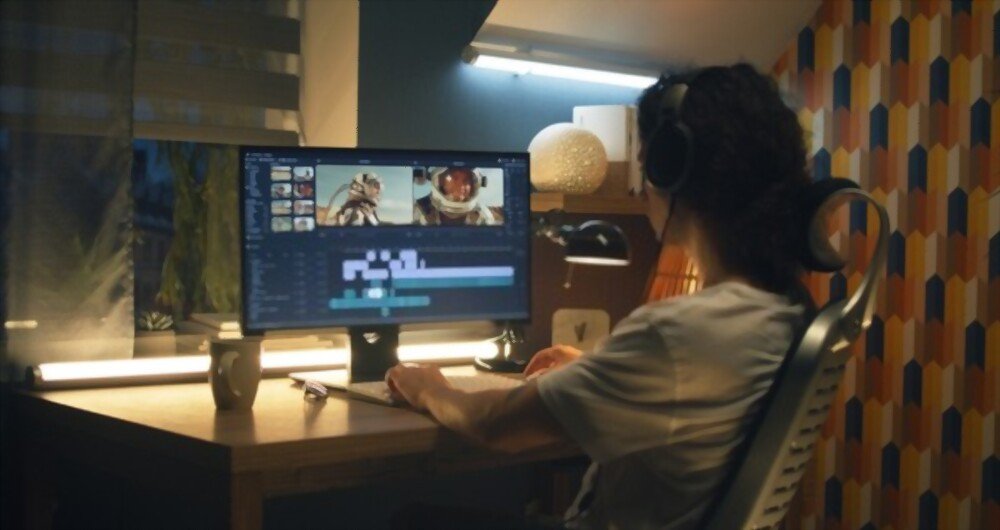
Duvar kağıdımızı her gün görüyoruz; kimisi aile fotoğraflarını asıyor, kimisi soyut sanat eserleri istiyor, kimisi de hayal panosu yerleştiriyor.
Basit bir mavi duvar kağıdı ve standart bir renk paleti kullanıyorsanız, Windows . Evet, elbette Windows OLED için farklı duvar kağıtları sunuyor . Peki ya bilgisayarınızı benzersiz kılmak ve bir video duvar kağıdı kullanmak isterseniz?
Şimdi muhtemelen bunun ne kadar karmaşık ve zor olacağını düşünüyorsunuz. Yüksek çözünürlüklü bir bilgisayar duvar kağıdı oluşturmak için bilgisayar geliştiricisi, tasarımcı, hatta belki de bir hacker olmanız mı gerekiyor?
Merak etmeyin. Aslında, düşündüğünüzden çok daha kolay. VLC de dahil olmak üzere çeşitli uygulamalar kullanarak video duvar kağıtları uygulayabilirsiniz. Ayrıca OpenShot , Magix Movavi'nin video düzenleyicisi Android , iOS veya Windows yüklemek isteseniz de herhangi bir görevi tamamlamak sadece birkaç dakika sürer .
canlı duvar kağıdı nasıl yükleyeceğinizi ve internette gördüğümüz en iyi video düzenleme programlarından biri olan Movavi Video Editor'ı kullanarak HD duvar kağıdı nasıl oluşturacağınızı öğrenmek için okumaya devam edin.
Video nasıl duvar kağıdı olarak ayarlayabilirim?
Windowsbilgisayarınızda ekran koruyucu video nasıl ayarlayacağınızı öğrenmek istiyorsanız, bunu başarmanın birçok yöntemi ve yazılımı mevcuttur.
WindowsPC'lerde masaüstü arka planı olarak video kullanmanın alternatifleri de mevcut. Bunun yerine, pil ömrü (dizüstü bilgisayarlar için) veya sürekli video akışının kaynak kullanımı konusunda endişelenmenize gerek kalmadan, parlak ve renkli bir masaüstü oluşturmak için PC'nizde yüksek kaliteli 4K duvar kağıtları kullanabilirsiniz.

Çift monitör kurulumunuz olsa bile, masaüstünüzü dilediğiniz gibi özelleştirebilirsiniz . Çevrimiçi olarak milyonlarca hazır fotoğraf ve video Windows dakikalar içinde oluşturabilir ve kişiselleştirebilirsiniz
Ancak, bunu yapmanın iki daha iyi yolu var:
1. VLC ile mevcut bir videoyu kullanın

Ücretsiz ve açık kaynaklı VLC medya oynatıcısını bilen herkes, videoları duvar kağıdı olarak kullanmanıza olanak tanıyan bir özelliğe sahip olduğunu bilmeyebilir.
VLC neredeyse her tür videoyu oynatabilir, bu nedenle Windowsmasaüstünüzde video duvar kağıdı olarak kullanmanın yollarını arıyorsanız, bu en hızlı ve en kolay seçeneklerden biridir.
Ancak, videoyu yalnızca geçici olarak ve sadece VLC çalışırken duvar kağıdı olarak kullanabilirsiniz. Geçici bir video duvar kağıdı için harika bir seçenek.
VLC'de bir videoyu duvar kağıdı olarak kullanmak için aşağıdaki adımları uygulayın:
- Programı başlatın ve videonuzu açın.
- Oynatma penceresine sağ tıklayın ve Video > Arka plan olarak ayarla seçeneğini seçin.
- Video duvar kağıdınızı sonlandırmak için VLC oynatıcı penceresinde videoyu durdurun veya VLC'yi tamamen kapatın.
2. Movavi Video Editor ile yeni bir video oluşturun
Görüntülerden film oluşturmak için hız ve öğrenme kolaylığını birleştiren lider uygulamadan daha iyisi yok. Eğer Movavi'yi henüz duymadıysanız, size her şeyi anlatalım.

Movavi, videolarınızın, müziğinizin ve fotoğraflarınızın keyfini herhangi bir platformda ve cihazda çıkarmanızı sağlayan çok çeşitli multimedya programları sunar. Bireylerin içeriklerini düzenlemelerini, geliştirmelerini ve paylaşmalarını sağlayan kullanımı kolay yazılımlar sunar.
Bu bağlamda, Movavi Video Editor kendi videolarınızı oluşturmak . Sadece görseller kullanarak harika videolar oluşturmanıza olanak tanıyor. Ek beceri veya uzmanlık gerektirmiyor. Sadece Movavi Video Editor'ı indirin ve aşağıdaki adımları izleyin:
- Kullanmak istediğiniz dosyaları seçerek görsellerinizi ekleyin.
- Aynı görüntüye farklı kategorilerden filtreler uygulayın.
- Zaman çizelgesinin üstünde bulunan dağ resimli düğmeye basarak animasyonlu geçişler ekleyin. Açılan iletişim kutusundan geçişin stilini ve süresini seçebilirsiniz.
- Müzik ve altyazı ekleyin – Fotoğraflarınıza bağlam sağlamak için filminize altyazı ekleyebilirsiniz. Altyazı sekmesini açın, istediğiniz altyazı stilini seçin ve altyazı parçasına sürükleyin.
- Tamamlanmış videoyu kaydedin – Dışa Aktar'a basın, ardından videoyla ne yapmak istediğinize bağlı olarak bir kaydetme seçeneği belirleyin.
Movavi Video Editor – en iyi video düzenleme yazılımı

Movavi Video Editor, Windows ve Mac bilgisayarlarda çalışan çevrimiçi bir video düzenleme programıdır. Bu program, videolarınızın öne çıkmasını sağlayacak çok sayıda seçenek sunarak yaratıcılığınızı serbest bırakmanıza olanak tanır. Hem kısa filmler hem de uzun metrajlı filmler oluşturmak için kullanılabilen gelişmiş düzenleme modüllerine sahiptir.
Piyasada birçok alternatif video düzenleme programı olmasına rağmen, Movavi Video Editor kullanım kolaylığıyla tüketicileri etkiliyor. Bilgisayar uzmanı olmaya gerek kalmadan herkes bu video düzenleme programını kullanabilir. Yeni başlayanlar için mükemmel bir seçimdir . Gelişmiş araçları sayesinde profesyoneller için de uygundur.
Movavi Video Editor, videolarınızı bir sanat eserine dönüştürecek basit ama güçlü bir video düzenleme programıdır. Filmleri düzenlemek ve dönüştürmek, 3D efektler oluşturmak, titrek görüntüleri sabitlemek ve videolara ses parçaları eklemek gibi birçok işlevi yerine getirebilir. Bu araçla videoları düzenleyebilir, özel efektler uygulayabilir ve müzik ekleyebilirsiniz. Güçlü özelliklerin ve kullanım kolaylığının bu zengin kombinasyonu, istediğiniz görünüme hızlıca ulaşmanızı sağlar. Bu da onu hem deneyimli hem de acemi video editörleri arasında favori haline getirmiştir.
Çözüm
Bu makaleyi okuduktan sonra, Windows duvar kağıdınızı değiştirebilecek ve masaüstünüz için benzersiz bir video oluşturabileceksiniz.
Movavi Video Editor'ı deneyin ve ne düşündüğünüzü bize bildirin. Ayrıca, video düzenleme programlarından başka hangilerini bildiğinizi de yorumlar bölümünde bizimle paylaşmaktan çekinmeyin, biz de deneyip görüşlerimizi bildireceğiz.


