

Windows XP bir işletim sistemidir . 2001 yılında piyasaya sürülen bu sistem, on yıldan fazla bir süre milyonlarca kullanıcı tarafından kullanıldı. Bugün artık Microsoft tarafından desteklenmiyor, bu da güvenlik güncellemeleri almadığı veya yeni yazılımlarla uyumlu olmadığı anlamına geliyor.
Ancak, bazı kullanıcılar hala Windows XP'ye ihtiyaç duyuyor çünkü bu işletim sistemi yeni Windowssürümlerinde çalışmayan veya iyi çalışmayan eski uygulamaları veya oyunları çalıştırmak için kullanılıyor. Eğer siz de bu nostaljik kullanıcılardan biriyseniz, Microsoft'un en yeni işletim sistemi olan Windows 11'de Windows XP'yi taklit etmenin bir çözümü olduğunu bilmelisiniz.

Öykünme nedir?
Öykünme, bir işletim sistemini veya yazılımı, tasarlandığı işletim sistemi veya donanımdan farklı bir işletim sistemi veya donanım üzerinde çalıştırma işlemidir. Örneğin, bilgisayarınızda bir konsol video oyununu veya bir Android akıllı telefonu öykünerek çalıştırabilirsiniz.
Öykünme, hedef işletim sisteminin veya donanımın davranışını simüle eden öykünme yazılımı adı verilen bir yazılımın kullanımına dayanır. Öykünme yazılımı, öykünmek istediğiniz işletim sistemini veya yazılımı kurup çalıştırabileceğiniz bir tür sanal makine oluşturur.

Windows 11'de Windows XP nasıl çalıştırılır?
Windows 11'de Windows XP'yi taklit etmek için birkaç seçeneğiniz var:
- Windows 11 uyumluluk yardımcısını kullanın
- Windows 11'in yerleşik sanallaştırma özelliğini kullanın
- Üçüncü taraf sanallaştırma yazılımı kullanın
Windows 11 uyumluluk yardımcısını kullanın
İlk seçenek, Windows 11'e entegre edilmiş uyumluluk yardımcısını kullanmaktır. Bu araç, eski bir Windows sürümü için tasarlanmış bir programı veya oyunu uyumluluk modunda çalıştırmanıza olanak tanır. Bir emülatör veya Windows XP kopyası yüklemeyi gerektirmeyen hızlı ve kolay bir çözümdür.

Uyumluluk yardımcısını kullanmak için şu adımları izleyin:
- Uyumluluk modunda çalıştırmak istediğiniz programa veya oyuna sağ tıklayın.
- Özellikler'e tıklayın.
- Uyumluluk sekmesini açın.
- "Bu programı uyumluluk modunda çalıştır" kutusunu işaretleyin ve açılır listeden Windows XP'yi seçin.
- Program veya oyun belirli bir çözünürlük veya renk modu gerektiriyorsa, ilgili kutuları işaretleyin.
- Değişiklikleri onaylamak için Tamam'a tıklayın.
Artık programı veya oyunu Windows XP uyumluluk modunda başlatabilirsiniz. Ancak bu seçeneğin, programın veya oyunun karmaşıklığına ve Windows 11 ile uyumluluğuna bağlı olarak doğru şekilde çalışacağını garanti etmediğini unutmayın.
Windows 11'in yerleşik sanallaştırma özelliğini kullanın
İkinci seçenek ise Windows 11'de yerleşik olarak bulunan sanallaştırma özelliğini kullanmaktır. Sanallaştırma, bilgisayarınızın sanal bir makinede Windows XP gibi başka bir işletim sistemini taklit etmesine olanak tanır. Bu sayede, sanki ikinci bir bilgisayarınız varmış gibi Windows 11 üzerinde Windows XP'yi kurabilir ve çalıştırabilirsiniz.
Windows yerleşik olarak bulunan sanallaştırma özelliğini kullanmak için , sanallaştırma teknolojisiyle (Intel VT-x veya AMD-V) uyumlu bir bilgisayara ve bu özelliği BIOS Windows da ihtiyacınız vardır .
Windows 11'de sanallaştırmayı etkinleştirmek için şu adımları izleyin:
- Çalışmanızı kaydedin ve açık olan tüm uygulamaları kapatın.
- Başlat > Ayarlar > Sistem > Kurtarma > Gelişmiş başlatma'yı seçin ve ardından Şimdi yeniden başlat'ı seçin.
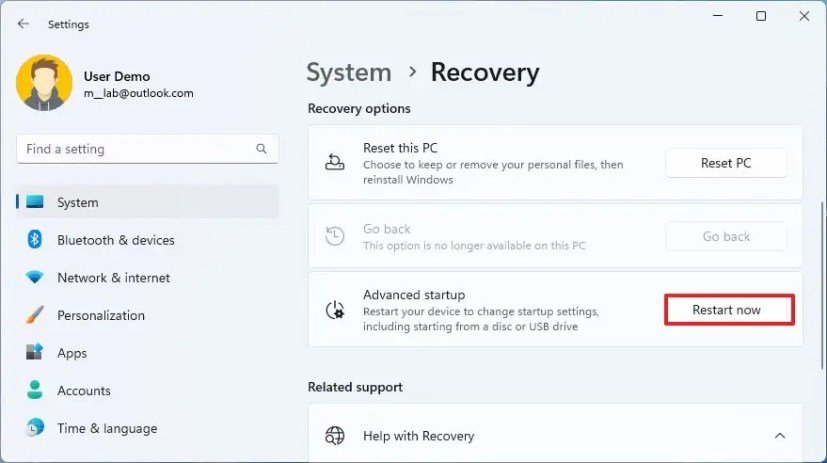
- Bilgisayarınız yeniden başlatıldıktan sonra, "Bir seçenek belirleyin" yazan bir ekran göreceksiniz. Sorun Giderme > Gelişmiş seçenekler > UEFI ayarları > Yeniden Başlat'ı seçin.
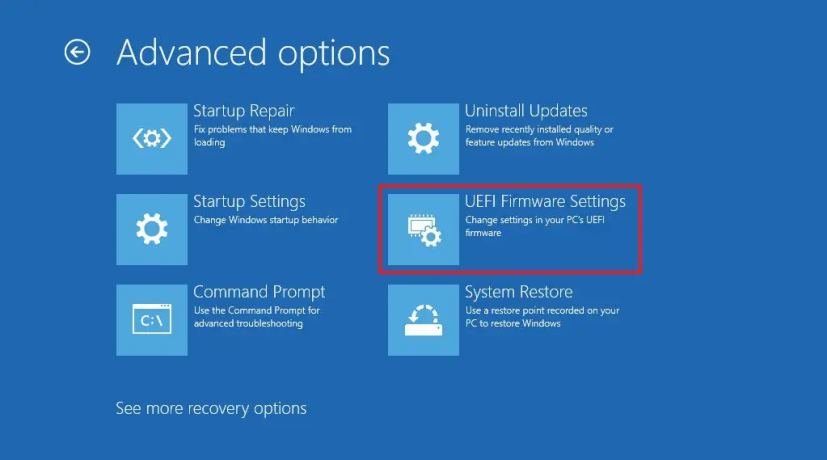
- Bilgisayarınız yeniden başlatılacak ve UEFI yardımcı programına gireceksiniz. Bu aşamada, bilgisayarınızda BIOS olarak da bilinen UEFI'yi görebilirsiniz.
- Bilgisayar üreticinize bağlı olarak farklı isimler altında bulunabilen sanallaştırmayı etkinleştirme seçeneğini arayın (örneğin, Intel Sanallaştırma Teknolojisi, AMD-V, SVM Modu, vb.).
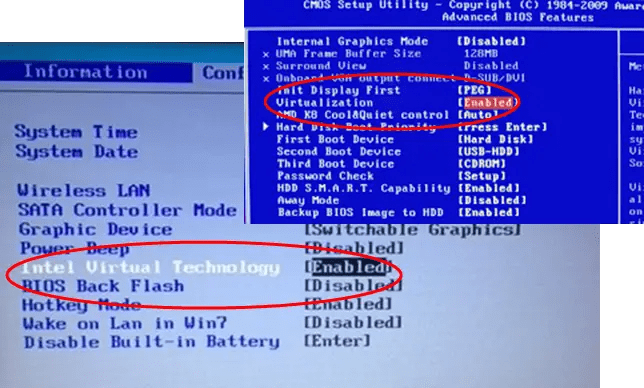
- Sanallaştırma seçeneğini etkinleştirin ve değişiklikleri kaydedin.
- Bilgisayarınız Windows 11 altında normal şekilde yeniden başlatılıyor.
Windows 11 üzerinde Windows XP yüklü bir sanal makine oluşturmak için şu adımları izleyin:
- Microsoft'un sanal makineleri yönetmek için sunduğu ücretsiz bir araç olan Hyper-V Manager yazılımını indirip kurun.
- Hyper-V Yöneticisini açın ve Eylem menüsünden Yeni > Sanal Makine'ye tıklayın.
- Yeni bir sanal makine oluşturmak için sihirbazı takip edin. Ona bir ad verin, bir nesil seçin (tercihen ilkini), bir miktar RAM ve sabit disk alanı ayırın ve kurulum kaynağı olarak Windows XP ISO görüntüsünü seçin.
- Sanal makine oluşturulduktan sonra, sol bölmede üzerine tıklayın ve Eylem menüsünden Başlat'ı seçin.
- Sanal makine başlayacak ve Windows XP kurulumuna başlayacaktır. Ekrandaki yönergeleri izleyerek Windows XP'yi tıpkı fiziksel bir bilgisayarda olduğu gibi kurun.
- Windows XP yüklendikten sonra, sanal makine içinde istediğiniz gibi kullanabilirsiniz. Ayrıca, sanal makinenin performansını ve uyumluluğunu artırmak için Hyper-V entegrasyon araçlarını da yükleyebilirsiniz.

Bu seçeneğin, Windows XP öykünmesinin düzgün çalışması için önemli donanım kaynakları gerektirdiğini unutmayın. Ayrıca, Windows XP'yi çalıştırmak için Microsoft'un kullanım şartlarına da uymanız gerekir.
Üçüncü taraf sanallaştırma yazılımı kullanın
Üçüncü seçenek ise VirtualBox veya VMware Workstation gibi üçüncü taraf sanallaştırma yazılımlarını kullanmaktır. Bu programlar ayrıca Windows XP dahil olmak üzere farklı işletim sistemleriyle sanal makineler oluşturmanıza ve çalıştırmanıza olanak tanır. Genellikle Hyper-V Manager'dan daha fazla özellik ve esneklik sunarlar.
Windows VirtualBox hatası E_FAIL (0x80004005) gibi teknik sorunlarla da karşılaşabilirler . Bu hata, sanal makinenin başlatılmasını veya yüklenmesini engelleyebilir ve özel bir çözüm gerektirir.
Üçüncü taraf sanallaştırma yazılımlarını kullanmak için, sanallaştırma teknolojisini destekleyen ve bilgisayarınızın BIOS veya UEFI ayarlarında etkinleştirilmiş bir bilgisayara ihtiyacınız vardır. Ayrıca bir Windows XP ISO görüntüsüne ve geçerli bir ürün anahtarına da ihtiyacınız olacaktır.

VirtualBox kullanarak Windows 11 üzerinde Windows XP yüklü bir sanal makine oluşturmak için şu adımları izleyin:
- Sanal makineler oluşturmanıza ve yönetmenize olanak sağlayan ücretsiz ve açık kaynaklı bir yazılım olan VirtualBox'ı indirip kurun.
VirtualBox kullanarak Windows 11 üzerinde Windows XP yüklü bir sanal makine oluşturmak için şu adımları izleyin:
- VirtualBox yazılımını resmi web sitesinden indirip kurun: https://www.virtualbox.org/wiki/Downloads
- VirtualBox'ı açın ve yeni bir sanal makine oluşturmak için Yeni düğmesine tıklayın.
- Sanal makinenize bir ad verin, örneğin Windows XP, ve tür ve sürüm olarak Windows XP (32-bit)'i seçin. İleri'ye tıklayın.
- İhtiyaçlarınıza ve mevcut kaynaklara bağlı olarak sanal makinenize bir miktar RAM ayırın. Örneğin, 1024 MB seçebilirsiniz. İleri'ye tıklayın.
- Şimdi sanal bir sabit sürücü oluşturmayı seçin ve Oluştur'a tıklayın.
- VDI (VirtualBox Disk Image) formatını seçin ve İleri'ye tıklayın.
- Dinamik olarak tahsis edilmiş seçeneğini belirleyin ve İleri'ye tıklayın.
- Sanal sabit sürücünün boyutunu seçin, örneğin 10 GB, ve Oluştur'a tıklayın.
- Sanal makinenizin Ayarlar düğmesine tıklayın ve Depolama bölümüne gidin.
- Artı işareti bulunan disk şeklindeki simgeye tıklayın ve "Sanal optik disk dosyası seç" seçeneğini belirleyin.
- İndirdiğiniz Windows XP ISO görüntüsünü seçin ve Aç'a tıklayın. Ayarları onaylamak için Tamam'a tıklayın.
- Sanal makinenizi başlatmak için Başlat düğmesine tıklayın. Windows XP kurulum ekranını görmelisiniz.
- Ekranda gösterilen talimatları izleyerek Windows XP'yi gerçek bir bilgisayarda olduğu gibi yükleyin. CD-ROM'dan önyükleme yapmak için bir tuşa basmanız, lisans sözleşmesini kabul etmeniz, bir bölüm ve dosya sistemi seçmeniz, ürün anahtarı girmeniz vb. gerekebilir.
- Windows XP yüklendikten sonra, sanal makine içinde dilediğiniz gibi kullanabilirsiniz. Ayrıca, sanal makinenin performansını ve uyumluluğunu artırmak için VirtualBox Guest Additions'ı da yükleyebilirsiniz.

VirtualBox Guest Additions'ı yüklemek için şu adımları izleyin:
- Windows XP sanal makine menüsünde, Aygıtlar'a ve ardından Konuk Eklentileri CD görüntüsünü ekle seçeneğine tıklayın.
- VirtualBox Guest Additions kurulum penceresinde İleri düğmesine tıklayın.
- Varsayılan kurulum konumunu bırakın ve İleri'ye tıklayın.
- VirtualBox Guest Additions'ı yüklemeye başlamak için Yükle düğmesine tıklayın.
- Kurulum tamamlandığında sanal makinenizi yeniden başlatın.
Bu seçeneğin, Windows XP öykünmesinin düzgün çalışması için önemli donanım kaynakları gerektirdiğini unutmayın. Ayrıca Windows XP'yi çalıştırmak için Microsoft'un kullanım şartlarına da uymanız gerekir.
Öykünmenin avantajları ve dezavantajları nelerdir?
Öykünme çeşitli avantajlar sunar:
- Bu özellik, mevcut donanımınız veya işletim sisteminizle artık desteklenmeyen veya uyumlu olmayan işletim sistemlerini veya yazılımları çalıştırmanıza olanak tanır.
- Bu sayede işletim sistemlerini veya yazılımları bilgisayarınıza kurmanıza gerek kalmadan test edebilirsiniz.
- Bu, orijinal işletim sistemi veya yazılıma kıyasla daha üstün özelliklerden veya performanstan yararlanmanızı sağlar.
Öykünmenin de bazı dezavantajları vardır:
- Akıcı oyun deneyimi ve iyi grafik kalitesi sağlamak için genellikle güçlü bir donanım yapılandırması gerektirir.
- Bu durum, öykünme yazılımının kalitesine ve öykünme yapılan işletim sistemine veya yazılıma bağlı olarak uyumluluk, kararlılık veya güvenlik sorunlarına yol açabilir.
- İşletim sistemini veya öykünülmüş yazılımı kullanma hakkınız yoksa, bu durum yasal sorunlara yol açabilir.
Çözüm
Bu makalede, üç farklı seçenek kullanarak Windows 11'de Windows XP'yi nasıl taklit edebileceğiniz gösterildi:
- Windows 11 uyumluluk yardımcısı
- Windows 11'e entegre edilmiş sanallaştırma
- Üçüncü taraf bir sanallaştırma yazılımı
Bu seçeneklerin her birinin, ihtiyaçlarınıza ve tercihlerinize bağlı olarak avantajları ve dezavantajları vardır. Emülasyon, Windowsyeni sürümleriyle artık desteklenmeyen veya uyumlu olmayan eski uygulamaları veya oyunları çalıştırmanıza olanak tanır. Ayrıca, nostaljik ama güçlü bir işletim sisteminin keyfini çıkarmanızı sağlar.
Ancak, öykünme genellikle güçlü donanım gerektirir ve uyumluluk, kararlılık veya güvenlik sorunlarına yol açabilir. Ayrıca, öykünülmüş işletim sistemini veya yazılımı kullanma hakkınız yoksa yasal endişelere de neden olabilir.
Bu makalenin faydalı olduğunu ve Windows 11'de Windows XP'yi taklit edebilmenizi sağladığını umuyoruz. Herhangi bir sorunuz veya yorumunuz varsa, lütfen aşağıya bırakmaktan çekinmeyin.


