

Kullanıcı hesabınızın şifresini mi kaybettiniz veya unuttunuz ve Windows 10'a giriş yapamıyor musunuz ? Panik yapmayın! Bu yazıda, Microsoft hesabı olsun kullanıcı hesabınızın şifresini nasıl sıfırlayacağınızı ve bilgisayarınıza tekrar nasıl erişebileceğinizi göreceğiz.
Microsoft hesabı ile yerel hesap arasındaki fark nedir?
Windows 10'da iki tür kullanıcı hesabı vardır :
- Microsoft hesabı : Daha fazla hizmete ve özelliğe erişim sağlayan çevrimiçi bir kullanıcı hesabı. Microsoft hesabınızla Microsoft Store'dan uygulamalar indirebilir, ayarlarınızı birden fazla cihaz arasında senkronize edebilir, dosyalarınızı OneDrive ile senkronize edebilir ve daha fazlasını yapabilirsiniz.
- Yerel hesap : Yalnızca bilgisayarınızda kayıtlı bir kullanıcı hesabı.
Microsoft hesabımın şifresini nasıl sıfırlayabilirim?
Microsoft hesabınızın şifresini kaybettiyseniz veya unuttuysanız , Windows oturum açma ekranında şifre sıfırlama kullanarak kolayca sıfırlayabilirsiniz . İşte izlenecek adımlar:
- Oturum açma ekranında, Microsoft hesap adınız zaten görüntülenmiyorsa yazın. Bilgisayarda birden fazla hesap varsa, sıfırlamak istediğiniz hesabı seçin.
- Şifre kutusunun altında bulunan "Şifremi Unuttum" .
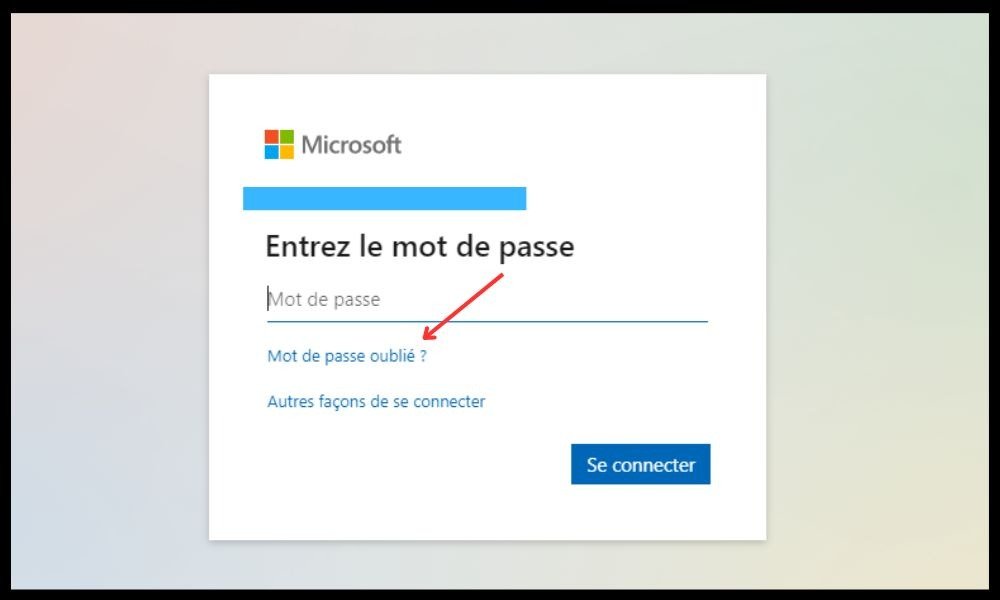
- Parolanızı sıfırlamak için aşağıdaki adımları izleyin . Alternatif bir e-posta adresi veya telefon numarası kullanarak veya güvenlik sorularını yanıtlayarak kimliğinizi doğrulamanız gerekebilir.
- Yeni bir parola girin ve onaylayın.
- Yeni şifrenizi kullanarak her zamanki gibi giriş yapın.
Yerel hesabımın şifresini nasıl sıfırlayabilirim?
Yerel hesabınızın şifresini kaybettiyseniz veya unuttuysanız , kullanıcı hesabı şifresini sıfırlamak daha karmaşık ancak imkansız değil! Birkaç yöntem mevcuttur:
- Windows için yerel hesabınızı kurarken güvenlik soruları eklediyseniz , tekrar oturum açmak için bunları yanıtlayabilirsiniz. Bunu yapmak için, Parolayı sıfırla ve soruları yanıtlayın. Ardından yeni bir parola girin ve onaylayın.
- Güvenlik soruları eklemediyseniz veya cevaplarını bilmiyorsanız, Rescatux veya Offline NT Password & Registry Editor çıkarılabilir medyadan ( USB sürücü veya CD/DVD yerel hesap parolasını kaldırmak veya değiştirmek için Windows değiştirebilir .
- Bilgisayarda başka bir yönetici hesabınız varsa, unutulan yerel hesabın parolasını sıfırlamak için bu hesabı kullanabilirsiniz. Bunu yapmak için, yönetici hesabıyla oturum açın ve Kullanıcı Hesapları ayarlarına gidin. Ardından, parolasını değiştirmek istediğiniz hesabı seçin ve Değiştir'e . Yeni bir parola girin ve onaylayın.
Parola sıfırlama yöntemlerinin karşılaştırmalı tablosu
| Yöntem | Microsoft hesabı | Yerel hesap | Faydalar | Dezavantajlar |
| Çevrimiçi form | Evet | HAYIR | Basit ve hızlı | İnternet bağlantısı ve kimlik doğrulaması gerektirir |
| Güvenlik sorunları | HAYIR | Evet | Pratik ve güvenli | Soruların önceden yapılandırılmış olması gerekmektedir |
| Üçüncü taraf araç | HAYIR | Evet | Etkili ve ücretsiz | Çıkarılabilir bir ayak ve teknik bilgi gerektirir |
| Diğer yönetici hesabı | HAYIR | Evet | Kolay ve risksiz | Bilgisayarda başka bir yönetici hesabı gerektirir |
SSS
Windows 10 parolanızı unutmaktan nasıl kaçınabilirsiniz?
Windows 10 parolanızı için güvenli parolalar saklamanıza ve oluşturmanıza olanak tanıyan bir parola yöneticisi kullanmanız önerilir . Bitwarden veya KeePass gibi birçok ücretsiz ve açık kaynaklı yönetici mevcuttur. Ayrıca, hatırlaması kolay ancak tahmin edilmesi zor parolalar oluşturmak için Diceware yöntemini de kullanabilirsiniz. Ancak, parolanızı kaybettiğiniz veya unuttuğunuz bir durumla karşılaşırsanız, Windows 10 parolasını .
Windows 10 parolamı nasıl değiştirebilirim?

Eğer mevcut şifrenizi biliyorsanız ve değiştirmek istiyorsanız, işte yapmanız gerekenler:
- Başlat > Ayarlar > Hesaplar > Oturum açma seçenekleri'ni seçin .
- Parola bölümünden Düzenle'yi seçin ve yönergeleri izleyin.
Windows 10 parolamı nasıl kaldırabilirim?
Bilgisayarınıza daha hızlı erişim için Windows 10 parolanızı kaldırmak istiyorsanız, işte yapmanız gerekenler:
- Başlat > Ayarlar > Hesaplar > Oturum açma seçenekleri'ni seçin .
- Parola bölümünden Düzenle'yi seçin ve yönergeleri izleyin.
- Yeni bir parola girmeniz istendiğinde, ilgili alanları boş bırakın ve İleri'ye .
Windows 10'da uyku modundan çıkarken parola istemini nasıl devre dışı bırakabilirim?
Windows 10'da uyku modundan çıkarken parola istemini devre dışı bırakmak ve bilgisayarınız her uyku moduna geçtiğinde parolanızı girmek zorunda kalmamak istiyorsanız, işte yapmanız gerekenler:
- Başlat > Ayarlar > Hesaplar > Oturum açma seçenekleri'ni seçin .
- "Bağlantı gerektir" seçeneğinin altında , açılır listeden " Asla"
Windows 10'da bir kullanıcı hesabını nasıl yönetici yaparım?
Windows 10'da bir kullanıcı hesabını yönetici yaparak bilgisayarınız üzerinde daha fazla hak ve kontrol sahibi olmak istiyorsanız, işte bunu nasıl yapacağınız:
- Başlat > Ayarlar > Hesaplar > Aile ve diğer kullanıcılar'ı seçin .
- "Diğer kullanıcılar" altında , düzenlemek istediğiniz hesabı seçin ve "Hesap türünü düzenle" .
- Açılır listeden Yönetici'yi seçin Tamam'a .
Çözüm
Windows 10 parolanızı kaybettiyseniz veya unuttuysanız biliyorsunuz Microsoft hesabı ister yerel hesap , bilgisayarınıza tekrar erişim sağlamak için çözümler mevcuttur. Güçlü bir parola , yanlış parolayı çok fazla kez girmeniz durumunda Windows hesabınızın kilitlenmesini önleyecektir


