
XPS dosyaları, Microsoft tarafından PDF ile rekabet etmek amacıyla oluşturulmuş dijital bir belge formatıdır . Belgenin biçimlendirmesini ve görünümünü, görüntülemek veya yazdırmak için kullanılan yazılım veya cihazdan bağımsız olarak korurlar. Ancak, PDF'lerin aksine, XPS dosyaları yaygın olarak kullanılmaz ve çoğu uygulama veya web tarayıcısı tarafından desteklenmez. Peki, XPS dosyaları nasıl açılır Windows 10'da ? En basit çözüm, XPS dosyalarını XPS Görüntleyici'yi kullanmaktır Windows okumanıza ve yazdırmanıza olanak tanıyan yerleşik bir 10 uygulaması olan . Bu makalede, XPS Görüntleyici'nin kurulacağını ve kullanılacağını Windows 10'a nasıl ve diğer olası alternatifleri açıklayacağız .
XPS görüntüleyici nedir?
XPS Görüntleyici, isteğe bağlı Windows 10'un bir özelliğidir . Üçüncü taraf yazılımlara ihtiyaç duymadan XPS dosyalarını açmanıza, görüntülemenize ve yazdırmanıza olanak tanır. XPS Görüntleyici , yakınlaştırma, döndürme, metin arama ve belgeleri dijital olarak imzalama seçenekleriyle basit ve sezgisel bir arayüz sunar. Ayrıca XPS dosyalarını PDF veya resimlere dönüştürebilir.
XPS görüntüleyiciyi Windows 10'a nasıl kurarım?
XPS görüntüleyiciyi Windows 10'a yüklemek için şu adımları izlemelisiniz:
- Win+I klavye kısayolunu kullanarak Ayarlar uygulamasını açın .

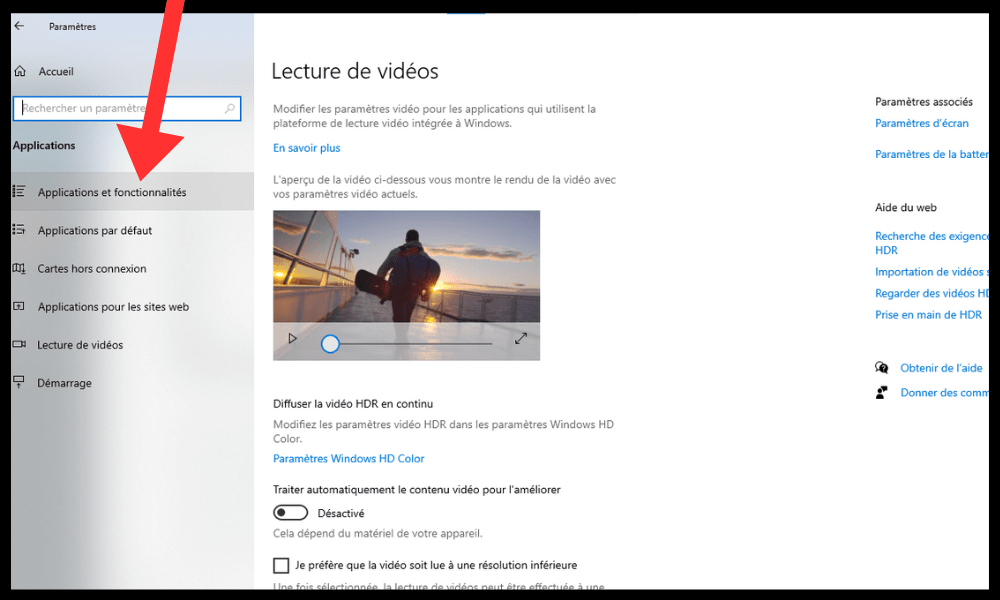
- Uygulamalar bölümüne gidin .
- Uygulamalar ve Özellikler sekmesini seçin .
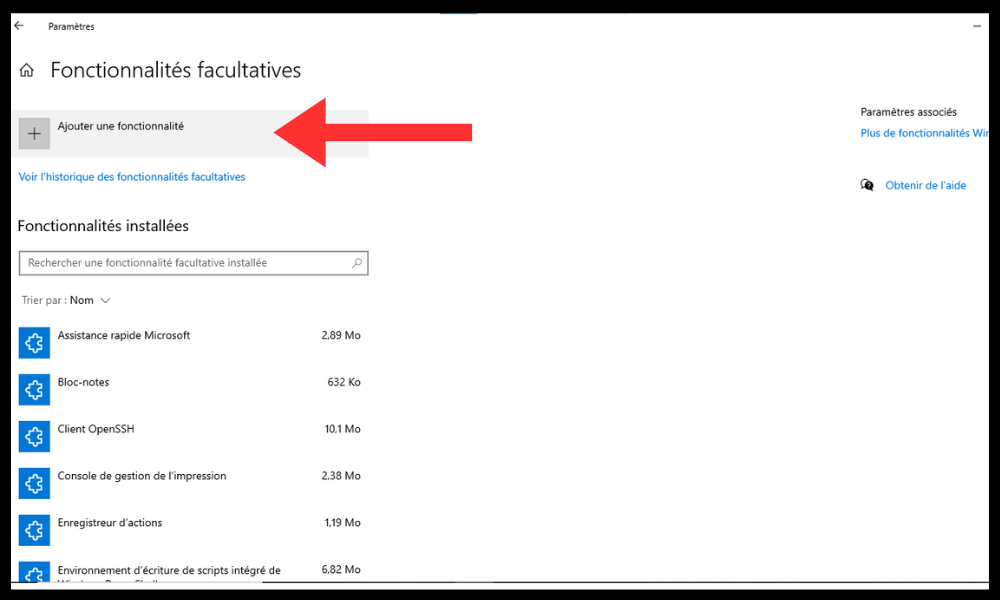
- İsteğe bağlı veya İsteğe bağlı Özellikler'e tıklayın .
- "Özellik ekle"ye tıklayın.
- Listeden XPS görüntüleyiciyi seçin
- Yükle'ye tıklayın (yükleme biraz zaman alacaktır).
XPS görüntüleyiciyi yönetici modunda komut isteminden de yükleyebilirsiniz . Bunu yapmak için şu adımları izleyin:
- Başlat'a tıklayın , cmd yazın, Başlat menüsünün üst kısmındaki Komut İstemi'ne sağ tıklayın ve bağlam menüsünden Yönetici olarak çalıştır'ı seçin
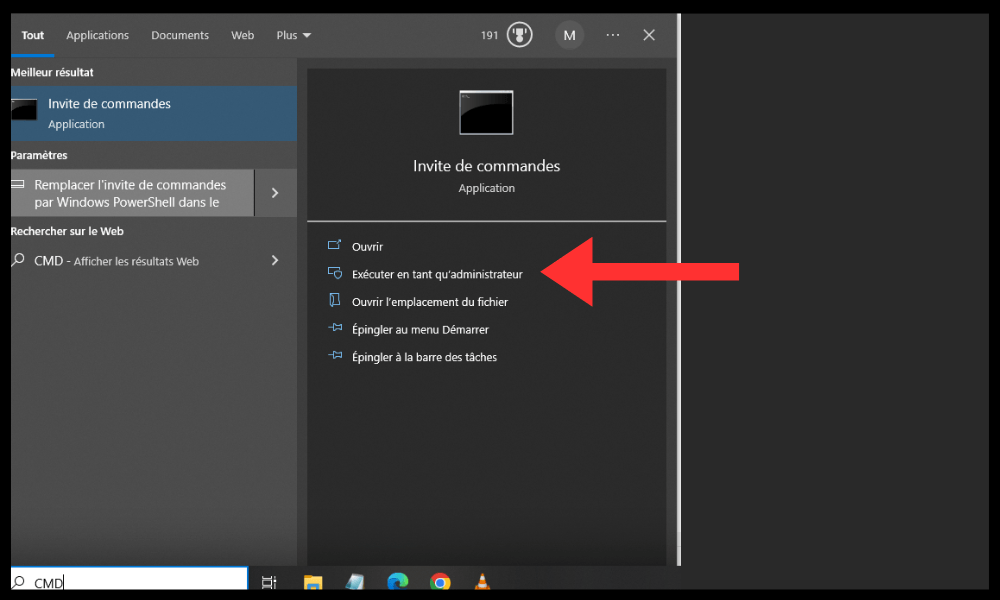
- Bu komutu komut istemine yazın ve çalıştırmak için Enter tuşuna basın:
dism /online /add-capability /capabilityname:XPS.Viewer~~~~0.0.1.0
- Operasyon başarıyla tamamlanana kadar bekleyin.
Windows 10'da XPS görüntüleyiciyi nasıl kullanırım?
XPS görüntüleyiciyi Windows 10'a yükledikten sonra , XPS dosyalarını iki şekilde açabilirsiniz:
- Dosya Gezgini'nde bir XPS dosyasına çift tıklamak, dosyayı varsayılan XPS görüntüleyicisinde açar.
- XPS dosyasına sağ tıklayıp " Birlikte Aç > XPS Görüntleyici" seçeneğini belirleyerek dosyayı açabilirsiniz.
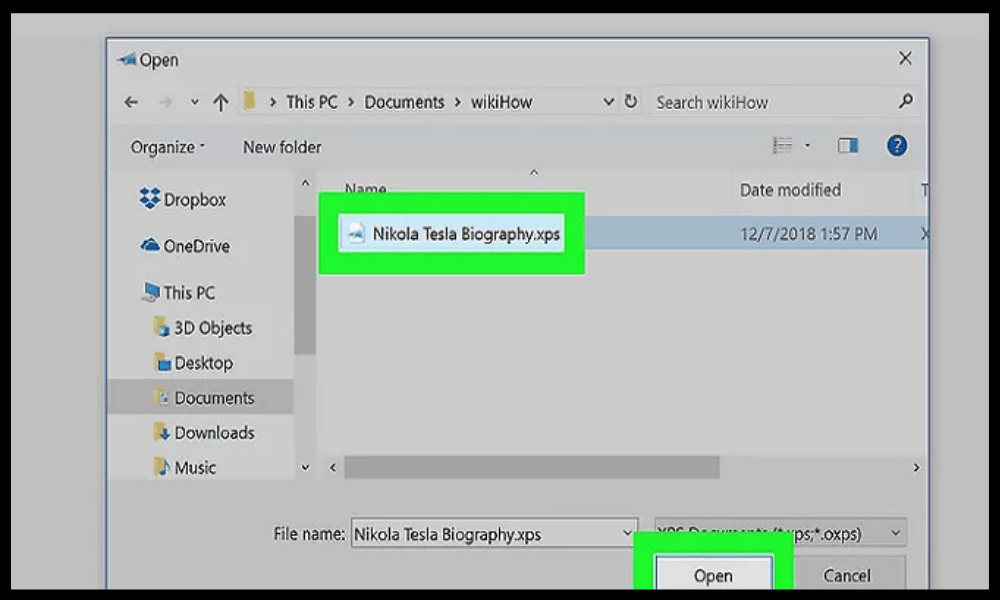
XPS görüntüleyicisinde, araç çubuğundaki düğmeleri kullanarak çeşitli işlemler gerçekleştirebilirsiniz:
- + ve – düğmelerini veya fare tekerleğini kullanarak yakınlaştırın veya uzaklaştırın.
- Döndür düğmesini kullanarak belgeyi döndürün.
- Arama düğmesini kullanarak metin arayın .
- Yazdır düğmesini kullanarak belgeyi yazdırın .
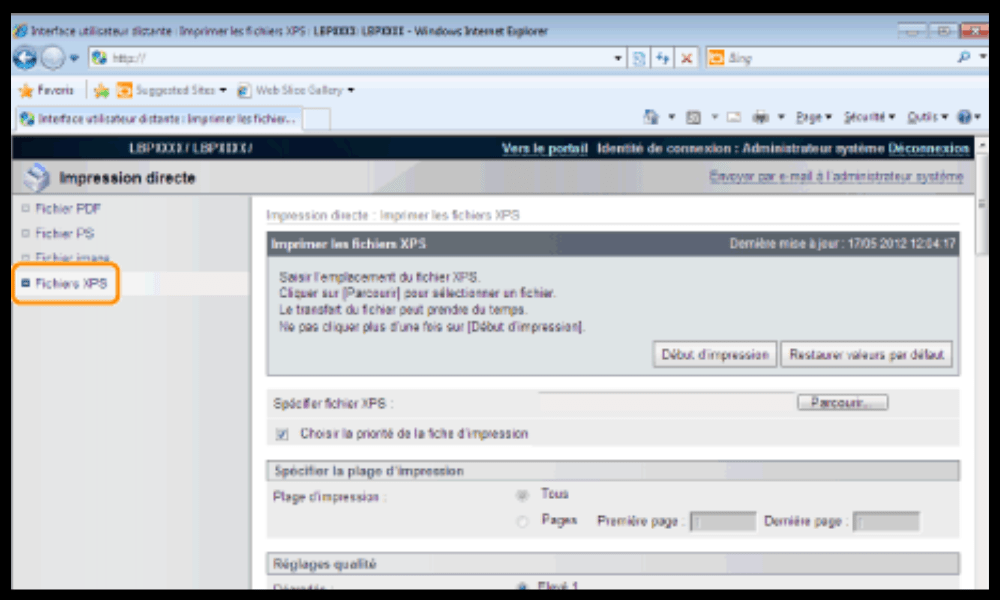
- İmza düğmesini kullanarak belgeyi dijital olarak imzalayın .
- "Farklı Kaydet" düğmesini kullanarak belgeyi PDF veya resim dosyasına dönüştürün
Windows 10'da XPS görüntüleyiciye alternatifler nelerdir?
Windows 10'a XPS görüntüleyici yüklemek istemiyorsanız veya XPS dosyalarını açmanın başka yollarını arıyorsanız, şu alternatifleri deneyebilirsiniz:
- XPS formatını destekleyen üçüncü taraf bir PDF okuyucu kullanın ; örneğin, XPS, PDF ve diğer dosya formatlarını okuyabilen ücretsiz ve hafif bir program olan Sumatra PDF Reader'ı şu bağlantıdan indirebilirsiniz: https://www.sumatrapdfreader.org/download-free-pdf-viewer.html
- XPS dosyalarını web tarayıcısında görüntüleyebilen çevrimiçi bir depolama hizmeti olan Google Drive'ı kullanın . XPS dosyasını Google Drive'a yükleyin ve açmak için çift tıklayın. Google Drive'a şu bağlantıdan erişebilirsiniz: https://drive.google.com
- XPS dosyalarını PDF veya diğer formatlara dönüştürebilen çevrimiçi bir dönüştürücü kullanın . Örneğin , XPS dosyalarını PDF, Word, Excel, PowerPoint veya resme dönüştürebilen ücretsiz ve kullanımı kolay bir araç olan Online2PDF'i şu bağlantıdan kullanabilirsiniz: https://online2pdf.com/convert-xps-to-pdf
SSS
XPS dosyası nedir?
XPS dosyası , Microsoft tarafından PDF formatıyla rekabet etmek amacıyla oluşturulan XML Kağıt Spesifikasyonu (XPS) formatında dijital bir belge içeren bir dosyadır . XPS dosyası, belgeyi görüntülemek veya yazdırmak için kullanılan yazılım veya cihazdan bağımsız olarak belgenin biçimlendirmesini ve görünümünü korur.
XPS dosyası nasıl oluştururum?
XPS dosyası oluşturmak için bu formatta kaydetme özelliğine sahip bir yazılıma ihtiyacınız vardır. Microsoft Office uygulamalarının tamamı ve bazı diğer Windows seçeneğini 10 uygulamaları XPS formatında kaydedilebilir . Bir belgeyi XPS dosyası olarak kaydetmek için "Farklı Kaydet " seçmeli ve XPS dosya türünü belirlemelisiniz.
XPS dosyasını nasıl düzenlerim?
XPS dosyasını düzenlemek için bu formatı düzenleyebilen bir yazılıma ihtiyacınız vardır. XPS dosyalarını düzenleyebilen çok fazla program yok, ancak şu seçenekleri deneyebilirsiniz:
- XPS dosyalarını açıp düzenleyebilen ancak belge biçimlendirmesini değiştirebilecek Microsoft Word'ü kullanın
- XPS dosyalarını kalite kaybı olmadan düzenleyebilen ücretli bir yazılım olan NiXPS Edit'i kullanın
- XPS dosyalarını PDF veya diğer düzenlenebilir formatlara dönüştürebilen çevrimiçi bir dönüştürücü kullanın
Windows 10'dan XPS görüntüleyiciyi nasıl kaldırabilirim?
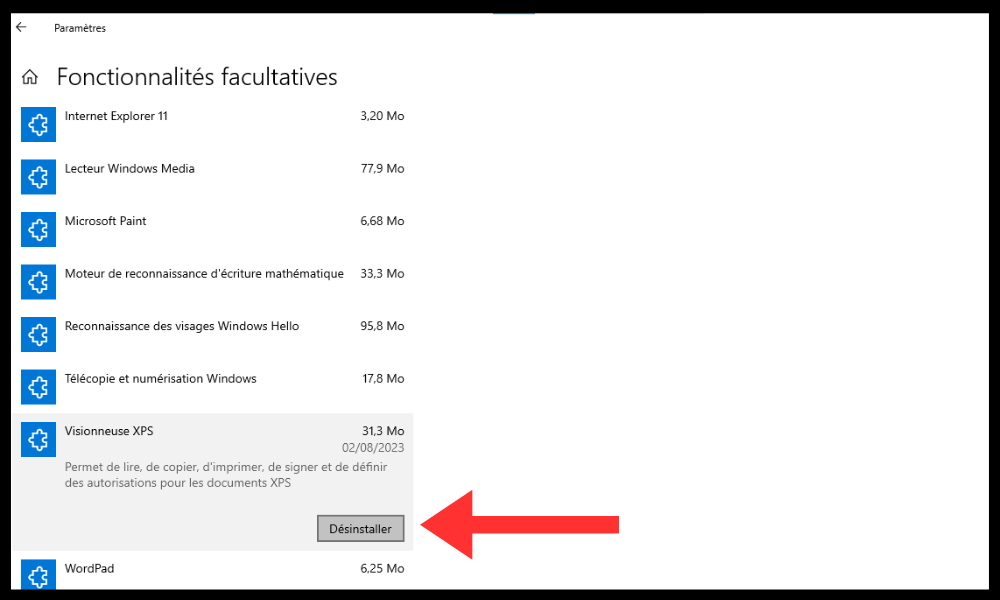
XPS görüntüleyiciyi Windows 10'dan kaldırmak istiyorsanız, şu adımları izlemelisiniz:
- Win+I klavye kısayolunu kullanarak Ayarlar uygulamasını açın
- Uygulamalar bölümüne gidin .
- Uygulamalar ve Özellikler sekmesini seçin
- tıklayın .
- Listeden XPS görüntüleyiciyi seçin.
- Kaldır seçeneğine tıklayın .
XPS görüntüleyiciyi yönetici modunda komut isteminden de kaldırabilirsiniz . Bunu yapmak için şu adımları izleyin:
- Başlat'a tıklayın , cmd yazın , Başlat menüsünün üst kısmındaki Komut İstemi'ne sağ tıklayın ve bağlam menüsünden Yönetici olarak çalıştır'ı seçin
- Bu komutu komut istemine yazın ve çalıştırmak için Enter tuşuna basın:
dism /online /remove-capability /capabilityname:XPS.Viewer~~~~0.0.1.0
- Operasyon başarıyla tamamlanana kadar bekleyin.
XPS formatının avantajları ve dezavantajları nelerdir?
XPS formatının PDF veya diğer dijital belge formatlarına kıyasla avantajları ve dezavantajları vardır. İşte başlıca olanlardan bazıları:
- Faydalar :
- XPS formatı, PDF formatına göre daha hafif ve daha hızlıdır; bu da daha küçük dosya boyutlarına ve daha iyi performansa olanak tanır.
- XPS formatı , PDF formatından daha güvenlidir çünkü belgelere komut dosyaları veya virüslerin yerleştirilmesine izin vermez
- XPS formatı, görüntülerin ve yazı tiplerinin kalitesini ve çözünürlüğünü koruduğu için PDF formatından daha doğrudur
- Dezavantajlar :
- formatı , PDF formatına göre daha az popüler ve daha az uyumludur; bu da belgeleri görüntüleme ve paylaşma seçeneklerini sınırlar.
- formatı , PDF formatına göre daha az esnek ve işlevseldir; bu da belgelerin değiştirilmesini ve açıklama eklenmesini zorlaştırır.
- XPS formatı, PDF formatına göre daha az evrenseldirdışındaki işletim sistemleri Windows veya Microsoft dışı uygulamalarla uyumluluk sorunlarına yol açabilir.
Çözüm
XPS dosyaları, PDF'ye benzer ancak daha az popüler ve daha az uyumlu bir dijital belge formatıdır. Windows 10'da XPS dosyalarını açmanın Windows yolu, en XPS dosyalarını uygulaması olan Windows okumanıza ve yazdırmanıza olanak tanıyan yerleşik bir 10 XPS Görüntleyici'yi kullanmaktır . XPS Görüntleyici'yi Ayarlar'dan veya Komut İstemi'nden yükleyebilirsiniz. Ayrıca, üçüncü taraf bir PDF okuyucu, Google Drive veya çevrimiçi bir dönüştürücü gibi diğer alternatifleri de kullanabilirsiniz.
Bu makalenin faydalı olduğunu ve XPS görüntüleyiciyi nasıl kurup kullanacağınızı Windows 10'da öğrendiğinizi umuyoruz. Herhangi bir sorunuz veya yorumunuz varsa, lütfen aşağıdaki bölümde bize bildirin.


