

Wake -on-LAN (WoL), " sihirli paket " adı verilen bir ağ sinyali göndererek bilgisayarınızı uzaktan açmanıza olanak tanıyan bir özelliktir . Bu özellik, örneğin uzaktan masaüstü yazılımı kullanmak için bilgisayarınıza başka bir cihazdan erişmek veya Google Asistan veya Alexa aracılığıyla sesli komutlarla bilgisayarınızı kontrol etmek istediğinizde faydalı olabilir .
Wake-on-LAN özelliğini kullanmak için, bir Ethernet kablosuyla yönlendiriciye bağlı bir bilgisayara ve bu özellik ile uyumlu bir anakart ve ağ kartına ihtiyacınız vardır . Çoğu modern anakart ve ağ kartı uyumludur, ancak bunu Aygıt Yöneticisi'nde Windows 10 veya bilgisayarınızın BIOS'unda kontrol edebilirsiniz
Bu yazıda, Wake On Lan özelliğini Windows 10'da birkaç basit adımda nasıl etkinleştireceğinizi açıklayacağız
Adım 1: Ağ kartında Wake On LAN özelliğini etkinleştirin
İlk adım, ayarlarında Windows 10. Bunu yapmak için şu yönergeleri izleyin:
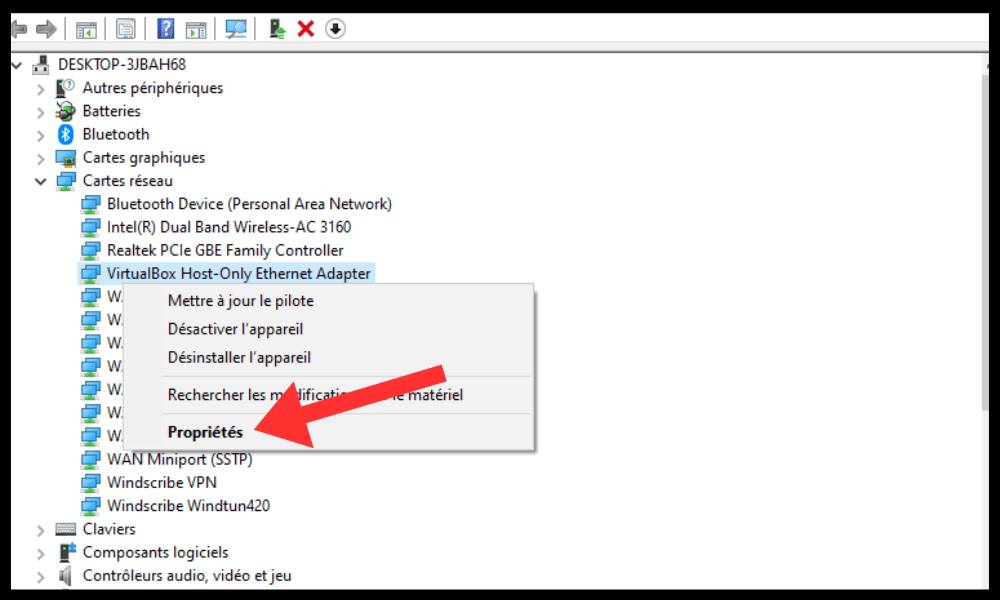
- Başlat düğmesine sağ tıklayın ve Aygıt Yöneticisi'ni seçin .

- Ağ bağdaştırıcıları kategorisini genişletin ve yönlendiriciye bağlanmak için kullandığınız ağ bağdaştırıcısına sağ tıklayın.
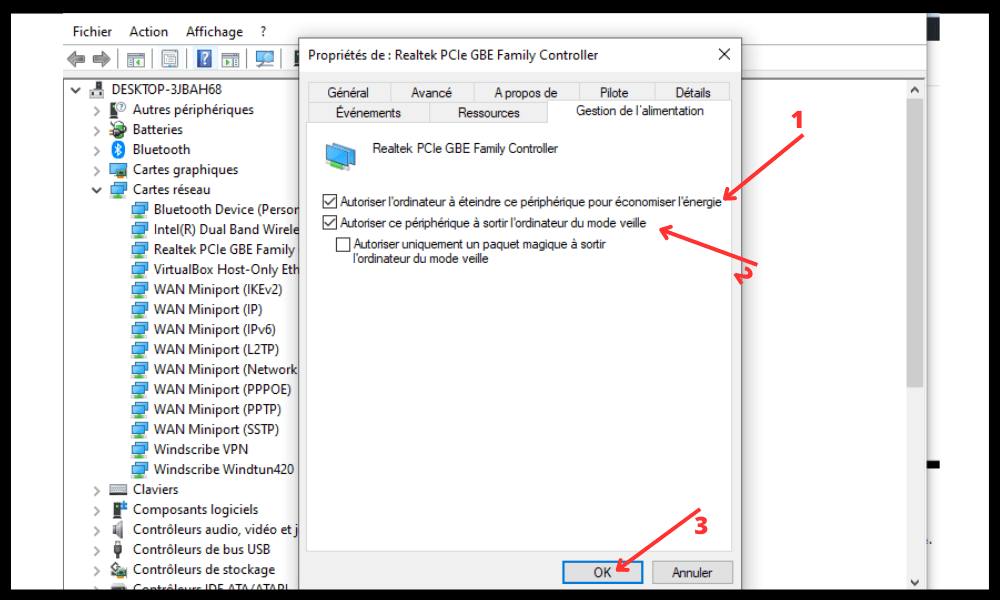
- Özellikler'i seçin ve Yönetimipower supply sekmesine gidin .
- "Bu cihazın bilgisayarı uyku modundan uyandırmasına izin ver" kutusunu işaretleyin .
- Ayrıca "Bu bilgisayarın uyku modundan yalnızca sihirli bir paket aracılığıyla uyanmasına izin ver" kutusunu da işaretleyin .
- Değişiklikleri onaylamak için Tamam'a tıklayın
Adım 2: Hızlı başlatmayı ve güç tasarrufunu devre dışı bırakın
İkinci adım, Wake-on-LAN'ın doğru çalışmasını engelleyebilecekleri için Hızlı Başlangıç ve Güç Tasarrufu modlarını Windows 10'un devre dışı bırakmaktır. Bunu yapmak için şu talimatları izleyin:
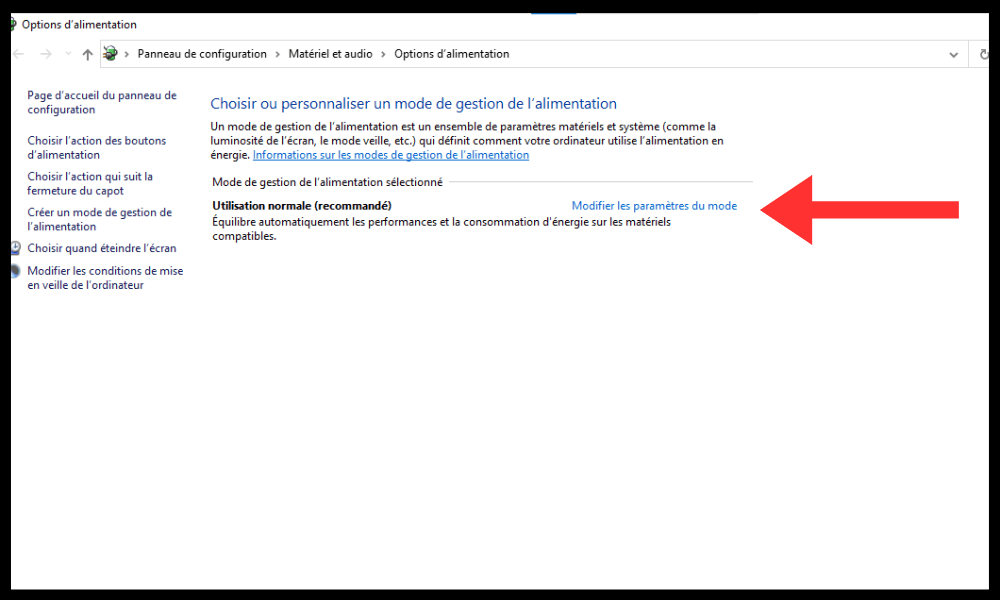
- Başlat düğmesine sağ tıklayın ve seçenekleri'nipower supply seçin .

- Sağdaki bölmede Ek sistem ayarları'na tıklayın .
- Geçerli mod için ayarları değiştir seçeneğine tıklayın .
- ayarlarınıpower supply "Gelişmiş değiştir" seçeneğine tıklayın .
- düğmeleripower supply ve kapağı " kategorisini genişletin ve "Hızlı başlatmayı etkinleştir" seçeneğini devre dışı bırakın .
- PCI Express Ayarları kategorisini genişletin ve ASPM (Aktif Durum Güç Yönetimi) Bağlantısı seçeneğini devre dışı bırakın .
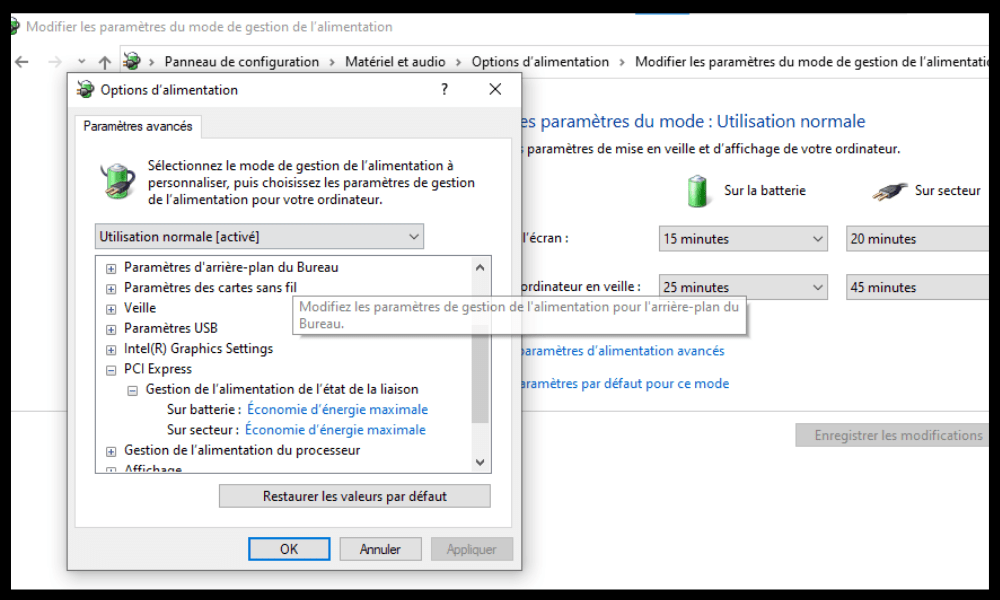
- Değişiklikleri onaylamak için Tamam'a tıklayın
3. Adım: BIOS'u Yapılandırın
Üçüncü adım, Wake-on-LAN özelliğini etkinleştirmek için bilgisayarınızın BIOS'unu yapılandırmaktır . BIOS, önce bilgisayarınızın temel ayarlarını yöneten yazılımdır Windows gerekir yüklenmeden . BIOS'a erişmek için bilgisayarınızı yeniden başlatmanız ve başlatma sırasında belirli bir tuşa basmanız . Tuş üreticiye göre değişir, ancak genellikle ekranda görüntülenir (örneğin, F2, F10, Delete, vb. ).
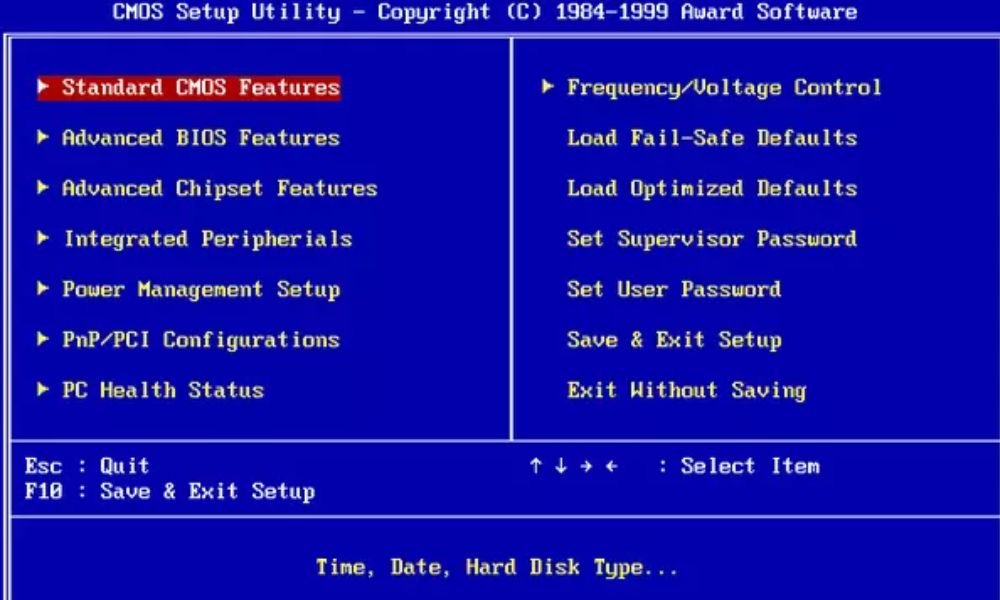
BIOS'a girdikten sonra, Wake On LAN ile ilgili bir seçenek aramanız gerekiyor. Modele bağlı olarak farklı bölümlerde bulunabilir, ancak genellikle "Wake On LAN", "Wake On PCI", "Power On By PCI" veya benzeri bir şekilde etiketlenmiştir. Bu seçeneği etkinleştirin ve BIOS'tan çıkmadan önce değişiklikleri kaydedin.
Adım 4: Bilgisayarınızı açmak için sihirli bir paket gönderin

Son adım, bilgisayarınızı uzaktan açmak için bir sihirli paket göndermektir. Sihirli paket, ağ kartınızın MAC adresini içeren bir ağ sinyalidir. MAC adresi, ağ kartınız için benzersiz bir tanımlayıcıdır ve tire veya iki nokta üst üste ile ayrılmış 12 haneli bir sayı ve harf dizisi şeklindedir (örneğin, 00-11-22-33-44-55 veya 00:11:22:33:44:55).
Ağ bağdaştırıcınızın MAC adresini bulmak için Başlat düğmesine sağ tıklayın ve Komut İstemi'ni seçin. Ardından ipconfig /all komutunu ve ağ bağdaştırıcınızın bölümündeki Fiziksel Adres satırını bulun.
Sihirli paket göndermek için, akıllı telefon, tablet veya başka bir bilgisayar gibi, bilgisayarınızla aynı ağa bağlı başka bir cihaza ihtiyacınız vardır. Ayrıca, Android için Wake On Lan, iOS için Wake On Lan veya için WakeMeOnLan Windows.
Uygulamayı veya yazılımı yükledikten sonra, ağ bağdaştırıcınızın MAC adresini ve bilgisayarınızın IP adresini girmeniz gerekir. IP adresi, bilgisayarınızın ağdaki tanımlayıcısıdır ve noktalarla ayrılmış dört rakamdan oluşur ( örneğin, 192.168.1.10 ). Bunu, daha önce olduğu gibi `ipconfig /all` komutunu kullanarak ve ağ bağdaştırıcınızın bölümündeki IPv4 Adresi satırını bularak bulabilirsiniz
Bilgisayarınızın IP adresini bulamıyorsanız, ağ bağlantınızda bir sorun olabilir. Bu durumda, burada belirtilen adımları izleyerek "Sunucu IP adresi bulunamadı" hata mesajını çözmeyi deneyebilirsiniz.
MAC adresi ve IP adresini girdikten sonra , bir düğmeye basarak sihirli paketi gönderebilirsiniz . Her şey doğru yapılandırılmışsa, bilgisayarınız uzaktan açılmalıdır.
SSS
İşte Windows 10'da Wake On LAN ile ilgili sıkça sorulan bazı sorular:
Wake On LAN özelliği Wi-Fi üzerinden çalışır mı?
Evet, kablosuz ağ kartınız Wake-on-Wireless LAN (WoWLAN) ile uyumluysa, Wake-on-LAN Wi-Fi üzerinden çalışabilir. Ancak, Wi-Fi, parazit, menzil veya yönlendirici ayarlarından etkilenebileceği için "sihirli paketler" gönderme konusunda Ethernet'ten daha az güvenilirdir.
Wake On LAN internet üzerinden çalışır mı?
Evet, yönlendiricinizin genel IP adresini biliyorsanız ve üzerinde port yönlendirmeyi yapılandırırsanız, Wake-on-LAN internet üzerinden çalışabilir. Genel IP adresi, yönlendiricinizin internetteki tanımlayıcısıdır ve ağdaki bilgisayarınızın yerel IP adresinden farklı olabilir. Bunu https://www.whatismyip.com/ gibi bir web sitesi kullanarak bulabilirsiniz. Port yönlendirme, veri paketlerini yönlendiricinizin harici portundan bilgisayarınızın dahili portuna. Bunu nasıl yapacağınız konusunda yönlendiricinizin kullanım kılavuzuna başvurmalısınız.
Wake On LAN güvenli mi?
Wake-on-LAN, sihirli paketlerin kimlik doğrulaması veya şifrelenmesi olmadığı için çok güvenli değildir. Bu, bilgisayarınızın MAC ve IP adreslerini bilen birinin, izniniz olmadan uzaktan açabileceği anlamına gelir. Bunu önlemek için, ağınıza erişimi kısıtlayabilir, VPN kullanabilir veya ihtiyaç duymadığınızda Wake-on-LAN'ı devre dışı bırakabilirsiniz.
Wake On Lan çok enerji tüketiyor mu?
Wake-on-LAN, bilgisayar kapalıyken bile ağ kartını bekleme modunda tuttuğu için az miktarda güç tüketir. Ancak bu güç tüketimi, bilgisayar açıkkenki güç tüketimine kıyasla ihmal edilebilir düzeydedir. Wake-on-LAN, ihtiyaç duymadığınızda bilgisayarınızı uzaktan kapatmak için bu özelliği kullanırsanız enerji tasarrufu bile sağlayabilir.
Wake On LAN tüm bilgisayarlarda çalışır mı?
Wake-on-LAN, ATX uyumlu anakartı ve WoWLAN uyumlu ağ kartı olan tüm bilgisayarlarla çalışır. Çoğu modern bilgisayar bu kriterleri karşılar, ancak istisnalar olabilir. Örneğin, bazı dizüstü bilgisayarlarda Ethernet bağlantı noktası bulunmaz ve WoWLAN'ı desteklemezler. Bazı bilgisayarlarda ayrıca BIOS veya Windows Wake-on-LAN'ın doğru çalışmasını engelleyen belirli ayarlar olabilir. Bu nedenle, bu özelliği kullanmadan önce her şeyin doğru yapılandırıldığından emin olmalısınız.
Çözüm
Wake -on-LAN, " sihirli paket " adı verilen bir ağ sinyali göndererek bilgisayarınızı uzaktan açmanıza olanak tanıyan bir özelliktir . Bu özellik, örneğin uzaktan masaüstü yazılımı kullanmak için bilgisayarınıza başka bir cihazdan erişmek veya Google Asistan veya Alexa aracılığıyla sesli komutlarla bilgisayarınızı kontrol etmek istediğinizde faydalı olabilir .
Wake-on-LAN özelliğini kullanmak için, bir Ethernet kablosuyla yönlendiriciye bağlı bir bilgisayara ve bu özelliği destekleyen bir anakart ve ağ kartına ihtiyacınız vardır. Ayrıca, ağ kartı ayarlarınızda, seçeneklerinizdepower supply ve bilgisayarınızın BIOS'unda. Son olarak, özel bir uygulama veya yazılım kullanarak başka bir cihazdan "sihirli bir paket" göndermeniz gerekir.
Wake -on-LAN'ın dezavantajları da yok değil . Az miktarda güç tüketir , çok güvenli değildir ve tüm bilgisayarlarla uyumlu çalışmayabilir. Bu nedenle, kullanmadan önce artıları ve eksileri değerlendirmelisiniz.
Bu makalenin, Wake-on-LAN'ı nasıl etkinleştireceğinizi Windows 10'da ve avantajlarından nasıl yararlanacağınızı anlamanıza yardımcı olduğunu umuyoruz . Herhangi bir sorunuz veya yorumunuz varsa, lütfen aşağıdaki bölümde bize bildirin


