

Windows 10 bilgisayarınızda oyun oynarken garip bir açılır pencere beliriyor ve "Bu ms-gaming kaplamasını açmak için yeni bir uygulamaya ihtiyacınız olacak" diyor. Tamam'a tıklıyorsunuz ama hiçbir şey olmuyor. Bu mesajın ne anlama geldiğini ve nasıl kurtulacağınızı merak ediyorsunuz. Panik yapmayın, ms-gaming kaplamasının ne olduğunu ve nasıl kolayca çözüleceğini açıklayacağız.
MS-Gaming kaplaması nedir?

MS-Gaming Overlay, oyun kayıtlarınızı ve yayınlarınızı kaydetmenize, ekran görüntüleri almanıza, arkadaşlarınızla sohbet etmenize ve oyun ayarlarına erişmenize olanak tanıyan, Windows uygulama Xbox Game Bar ile ilişkili bir protokoldür Windows + G klavye kısayolu ile etkinleştirilir, ancak bilgisayarınızdaki Xbox uygulamalarını kaldırdıysanız veya devre dışı bıraktıysanız, MS-Gaming Overlay protokolü gereksiz hale gelir ve hataya neden olur.
MS-gaming arayüzü neden görüntüleniyor?
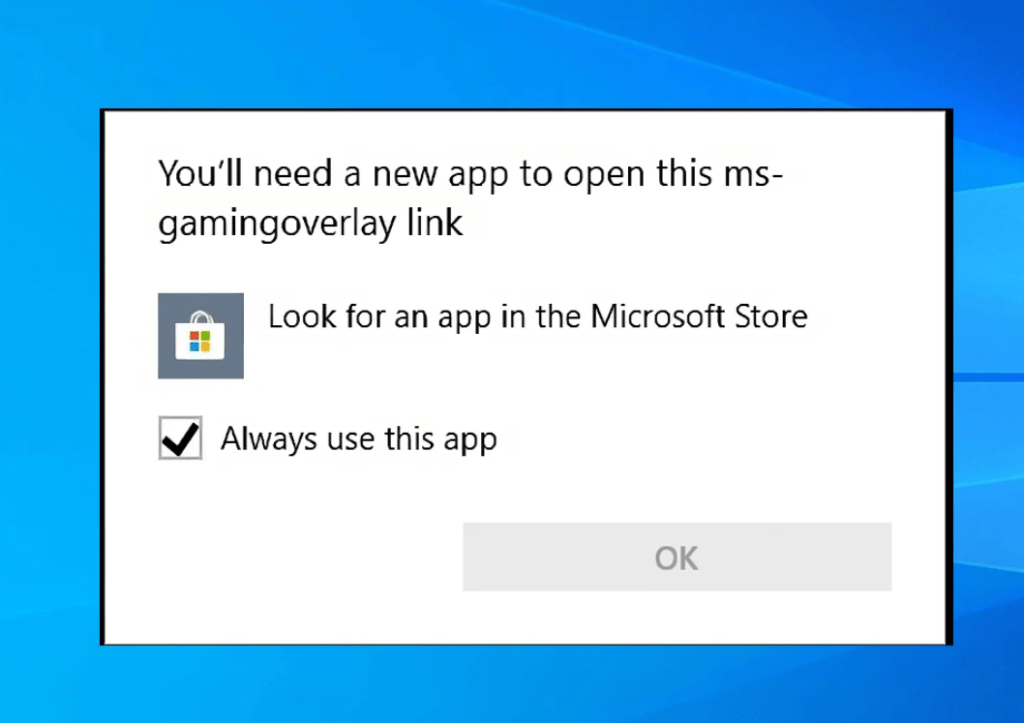
MS-gaming arayüzünün görüntülenmesinin birkaç olası nedeni vardır:
- Xbox uygulamalarını CCleaner veya PowerShell gibi bir araç kullanarak kaldırdınız.
- Windows 10 ayarlarında oyun çubuğunu devre dışı bıraktınız.
- Xbox uygulamalarının çalışmasını engellemek için kayıt defterini veya grup ilkesini değiştirdiniz.
- Windows + G kısayolunu kullanan başka bir uygulamayla çakışma yaşıyorsunuz.
MS Gaming kaplama sorununu nasıl çözebilirim?
MS Gaming kaplama sorununu çözmek için, sorunun nedenine bağlı olarak çeşitli çözümler mevcuttur. İşte en yaygın olanları:
Çözüm 1: Oyun çubuğunu yeniden etkinleştirin
Windows 10 ayarlarından Oyun Çubuğunu devre dışı bıraktıysanız, aşağıdaki adımları izleyerek kolayca yeniden etkinleştirebilirsiniz:
- Windows + I tuşlarına basarak Windows 10 ayarlarını açın.
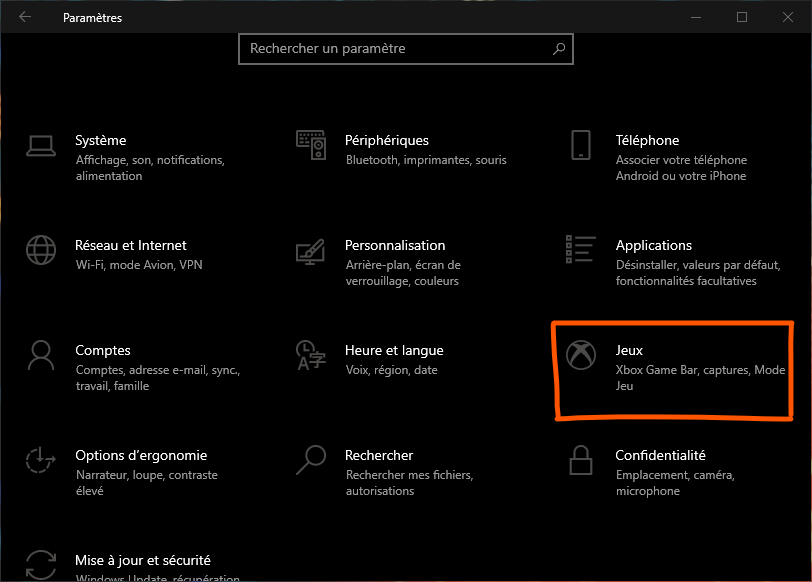
- Oyunlar'a tıklayın.
- Soldaki menüden Oyun Çubuğu'na tıklayın.
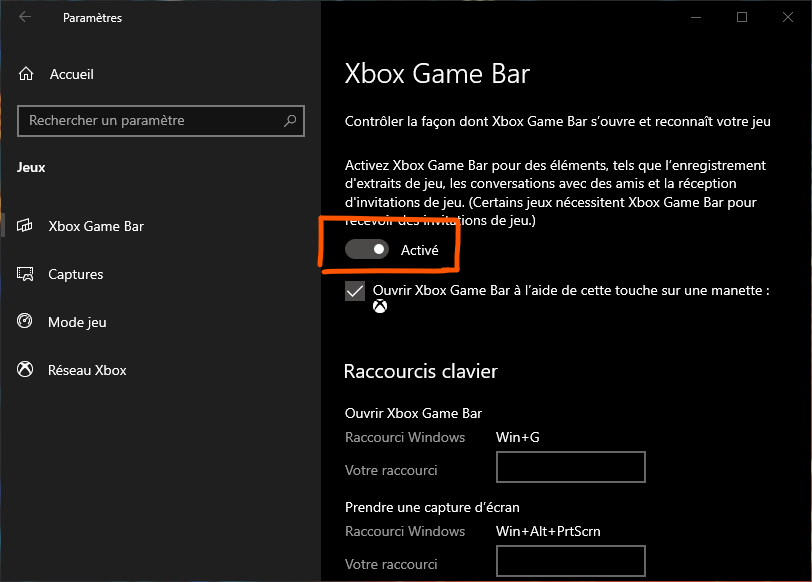
- Oyun çubuğunu kullanarak video klipler, ekran görüntüleri ve yayınlar kaydetme seçeneğini etkinleştirin.
Çözüm 2: Xbox uygulamalarını yeniden yükleyin
Xbox uygulamalarını CCleaner veya PowerShell gibi bir araç kullanarak kaldırdıysanız, bunları Microsoft Store'u kullanarak veya bir PowerShell komutu çalıştırarak yeniden yükleyebilirsiniz. İşte nasıl yapılacağı:
Microsoft Store'u kullanarak Xbox uygulamalarını yeniden yükleyin
- Windows + S tuşlarına basarak ve Microsoft Store yazarak Microsoft Store'u açın.

- Sağ üst köşedeki üç noktaya tıklayın ve İndirmeler ve güncellemeler seçeneğini seçin.

- "Güncellemeleri Al" seçeneğine tıklayın ve işlemin tamamlanmasını bekleyin.
- Microsoft Store'da Xbox uygulamalarını arayın ve yükleyin. Başlıca uygulamalar Xbox, Xbox Game Bar, Xbox Console Companion ve Xbox Identity Provider'dır.
PowerShell kullanarak Xbox uygulamalarını yeniden yükleyin
- Windows + X tuşlarına basarak ve Windows PowerShell (yönetici) seçeneğini belirleyerek PowerShell'i yönetici olarak açın.

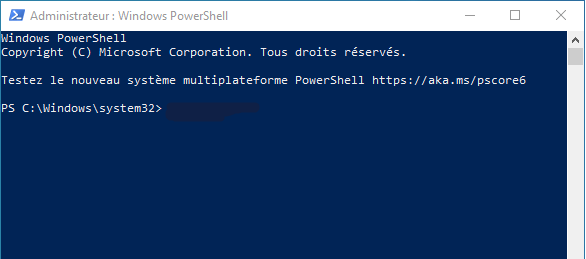
- Aşağıdaki komutu yazın ve Enter tuşuna basın:
Get-AppXPackage-AllUsers | Foreach {Add-AppxPackage -DisableDevelopmentMode -Register "$($_.InstallLocation)\AppXManifest.xml"}
- Komutun yürütülmesini bekleyin ve bilgisayarınızı yeniden başlatın.
Çözüm 3: Grup İlkesi Düzenleyicisinde güvenlik seçeneklerini değiştirin
Xbox uygulamalarının çalışmasını engellemek için kayıt defterini veya grup politikasını değiştirdiyseniz, aşağıdaki adımları izleyerek bu değişiklikleri geri alabilirsiniz:
- Windows + R tuşlarına basıp gpedit.msc yazarak yerel grup ilkesi düzenleyicisini açın.
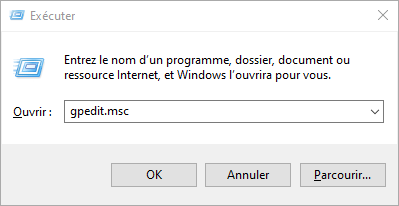
- Bilgisayar Yapılandırması > Yönetim Şablonları > Windows Bileşenleri > Uygulama Deposu yolunu izleyin.

- Ayarlar sekmesinde "Uygulama mağazasından uygulama indirmeye izin ver" seçeneğine çift tıklayın.
- "Etkinleştir" seçeneğini belirleyin ve Tamam'a tıklayın.
Çözüm 4: Windows + G kısayolunu devre dışı bırakın veya değiştirin
Windows + G kısayolunu kullanan başka bir uygulamayla çakışma yaşıyorsanız, Oyun Çubuğu için bu kısayolu devre dışı bırakabilir veya ms-gaming kaplama hatasını önlemek için değiştirebilirsiniz. İşte nasıl yapılacağı:
Oyun Çubuğu için Windows + G kısayolunu devre dışı bırakın
- Windows + I tuşlarına basarak Windows 10 ayarlarını açın.
- Oyunlar'a tıklayın.
- Soldaki menüden Oyun Çubuğu'na tıklayın.

- Oyun çubuğunu kumandadaki Xbox logosu düğmesi veya Win+G klavye kısayolu kullanılarak açma seçeneğini devre dışı bırakın.
Oyun Çubuğu için Windows + G kısayolunu değiştirin
- Windows + G tuşlarına basarak oyun çubuğunu açın.
- Ayarlara erişmek için sağ üst köşedeki dişli çark simgesine tıklayın.
- Soldaki menüden Kısayollar'a tıklayın.
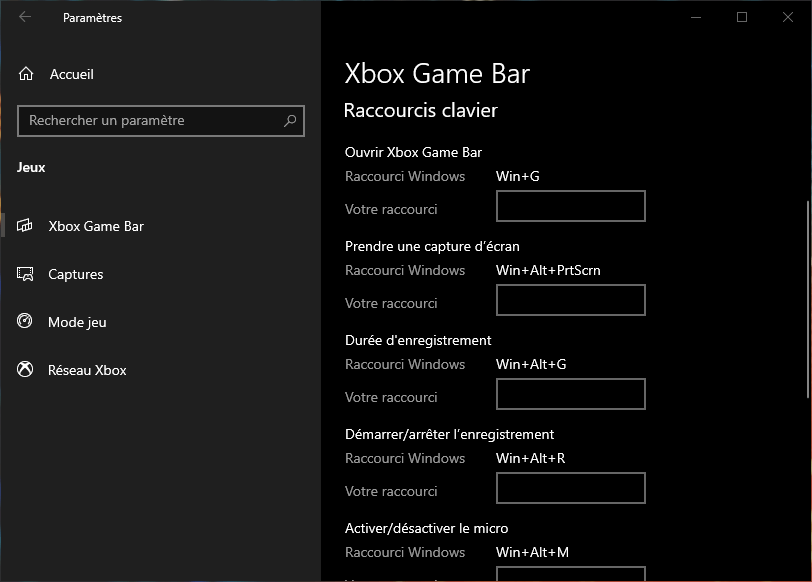
- Farklı bir tuş kombinasyonu seçerek Oyun Çubuğunu Aç kısayolunu değiştirin.
MS Gaming arayüzünün tekrar görünmesini nasıl engelleyebilirim?
MS-gaming arayüz sorununu başarıyla çözdüyseniz, sorunun tekrar oluşmasını önlemek için bazı adımlar atabilirsiniz:
- Xbox uygulamalarını CCleaner veya PowerShell gibi bir araçla kaldırmayın, çünkü bu ms-gaming kaplama hatasına neden olabilir.
- Windows 10 sisteminizi güncel tutun, çünkü bu hataları ve uyumsuzlukları giderebilir.
- Xbox Oyun Çubuğu ayarlarını kontrol edin ve ihtiyaçlarınıza ve tercihlerinize uygun olduklarından emin olun.
- Windows + G kısayolunu kullanan başka bir uygulama kullanıyorsanız, kısayolu Xbox Oyun Çubuğu olarak değiştirin veya devre dışı bırakın.
Çözümlerin karşılaştırmalı tablosu
| Çözüm | Faydalar | Dezavantajlar |
|---|---|---|
| Oyun çubuğunu yeniden etkinleştirin | Basit ve hızlı | Yalnızca oyun çubuğu devre dışı bırakıldığında çalışır |
| Xbox uygulamalarını yeniden yükleyin | Xbox'ın tüm özelliklerine erişmenizi sağlar | Biraz zaman alabilir ve internet bağlantısı gerektirir |
| Grup İlkesi Düzenleyicisinde güvenlik seçeneklerini değiştirin | Microsoft Store'dan uygulama indirip çalıştırmaya olanak tanır | Diğer ayarları etkileyebilir |
| Windows + G kısayolunu devre dışı bırakın veya değiştirin | Bu, diğer uygulamalarla yaşanabilecek çakışmaları önlemeye yardımcı olur | Oyun barına erişimi azaltabilir |
SSS
Xbox Oyun Çubuğu nedir?
Xbox Game Bar, oyunlarınızı kaydetmenize ve yayınlamanıza, ekran görüntüleri almanıza, arkadaşlarınızla sohbet etmenize ve oyun ayarlarına erişmenize olanak tanıyan, Windows 10'a entegre edilmiş bir uygulamadır.
Xbox oyun çubuğuna nasıl erişebilirim?
Xbox Oyun Çubuğuna Windows + G klavye kısayolunu kullanarak veya kumandadaki Xbox logosu düğmesini kullanarak erişebilirsiniz.
Xbox Oyun Çubuğunu nasıl kaldırabilirim?
CCleaner veya PowerShell gibi bir araç kullanarak Xbox Game Bar'ı kaldırabilirsiniz, ancak ms-gaming overlay hatasına neden olabileceği için bunu önermiyoruz.
MS Gaming kaplama sorununu nasıl çözebilirim?
Xbox Oyun Çubuğunu yeniden etkinleştirerek veya yeniden yükleyerek, Grup İlkesi Düzenleyicisinde güvenlik seçeneklerini değiştirerek veya Windows + G kısayolunu devre dışı bırakarak veya değiştirerek ms-gaming kaplamasını düzeltebilirsiniz.
Farklı çözümlerin avantajları ve dezavantajları nelerdir?
Farklı çözümlerin avantaj ve dezavantajları yukarıdaki karşılaştırma tablosunda özetlenmiştir.
Xbox Game Bar'a alternatifler nelerdir?
Xbox Game Bar'dan memnun değilseniz veya başka seçenekler denemek istiyorsanız, oyununuzu kaydetmek ve yayınlamak, ekran görüntüsü almak, arkadaşlarınızla sohbet etmek ve oyun ayarlarına erişmek için kullanabileceğiniz Xbox Game Bar'a alternatifler mevcuttur. İşte birkaç örnek:
- OBS Studio : Ekranınızı, web kameranızı, mikrofonunuzu ve diğer kaynakları kaydetmenize ve yayınlamanıza olanak tanıyan ücretsiz ve açık kaynaklı bir yazılımdır. Çok sayıda özellik ve özelleştirme seçeneği sunar.
- Nvidia GeForce Experience : Nvidia ShadowPlay teknolojisini kullanarak oyunlarınızı kaydetmenizi ve yayınlamanızı sağlayan ücretsiz bir yazılımdır. Ayrıca yüksek çözünürlüklü ekran görüntüleri için Ansel modu, oyunlarınıza filtre uygulamak için Freestyle modu ve oyun ayarlarınızı optimize etmek için Game Ready modu gibi özellikler de sunar.
- Discord : Arkadaşlarınızla metin, ses veya video yoluyla sohbet etmenizi sağlayan ücretsiz bir uygulama. Ayrıca ekranınızı veya web kameranızı yayınlamak için Yayıncı modu, oyununuz ve kişileriniz hakkında bilgi görüntülemek için Yer Paylaşımı modu ve özel avantajlara erişim için Nitro modu gibi özellikler de sunuyor.
Çözüm
Bilgisayar ekranınızda takılma sorunları yaşıyorsanız , mevcut çözümler bulunmaktadır. Takılma, monitörünüzün yenileme hızı grafik kartınızın yenileme hızıyla eşleşmediğinde ortaya çıkan sarsıntılı bir etkidir.


