
Windows 10'da belirli sistem veya üçüncü taraf programları açmaya çalıştığınızda "Bir yönetici bu uygulamayı çalıştırmanızı engelledi" hatası görünebilir. Bu makalede, bu hatayı nasıl düzelteceğinizi ve istediğiniz uygulamaları sorunsuz bir şekilde nasıl çalıştıracağınızı göstereceğiz.
Sorunun nedenini belirleyin
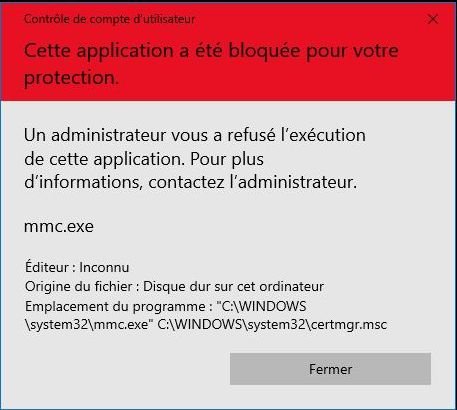
Bu sorunu etkili bir şekilde çözmek için, nedenini belirlemek çok önemlidir. İşte bu hata mesajıyla karşılaşmanızın bazı yaygın nedenleri:
- Güvenlik ayarlarıyla ilgili sorunlar
- Kullanıcı Hesabı Kontrolü (UAC) çok kısıtlayıcı
- Uygulamanın kendisiyle ilgili sorunlar
- Yazılım çakışmaları
Çözüm 1: Güvenlik ayarlarını kontrol edin
Sisteminizin aşırı sıkı güvenlik ayarları nedeniyle uygulamayı engellemesi mümkün . Bunu kontrol etmek için şu adımları izleyin:
- Kontrol Panelini açın.
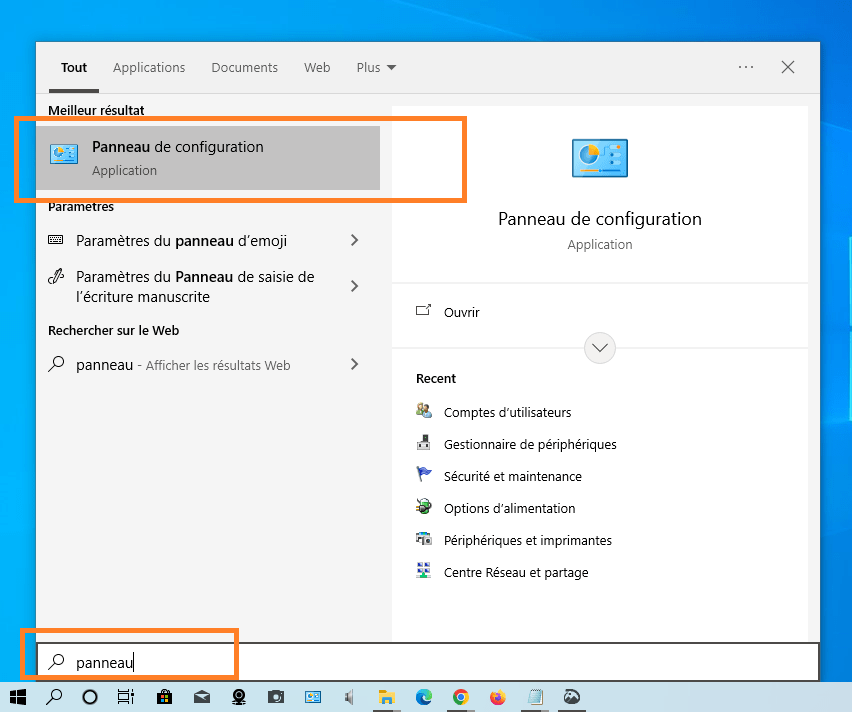
- Sistem ve güvenlik > Güvenlik ve bakım bölümüne gidin.
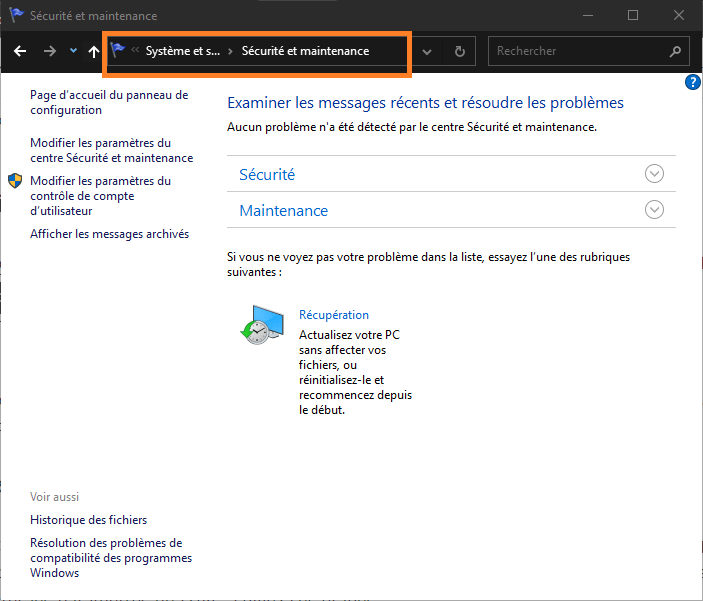
- Sistem güvenlik ayarlarınıza erişmek için "Güvenlik ayarlarını düzenle" bağlantısına tıklayın.
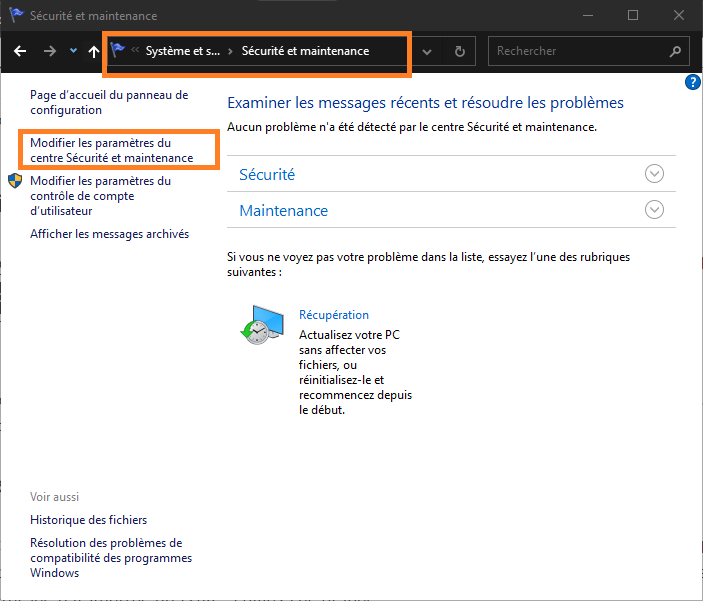
- Ayarların doğru olduğundan ve uygulamaların gereksiz yere engellenmediğinden emin olun.
Bu makale ilginizi çekebilir: Windows 10 altında rolünü anlamak
Çözüm 2: Kullanıcı Hesabı Kontrolü (UAC) ayarlarını düzenleyin
Kullanıcı Hesabı Denetimi (UAC), uygulamaların kullanıcı izni olmadan önemli değişiklikler yapmasını engelleyen bir Windows 10 güvenlik mekanizmasıdır. Ancak, UAC ayarlarını çok kısıtlayıcı hale getirmek sorunlara yol açabilir. UAC ayarlarınızı düzenlemek için şu adımları izleyin:
- Kontrol Panelini açın.
- Kullanıcı Hesapları > Kullanıcı Hesapları bölümüne gidin.
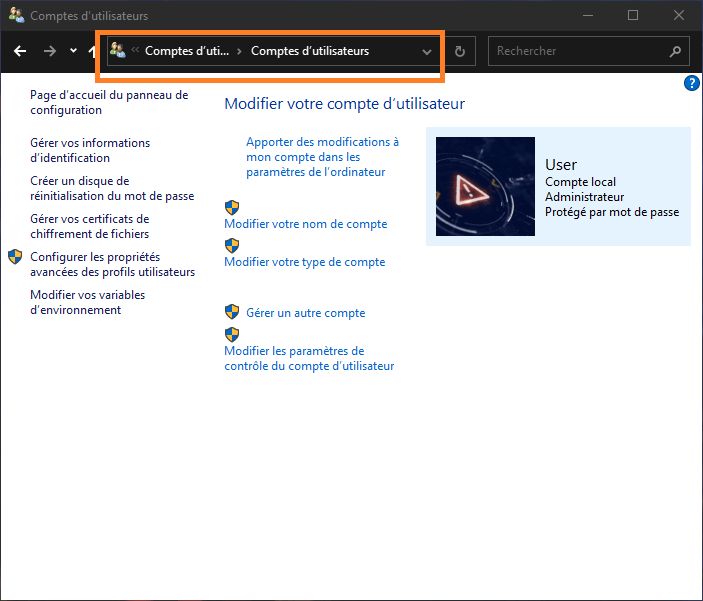
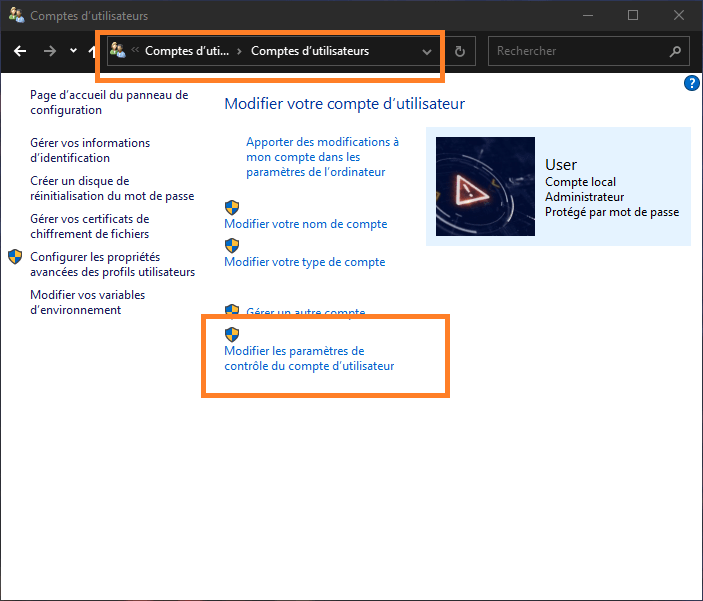
- "Kullanıcı Hesabı Denetimi ayarlarını düzenle" seçeneğine tıklayın.
- Kullanıcı Hesabı Kontrolü (UAC) bildirim ve kontrol seviyesini değiştirmek için kaydırıcıyı ayarlayın.
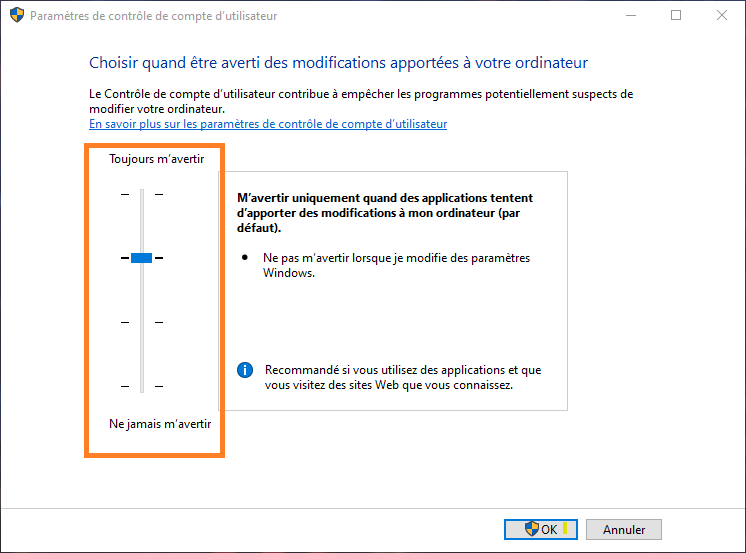
- Bilgisayarınızı yeniden başlatın ve uygulamayı tekrar çalıştırmayı deneyin.
Çözüm 3: Uygulamayı yönetici olarak çalıştırın
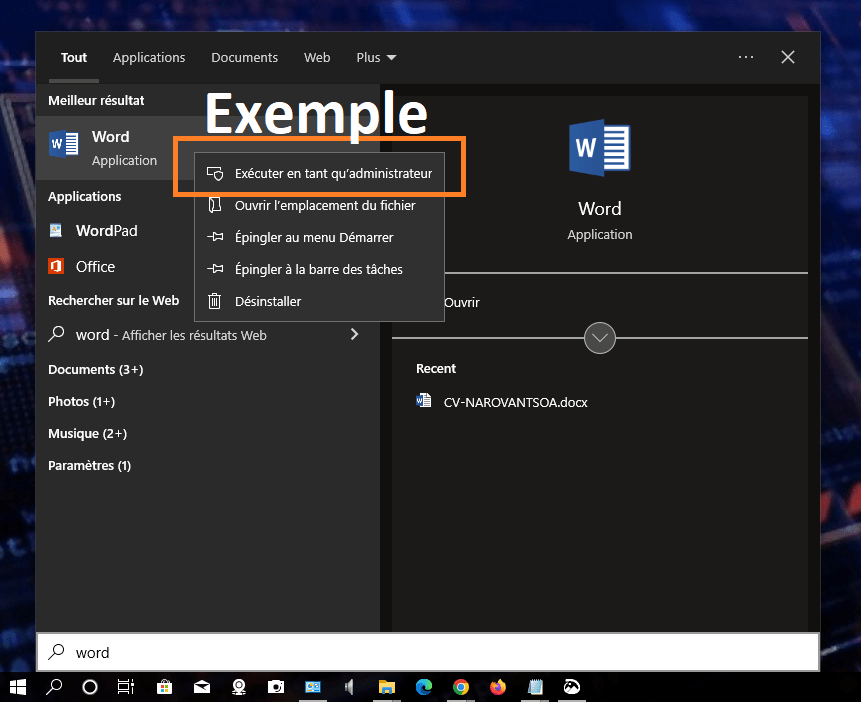
Uygulamanın doğru çalışması için yönetici ayrıcalıkları gerekebilir. Uygulamayı yönetici olarak çalıştırmak için şu adımları izleyin:
- Uygulama simgesine sağ tıklayın.
- İçerik menüsünden "Yönetici olarak çalıştır" seçeneğini seçin.
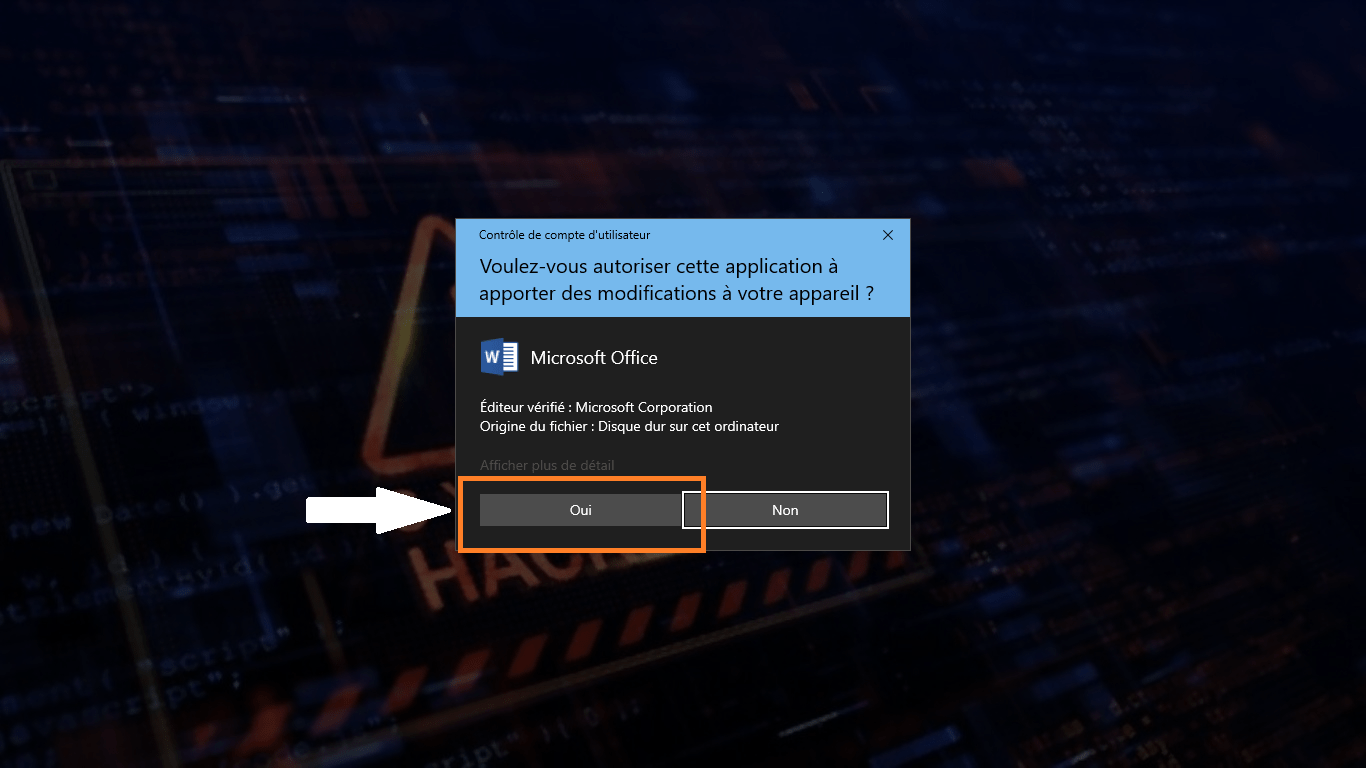
- Açılan UAC penceresinde "Evet"e tıklayarak işlemi onaylayın.
Okuyun: Ekrandaki Windows Etkinleştir" filigranını nasıl kaldırabilirsiniz
Çözüm 4: Yazılım çakışmalarını kontrol edin
Bazen, diğer yazılımlar çalıştırmaya çalıştığınız uygulamaya müdahale edebilir. Yazılım çakışmalarını kontrol etmek için şu adımları izleyin:
- Bilgisayarınızı başlatma sırasında F8 tuşuna basarak
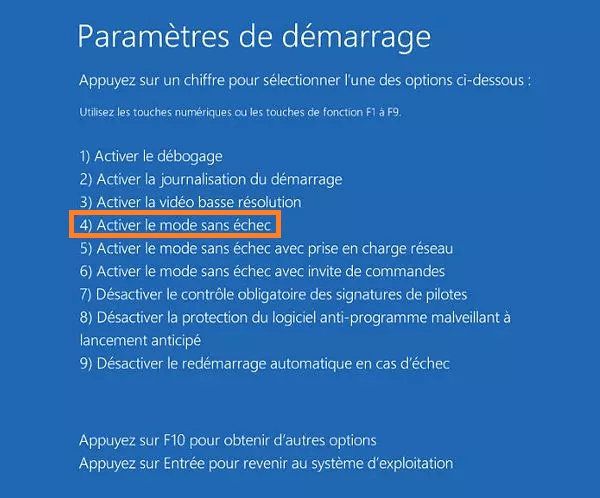 güvenli modda
 - Uygulamayı güvenli modda çalıştırmayı deneyin ve doğru çalışıp çalışmadığını kontrol edin.
- Eğer uygulama çalışıyorsa, bu bir yazılım çakışması olduğu anlamına gelir. Çakışan yazılımı belirlemeniz ve onu kaldırmanız veya güncellemeniz gerekecektir.
Çözüm 5: Uygulamayı yeniden yükleyin veya güncelleyin
Uygulamanın kendisinde sorunlar olabilir. Bunu çözmek için uygulamayı yeniden yüklemeyi veya güncellemeyi deneyebilirsiniz. Şu adımları izleyin:
- Uygulamayı Denetim Masası'ndan veya üçüncü taraf bir kaldırma programı kullanarak kaldırın. (Örnek resimde gösterilmiştir)
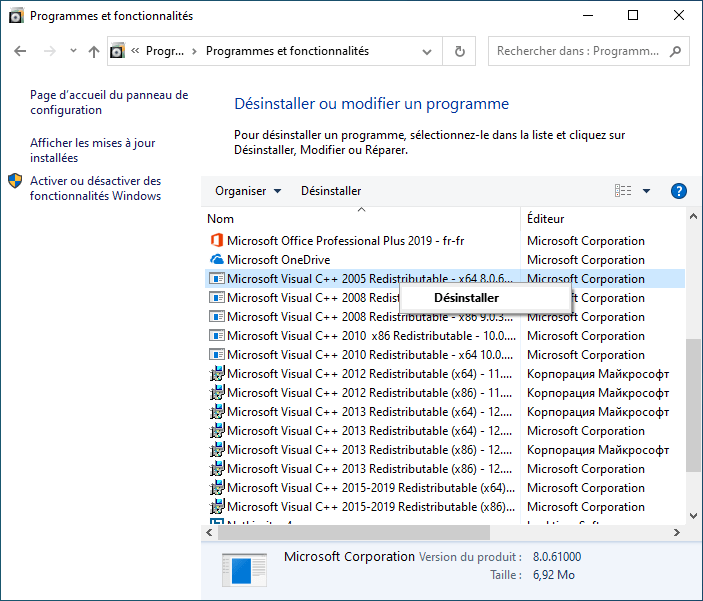
- Bilgisayarınızı yeniden başlatın.
- Geliştiricinin resmi web sitesinde uygulamanın en son sürümünü arayın ve yükleyin.
- Sorunun çözülüp çözülmediğini görmek için uygulamayı çalıştırmayı deneyin.
Çözümlerin karşılaştırma tablosu
| Çözüm | Faydalar | Dezavantajları |
|---|---|---|
| Güvenlik ayarlarını kontrol edin | Ayarlar yanlışsa sorun hızlıca çözülebilir | Önemli bir dezavantajı yok |
| UAC ayarlarını düzenleyin | Uygulamanın doğru şekilde çalışmasına olanak sağlayabilir | UAC devre dışı bırakılırsa sistem güvenliği azalabilir |
| Yönetici olarak çalıştır | Uygulamanın yönetici izinleri gerektirmesi durumunda bu sorun çözülebilir | Uygulamanın sistemde önemli değişiklikler yapmasına izin verebilir |
| Yazılım çakışmalarını kontrol edin | Çakışan yazılımları tespit edip çözebilir | Bu işlem zahmetli olabilir ve diğer yazılımların kaldırılmasını veya güncellenmesini gerektirebilir |
| Uygulamayı yeniden yükleyin veya güncelleyin | Uygulamanın kendisiyle ilgili sorunları çözebilir | Uygulamanın indirilmesi ve yeniden yüklenmesi gerekmektedir |
SSS
Windows 10'da Kullanıcı Hesabı Denetimi'ni (UAC) geçici olarak nasıl devre dışı bırakabilirim?
Sistemde yönetici ayrıcalıkları gerektiren değişiklikler yapmanız gerektiğinde Kullanıcı Hesabı Denetimi'ni (UAC) geçici olarak devre dışı bırakmak faydalı olabilir. İşte nasıl yapılacağı:
- Windowsarama çubuğuna "Denetim Masası" yazarak Denetim Masası'nı açın.
- "Kullanıcı Hesapları" > "Kullanıcı Hesapları" > "Kullanıcı Hesabı Denetimi ayarlarını düzenle" bölümüne gidin.
- Kaydırıcıyı "Bana asla bildirim gönderme" konumuna getirin.
- Değişiklikleri onaylamak ve bilgisayarınızı yeniden başlatmak için "Tamam" düğmesine tıklayın.
Unutmayın ki, UAC'yi devre dışı bırakmak sisteminizin güvenliğini azaltır. Gerekli değişiklikleri tamamladıktan sonra UAC'yi yeniden etkinleştirmeyi unutmayın.
Windows 10'da yönetici hesabı ile standart kullanıcı hesabı arasındaki fark nedir?
Windows 10'da iki ana hesap türü vardır: yönetici hesapları ve standart kullanıcı hesapları. İşte ikisi arasındaki bazı önemli farklar:
- Yönetici hesapları: Bu hesaplar, sistemde önemli değişiklikler yapmak, yazılım yüklemek, kullanıcı hesapları eklemek veya kaldırmak ve güvenlik ayarlarını değiştirmek için gerekli tüm izinlere sahiptir.
- Standart kullanıcı hesapları: Bu hesapların yetkileri sınırlıdır ve sistemde önemli değişiklikler yapamazlar. Standart kullanıcı hesapları uygulamaları kullanabilir, ancak yönetici izni olmadan yazılım yükleyemez veya kaldıramazlar.
Genel olarak, güvenlik risklerini en aza indirmek için günlük işlerde standart bir kullanıcı hesabı kullanılması önerilir.
Windows 10'da yönetici hesabı nasıl oluştururum?
Windows 10'da yönetici hesabı oluşturmak için şu adımları izleyin:
- " Windows + X" tuşlarına basın ve açılan menüden "Denetim Masası"nı seçin.
- "Kullanıcı Hesapları" > "Başka bir hesabı yönet" bölümüne gidin.

- "Yeni kullanıcı ekle" seçeneğine tıklayın ve gerekli bilgileri doldurun.
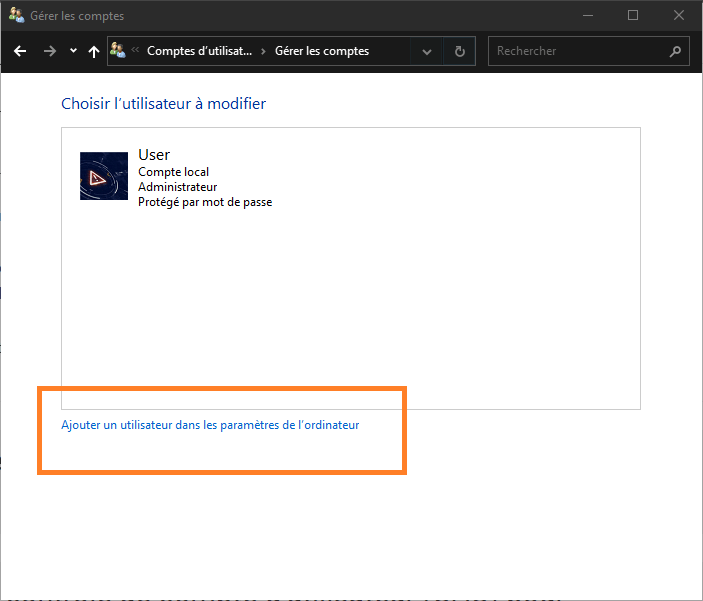
- Hesap oluşturulduktan sonra, hesabı seçin ve "Hesap türünü düzenle" seçeneğine tıklayın.
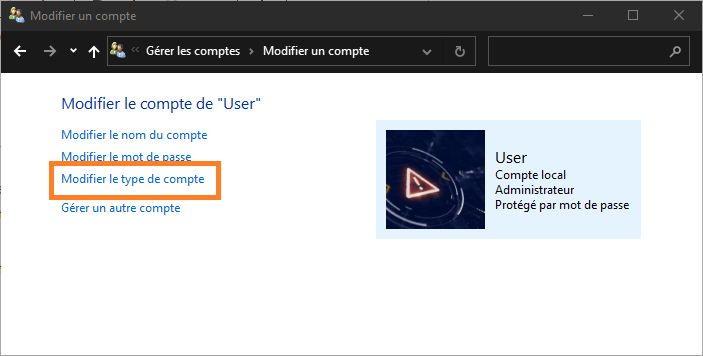
- "Yönetici"yi seçin ve "Hesap türünü değiştir"e tıklayın.
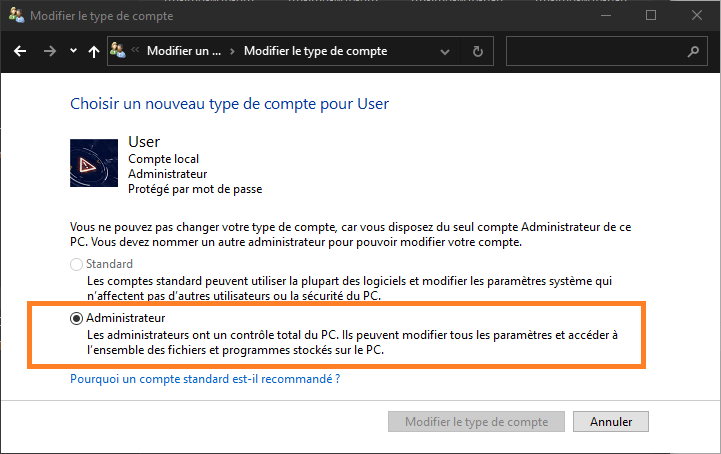
Yeni hesap artık bir yönetici hesabıdır.
"Bu klasörü silmek için yönetici ayrıcalıklarına ihtiyacınız var" hatası nasıl çözülür?
Klasör silme işlemi sırasında bu hatayla karşılaşırsanız, sorunu şu şekilde çözebilirsiniz:
- Silmek istediğiniz klasöre sağ tıklayın ve "Özellikler"i seçin.
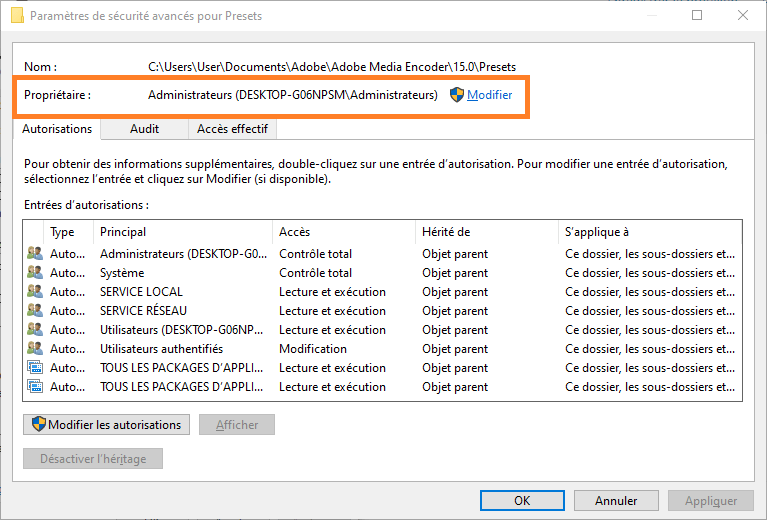
- "Güvenlik" sekmesine gidin ve "Gelişmiş" seçeneğine tıklayın.
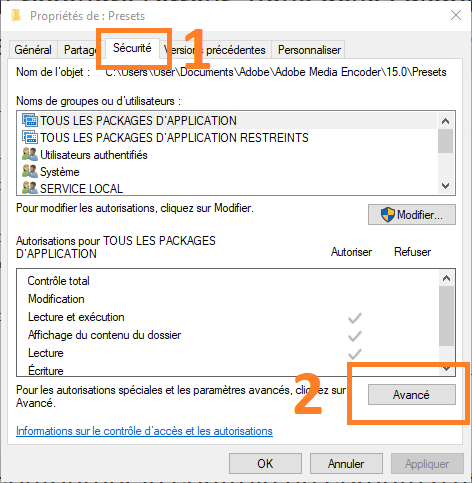
- Kullanıcı hesabınızın klasörün sahibi olduğundan emin olun. Eğer değilse, "Düzenle"ye tıklayın, hesabınızı seçin, ardından "Uygula" ve "Tamam"a tıklayın.
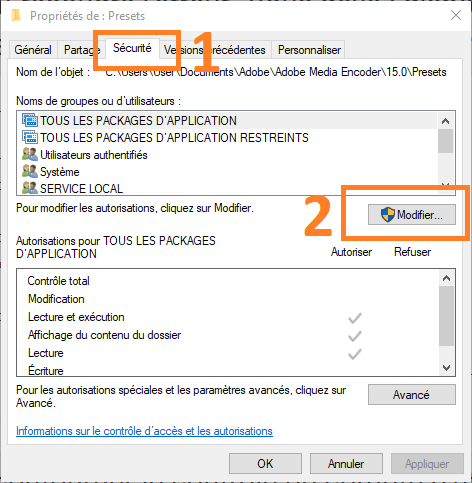
- "Güvenlik" sekmesine geri dönün ve "Düzenle"ye tıklayın.
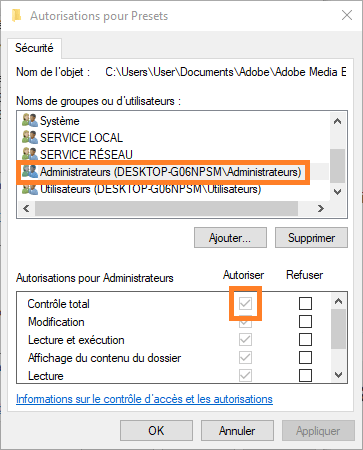
- Hesabınızın "Tam Kontrol" iznine sahip olduğundan emin olun ve "Tamam"ı tıklayın.
Artık klasörü hatasız bir şekilde silebilirsiniz.
Belirli uygulamalar için Kullanıcı Hesabı Kontrolü'nü (UAC) atlamak mümkün mü?
Evet, bazı uygulamalar için Kullanıcı Hesabı Kontrolü'nü (UAC) atlamak mümkündür. İşte nasıl yapılacağı:
- Uygulama kısayoluna sağ tıklayın ve "Özellikler"i seçin.
- "Uyumluluk" sekmesine gidin ve "Bu programı yönetici olarak çalıştır" kutusunu işaretleyin.
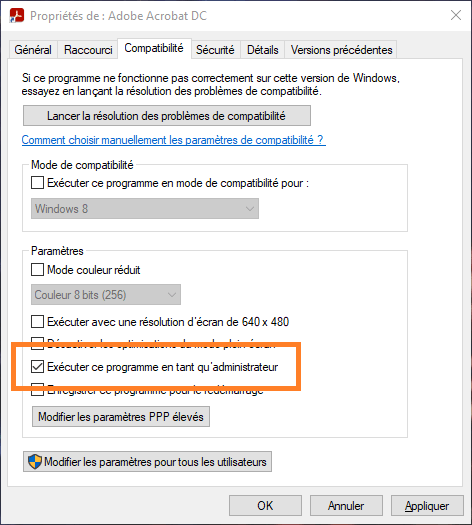
- Değişiklikleri kaydetmek için "Tamam" düğmesine tıklayın.
Uygulama artık Kullanıcı Hesabı Denetimi (UAC) tetiklenmeden çalışmalıdır. Ancak, bu yöntem yönetici ayrıcalıkları gerektirmeyen uygulamalar için önerilmez, çünkü sisteminizi güvenlik risklerine maruz bırakabilir.
Windows 10'da yönetici hesabının parolasını nasıl sıfırlayabilirim?
Windows 10'da yönetici hesabının parolasını unuttuysanız, işte sıfırlama adımları:
- Bilgisayarınızı yeniden başlatın ve gelişmiş başlangıç seçeneklerine erişmek için F8 tuşuna basın.
- "Komut İstemi ile Güvenli Mod"u seçin ve "Enter" tuşuna basın.
- Komut isteminde "net user" yazarak kullanıcı hesaplarının listesini görüntüleyebilirsiniz.
- "net user username new_password" komutunu çalıştırın ve "username" yerine yönetici hesabının adını, "new_password" yerine ise istediğiniz yeni şifreyi yazın.
- Parolayı sıfırlamak için "Enter" tuşuna basın.
Bilgisayarınızı yeniden başlatın, yeni şifrenizle giriş yapabilirsiniz.
Çözüm
Bu sık sorulan soruların yanıtlarını takip ederek, Windows 10'da yönetici hesapları ve Kullanıcı Hesabı Denetimi (UAC) ile ilgili sorunları daha iyi anlayabilir ve yönetebilirsiniz. Sistem güvenliğinizin önemli olduğunu ve günlük görevler için standart bir kullanıcı hesabı kullanmanız, yönetici hesaplarını ise önemli sistem değişiklikleri için ayırmanız gerektiğini unutmayın. Gerekli önlemleri alarak, bilgisayarınızın güvenliğini ve istikrarını sağlarken özelliklerinden de yararlanmaya devam edebilirsiniz. Başka sorunlarla karşılaşırsanız veya daha fazla sorunuz varsa, diğer çevrimiçi kaynaklara başvurmaktan veya BT uzmanlarından yardım istemekten çekinmeyin. Windows 10'da hesaplarınızı yönetme ve izin sorunlarını çözme konusunda iyi şanslar.


