

Windows bilgisayarınızda Bluetooth cihazları kullanıyorsanız Broadcom BCM20702A0 sürücüsüne kesinlikle ihtiyacınız var . Bu sürücü, bilgisayarınızdaki Bluetooth bileşenlerinin işletim sisteminizle klavye , fare veya kulaklık sistemle kullanamazsınız
Windows 10 bilgisayarınıza nasıl kolayca indirip kurabileceğinizi açıklayacağız .
Broadcom BCM20702A0 sürücüsü nedir?
Broadcom BCM20702A0 Windows işletim sistemindeki çerçevesi arasında iletişim kurmasını sağlayan bir yazılımdır. Donanım ile çerçevesi arasında bağlantı kurmak için kullanılan bir teknolojidir.
Şöyle düşünün: Microsoft'un her cihazı destekleyecek kodu doğrudan dahil etmesinin bir yolu yok. Bu, üreticilerin işletim sistemiyle iletişimi sağlamak için kendi yöntemlerini oluşturmaları gerektiği anlamına gelir. Bu dosyalara sürücü denir.
Sürücüler çoğunlukla internetten indirilerek . Ancak bazı cihazlar, kendiniz kurabileceğiniz dosyaları içeren bir sürücü diskiyle birlikte gelebilir.
Bilgisayarınızda dahili Bluetooth bağlantısı kurulamayacağı için Bluetooth'u kullanamazsınız .
Ayrıca bakınız: Windows Bluetooth kayboldu : Nasıl etkinleştirilir?
Broadcom BCM20702A0 sürücüsüyle ilgili bilinen sorunlar nelerdir?

Windows kullanıcıları Broadcom BCM20702A0 sürücüsüyle ilgili en yaygın sorunlardan bazıları :
- BCM20702A0 sürücüsü rastgele ortaya çıkıyor. Bazı kişiler sürücünün Aygıt Yöneticisi'nde aniden göründüğünü fark ediyor. Bilgisayarınızda dahili Bluetooth varsa veya yakın zamanda Bluetooth ile ilgili bir ürün satın aldıysanız bu normal olmalıdır.
- BCM20702A0 sürücüsü eksik. Bazen BCM20702A0 sürücüsünün bilgisayarda tamamen bulunmadığı bildirilmiştir. Bluetooth cihazı kullandıktan veya kullanmaya çalıştıktan sonra bile sürücünün hala yüklenmediğini fark edebilirsiniz.
- BCM20702A0 sürücüsü yanıt vermiyor. BCM20702A0 sürücüsüne sahip olsanız bile, Bluetooth işlevinizi kullanırken durabilir veya yanıt vermeyebilir.
diğer sürücülerle çakışma , kayıt defteri bozulması , kötü amaçlı yazılım bulaşması veya ya da hatalı işletim sistemi güncellemesi gibi çeşitli faktörlerden kaynaklanabilir
Broadcom BCM20702A0 sürücüsünü nasıl indirip kurabilirim?
Broadcom BCM20702A0 sürücüsünü indirmek ve yüklemek için birkaç seçeneğiniz var. En basit ve etkili üç yöntemi sunacağız:
- Bluetooth sorun giderme aracını çalıştırın
- Broadcom sürücüsünü resmi web sitesinden yükleyin
- Tüm Bluetooth sürücülerini ve USB denetleyicilerini kaldırın
Bluetooth sorun giderme aracını çalıştırın
Windows 10'da yerleşik olarak bulunan Bluetooth sorun gidericisini çalıştırmayı deneyebilirsiniz. Bu araç, bilgisayarınızın Bluetooth işlevselliğiyle ilgili sorunları otomatik olarak algılayıp düzeltebilir. İşte nasıl yapılacağı:
Adım 1: Başlat düğmesine tıklayın ve arama çubuğuna sorun giderme
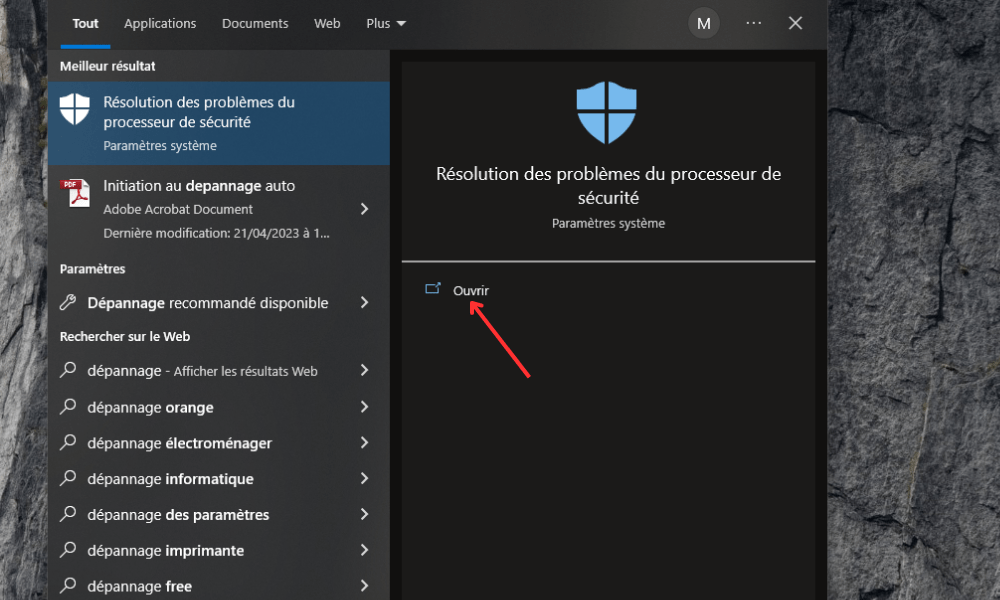
Adım 2: Aşağı kaydırın ve " Ek Sorun Giderme Araçları "
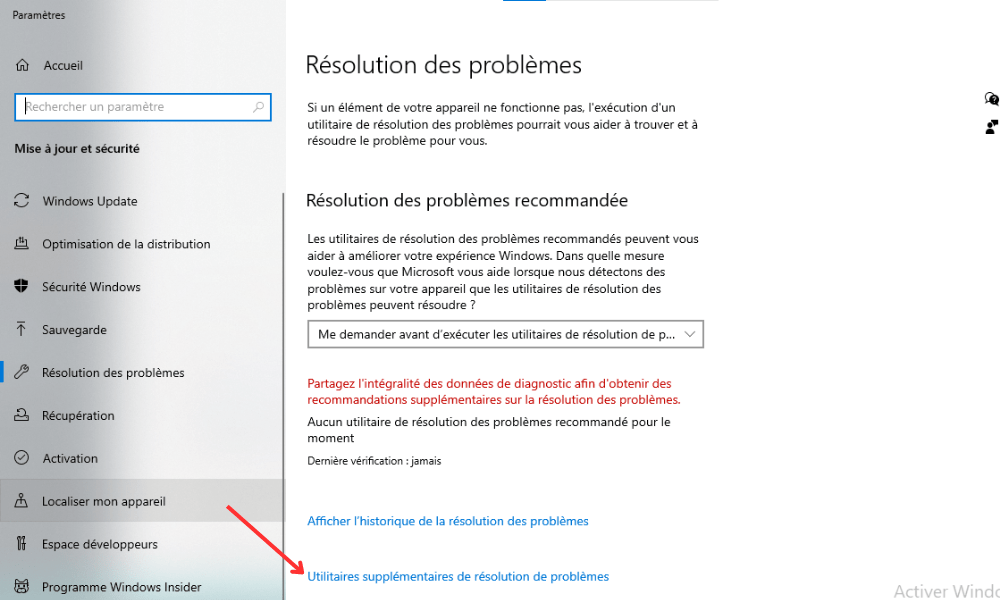
3. Adım: "Diğer sorunları bul ve çöz" bölümünün altında "Bluetooth" seçeneğine tıklayın.

4. Adım: "Sorun giderme aracını çalıştır" seçeneğine tıklayın ve ekrandaki yönergeleri izleyin.
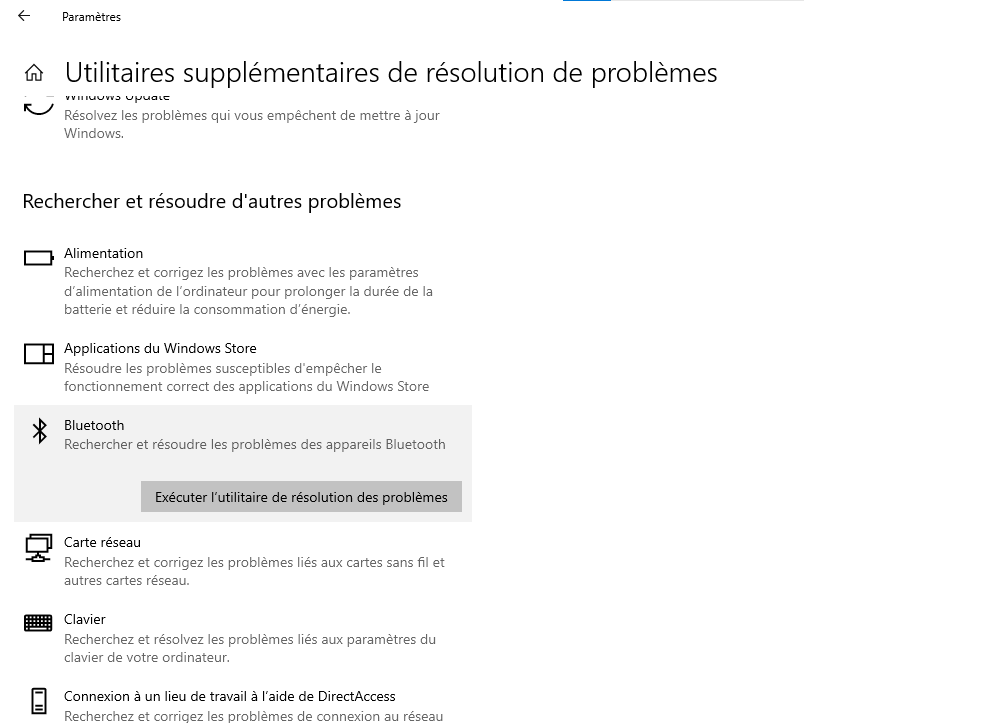
Sorun giderme aracı sisteminizi tarayacak ve Broadcom BCM20702A0 sürücüsüyle ilgili sorunları tespit edip onarmaya . Sorun devam ederse, bir sonraki yönteme geçin.
Broadcom sürücüsünü resmi web sitesinden yükleyin
Broadcom BCM20702A0 sürücüsünü üreticinin resmi web sitesinden indirip kurmaktır Windows 10 işletim sisteminiz .
Uyarı: Windows sürücüleri resmi Broadcom web sitesinde yayınlanmamaktadır
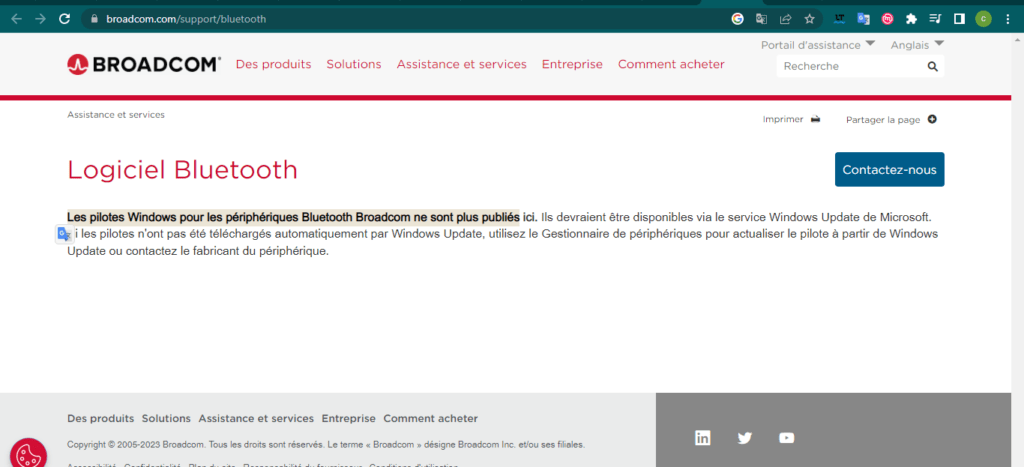
Bu nedenle, ilgili bir site kullanacağız.
İşte nasıl yapılacağı:
Adım 1: Şu adresten oemdrivers web sitesine gidin: https://oemdrivers.com/bluetooth-bcm20702a0-driver veya
Adım 2: Arama çubuğuna “BCM20702A0” yazın ve “Ara” düğmesine tıklayın.
3. Adım: Farklı işletim sistemleri için BCM20702A0 sürücüsüne karşılık gelen sonuçların bir listesini göreceksiniz. Windows 10 sürümünüze (32 bit veya 64 bit) karşılık gelenini seçin ve "İndir" düğmesine tıklayın.
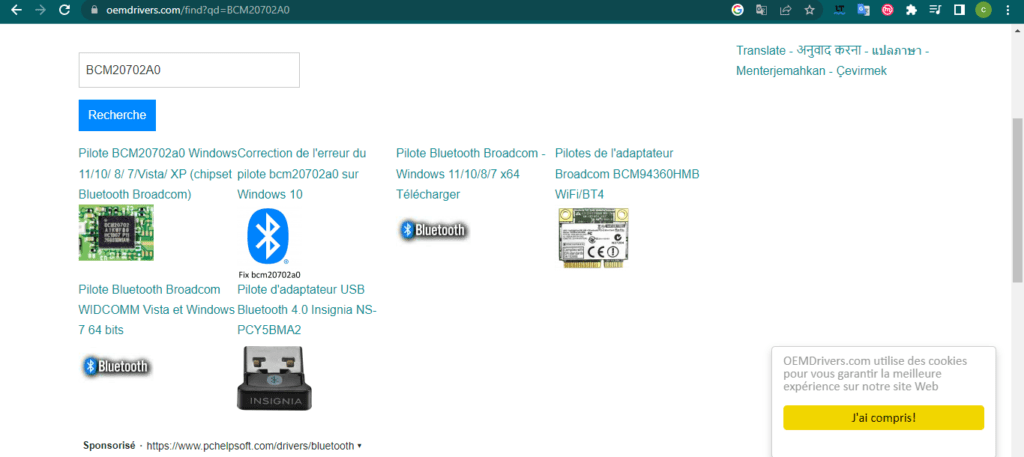
sürücüyü bilgisayarınıza yüklemek için ekrandaki yönergeleri izleyin .
Kurulumdan sonra bilgisayarınızı yeniden başlatın ve sorunun çözülüp çözülmediğini kontrol edin. Çözülmediyse, bir sonraki yönteme geçin.
Tüm Bluetooth sürücülerini ve USB denetleyicilerini kaldırın
Önerdiğimiz son seçenek, bilgisayarınızdaki tüm Bluetooth ve USB denetleyici sürücülerini kaldırmak ve ardından otomatik olarak yeniden yüklemektir. Bu yöntem, farklı sürücüler arasında bir çakışma varsa veya sürücüleriniz bozuk veya güncel değilse faydalı olabilir. İşte nasıl yapılacağı:
- Aygıt Yöneticisi'ni açmak için Windows + X tuşlarına aynı anda basın ve açılan menüden "Aygıt Yöneticisi"ni seçin.

- Aygıt Yöneticisi penceresinde, bilgisayarınıza bağlı tüm Bluetooth aygıtlarını görüntülemek için "Bluetooth Aygıtları"nın yanındaki oka tıklayın.
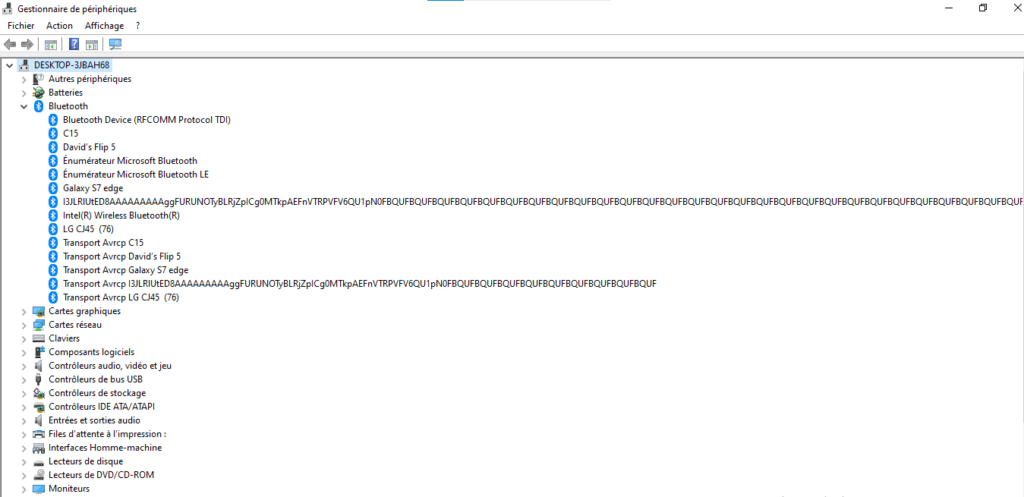
- Her bir Bluetooth cihazına sağ tıklayın ve "Cihazı kaldır" seçeneğini seçin. Gerekirse seçiminizi onaylayın.
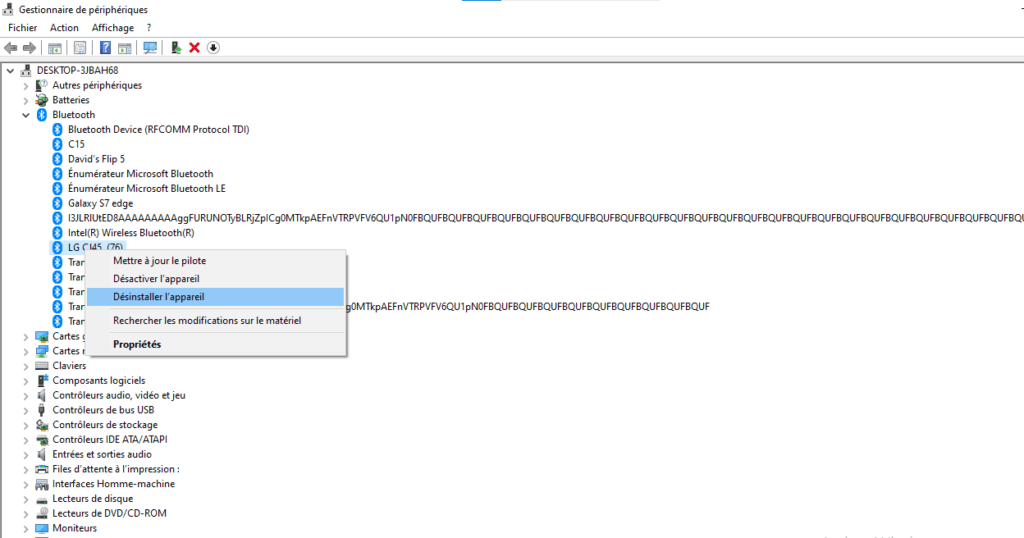
- Ardından, bilgisayarınıza bağlı tüm USB denetleyicilerini görüntülemek için "USB Veri Yolu Denetleyicileri"nin yanındaki oka tıklayın.
- Her bir USB denetleyicisine sağ tıklayın ve "Cihazı kaldır" seçeneğini seçin. Gerekirse seçiminizi onaylayın.

- Tüm Bluetooth aygıtlarını ve USB denetleyicilerini kaldırdıktan sonra bilgisayarınızı yeniden başlatın. Windows 10, eksik aygıtları otomatik olarak algılayacak ve bunlar için uygun sürücüleri yeniden yükleyecektir.
- Yeniden başlattıktan sonra, Broadcom BCM20702A0 sürücüsü sorununun çözülüp çözülmediğini kontrol edin. Çözülmediyse, Aygıt Yöneticisi veya üçüncü taraf yazılımlar kullanarak sürücüleri manuel olarak güncellemeyi deneyebilirsiniz.
| Yöntem | Faydalar | Dezavantajlar | Zorluk |
| Bluetooth sorun gidericisini çalıştırın | Basit ve hızlı, indirme veya manuel kurulum gerektirmez | Tüm sorunları tespit edemeyebilir veya onaramayabilir; bu, Windows 10 aracının güvenilirliğine bağlıdır | Kolay |
| Broadcom sürücüsünü resmi web sitesinden yükleyin | En güncel ve en uyumlu sürücü sürümünü sağlamayı garanti eder ve işletim sisteminize en uygun sürümü seçmenize olanak tanır | Sürücünün manuel olarak indirilip yüklenmesi gerekiyor ki bu da zahmetli veya hataya açık olabilir | ORTALAMA |
| Tüm Bluetooth sürücülerini ve USB denetleyicilerini kaldırın | Bu sayede sürücü çakışmalarını veya bozulmalarını çözebilir ve Windows 10'un doğru sürücüleri otomatik olarak yeniden yüklemesini sağlayabilirsiniz | Birden fazla aygıtın manuel olarak kaldırılmasını gerektirir, bazı özelliklerin veya verilerin kaybına neden olabilir ve Windows 10 aygıtları doğru şekilde algılamazsa çalışmayabilir | Zor |
Bu makale ilginizi çekebilir: Bluetooth kulaklık seçmeden önce kontrol etmeniz gereken 5 nokta!
Broadcom BCM20702A0 Sürücüsü Hakkında Sıkça Sorulan Sorular
İşte Broadcom BCM20702A0 sürücüsüyle ilgili sık sorulan sorular ve cevapları:
BCM20702A0 hata kodu ne anlama geliyor?
BCM20702A0 hata kodu, bu aygıt için sürücülerin yüklü olmadığını veya bu aygıt için uyumlu sürücülerin bulunmadığını gösterir
Broadcom BCM20702A0 sürücüsüne ihtiyacım olup olmadığını nasıl anlarım?
bağlı bir Bluetooth cihazınız varsa veya bilgisayarınızda yerleşik Bluetooth özelliği bulunuyorsa, büyük olasılıkla Broadcom BCM20702A0 sürücüsüne ihtiyacınız vardır. Bu sürücüye sahip olup olmadığınızı, Aygıt Yöneticisi'ni açıp " Bluetooth cihazları " kategorisine bakarak kontrol edebilirsiniz.
Windows 10'da Bluetooth'u nasıl etkinleştirir veya devre dışı bırakırım?
Windows 10'da Bluetooth'u açmak veya kapatmak için görev çubuğunda bulunan Eylem Merkezi'ni kullanabilirsiniz. Konuşma balonu simgesine tıklayın, hızlı ayarların bir listesini göreceksiniz. Açmak veya kapatmak için Bluetooth düğmesine tıklayın. Ayrıca Başlat düğmesine tıklayıp "Ayarlar", ardından "Aygıtlar" ve son olarak "Bluetooth ve diğer aygıtlar"ı seçerek de Bluetooth ayarlarına erişebilirsiniz.
Windows 10'da Bluetooth cihazını nasıl eşleştirebilirim?
Bir Bluetooth cihazını Windows 10 ile eşleştirmek için öncelikle hem bilgisayarınızda hem de cihazınızda Bluetooth'u etkinleştirmeniz gerekir. Ardından, cihazınızın bilgisayarınız tarafından keşfedilebilir olmasını sağlamanız gerekir. Bu, cihaz türüne bağlı olarak değişebilir, ancak genellikle bir düğmeye basmanız veya bir tuşu birkaç saniye basılı tutmanız gerekir.
Ardından, bilgisayarınızın Bluetooth ayarlarını açın ve "Bluetooth veya başka bir cihaz ekle" seçeneğine tıklayın. Kullanılabilir cihazların bir listesini göreceksiniz. Eşleştirmek istediğiniz cihaza tıklayın ve ekrandaki yönergeleri izleyin. Her iki cihazda da PIN girmeniz veya eşleştirmeyi onaylamanız gerekebilir. Eşleştirme tamamlandıktan sonra, Bluetooth cihazınızı bilgisayarınızla kullanabileceksiniz.
Çözüm
Broadcom BCM20702A0 sürücüsü, Windows 10 bilgisayarınızda Bluetooth işlevini kullanabilmeniz için gerekli bir yazılımdır. Bu sürücüyle ilgili sorun yaşıyorsanız, bu makalede özetlediğimiz yöntemleri kullanarak kolayca indirip kurabilirsiniz. Bu makalenin yardımcı olduğunu ve Broadcom BCM20702A0 sürücü hatasını çözebildiğinizi umuyoruz. Herhangi bir sorunuz veya yorumunuz varsa, lütfen aşağıdaki bölümde bize bildirin.


