

Bir programın Appcrash sorunu nedeniyle çalışmayı durdurduğunu bildiren bir hata mesajıyla hiç karşılaştınız mı ? Bu terimin ne anlama geldiğini ve nasıl düzeltileceğini merak ediyor musunuz? Merak etmeyin, bu makalede Appcrash'in ne olduğunu açıklayacağız ve bunu düzeltmek için 7 olası çözüm sunacağız.
Uygulama çökmesi nedir?
Windows  ortaya çıkan bir hata mesajıdır . Bu, bozuk bir dosya, virüs, uyumluluk sorunu, diğer yazılımlarla çakışma vb. gibi çeşitli nedenlerden kaynaklanabilir. Örneğin, NVIDIA grafik kartı sürücülerinizi yüklemeye çalışırken " NVIDIA yükleyicisi devam edemiyor " hata mesajıyla karşılaşırsanız, bu yükleyicide bir uygulama çökmesi sorunu olduğu anlamına gelir.
Appcrash hata mesajı genellikle çöken programın adını, hatalı modülün adını, işletim sistemi sürümünü ve istisna kodunu içerir. Bu bilgiler, sorunun nedenini belirlemede ve uygun bir çözüm bulmada yardımcı olabilir.
Uygulama çökmesi nasıl düzeltilir?
Uygulama çökmesini düzeltmek için evrensel bir çözüm yoktur, çünkü çeşitli nedenleri olabilir. Bununla birlikte, uygulama çökmesi sorununu çözmek için deneyebileceğiniz 7 çözüm şunlardır:
Çözüm 1: Windows Geri Dönüşüm Kutusunu Boşaltın
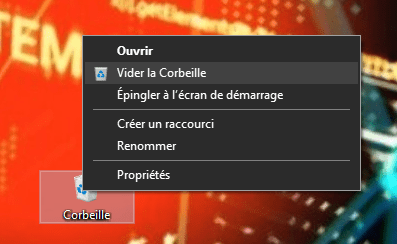
Öncelikle WindowsGeri Dönüşüm Kutusu'nu boşaltın, çünkü bu kutu bilgisayarınızı yavaşlatabilecek veya hatalara neden olabilecek istenmeyen, geçici veya eski dosyalar içerebilir. Bunu yapmak için Windows yerleşik Disk Temizleme aracını veya CCleaner gibi üçüncü taraf yazılımları kullanabilirsiniz.
WindowsDisk Temizleme aracını kullanmak için şu adımları izleyin:
- Dosya Gezgini'ni açın ve Windows kurulu olduğu sabit sürücüye (genellikle C:) sağ tıklayın.
- Özellikler'i seçin ve Disk Temizleme düğmesine tıklayın.

- Silmek istediğiniz dosyaların yanındaki kutuları işaretleyin ve Tamam'a tıklayın.

- Bilgisayarınızı yeniden başlatın ve uygulama çökmesi sorununun çözülüp çözülmediğini kontrol edin.
Çözüm 2: Bilgisayarınızı virüslerden arındırın
Virüsler, sistem veya program dosyalarına zarar verebileceği veya bunları değiştirebileceği için uygulama çökmesine neden olabilir. Bu nedenle, bilgisayarınızı güncel antivirüs yazılımıyla korumak ve düzenli taramalar yapmak önemlidir.
Bilgisayarınızı Windows 10'da yerleşik olarak bulunan virüsten koruma programı ( Windows Defender ) ile taramak için şu adımları izleyin:
- Windows ayarlarını açın ve Güncelleme ve Güvenlik'e tıklayın.

- Windows Güvenliği'ne tıklayın ve Virüs ve tehdit koruması'nı seçin.
- "Analiz seçenekleri"ne tıklayın ve tam veya özel bir analiz seçin.

- "Şimdi Analiz Et"e tıklayın ve analizin tamamlanmasını bekleyin.
- Antivirüs programı tehdit tespit ederse, bunları kaldırmak veya karantinaya almak için talimatları izleyin.
- Bilgisayarınızı yeniden başlatın ve uygulama çökmesi sorununun çözülüp çözülmediğini kontrol edin.
Çözüm 3: Sistem dosyalarınızı onarın
Bozuk veya eksik bir sistem dosyası, programın veya işletim sisteminin doğru şekilde çalışmasını engellediği için uygulama çökmesine neden olabilir. Sistem dosyalarınızı onarmak için Windowsyerleşik olarak bulunan Sistem Dosya Denetleyicisi (SFC) aracını kullanabilirsiniz.
Sistem Dosya Denetleyicisi (SFC) aracını kullanmak için şu adımları izleyin:
- Komut istemini yönetici olarak açın. Bunu yapmak için, görev çubuğundaki arama kutusuna cmd yazın, ardından Komut İstemi'ne sağ tıklayın ve Yönetici olarak çalıştır'ı seçin.

- Komut İstemi penceresinde, `sfc /scannow` komutunu yazın ve Enter tuşuna basın. Bu komut, tüm korumalı sistem dosyalarını tarayacak ve bozuk veya eksik dosyaları, `%WinDir%\System32\dllcache` konumunda bulunan sıkıştırılmış bir klasördeki gizli bir kopyayla değiştirecektir. `%WinDir%` sembolü, Windows kurulu olduğu klasörü temsil eder, örneğin `C:\Windows.
- Tarama tamamlanana kadar Komut İstemi penceresini kapatmayın. Tarama sonuçları işlem bittiğinde görüntülenecektir.

- Analiz tamamlandığında aşağıdaki mesajlardan birini görebilirsiniz:
- Windows Kaynak Koruması herhangi bir bütünlük ihlali bulmadı. Bu, sistem dosyalarının eksik veya bozuk olmadığı ve başka bir işlem yapmanıza gerek olmadığı anlamına gelir.
- Windows Kaynak Koruması bozuk dosyaları buldu ve başarıyla onardı. Bu, bazı sistem dosyalarının düzeltildiği ve değişikliklerin etkili olması için bilgisayarınızı yeniden başlatmanız gerektiği anlamına gelir.
- Windows Kaynak Koruması bozuk dosyalar buldu ancak hepsini onaramadı. Bu, bazı sistem dosyalarının onarılamadığı anlamına gelir ve daha fazla ayrıntı için CBS.log dosyasını kontrol etmelisiniz. Bu dosyaya, komut isteminde `findstr /c:“[SR]” %windir%\Logs\CBS\CBS.log >“%userprofile%\Desktop\sfcdetails.txt”` komutunu yazarak ve ardından masaüstünüzde bulunan sfcdetails.txt dosyasını açarak erişebilirsiniz.
Çözüm 4: Uyumluluk modunu kullanın
Eğer uygulama çökme sorunu, Windowsdaha eski bir sürümü için tasarlanmış bir programda meydana geliyorsa, program ile mevcut Windowssürümünüz arasında bir uyumluluk sorunu olabilir. Bunu çözmek için, programı uyumluluk modunda çalıştırmayı deneyebilirsiniz; bu, Windows program için daha eski bir ortamı simüle etmesine olanak tanır.

Uyumluluk modunu kullanmak için şu adımları izleyin:
- Uygulama çökmesine neden olan programın simgesine sağ tıklayın ve Özellikler'i seçin.
- Uyumluluk sekmesine tıklayın ve "Bu programı uyumluluk modunda çalıştır" kutusunu işaretleyin.
- Programın tasarlandığı Windows sürümünü açılır listeden seçin. Örneğin, program Windows XP için oluşturulduysa, Windows XP Service Pack 3'ü seçin.
- Tamam'a tıklayın ve programı tekrar çalıştırmayı deneyin.
Sorun devam ederse, Uyumluluk sekmesindeki "Bu programı yönetici olarak çalıştır" kutusunu işaretleyerek bazı erişim hakları sorunlarını çözebilirsiniz.
Çözüm 5: Sorunlu uygulamayı yeniden yükleyin
Önceki çözümlerin hiçbiri işe yaramazsa, Appcrash sorununa neden olan uygulama hasar görmüş veya yanlış yüklenmiş olabilir. Bu durumda, bozuk veya eksik dosyaları düzeltmek için uygulamayı kaldırıp yeniden yüklemeyi deneyebilirsiniz.
Windows 10'da bir uygulamayı kaldırmak için iki seçeneğiniz vardır:
- Başlat menüsünden bir uygulamayı kaldırabilirsiniz. Bunu yapmak için Başlat düğmesine tıklayın ve uygulamalar listesinde uygulamayı bulun. Uygulamaya sağ tıklayın ve Kaldır'ı seçin. Seçiminizi tekrar Kaldır'ı tıklayarak onaylayın.

- Bir uygulamayı WindowsAyarları'ndan da kaldırabilirsiniz. Bunu yapmak için Başlat düğmesine tıklayın ve Ayarlar'ı seçin. Uygulamalar ve özellikler'e tıklayın. Listede kaldırmak istediğiniz uygulamayı bulun ve üzerine tıklayın. Kaldır düğmesine tıklayın ve seçiminizi onaylayın.

Her iki durumda da uygulama bilgisayarınızdan kaldırılacaktır. Daha sonra yeniden yüklemek isterseniz, Microsoft Store'dan veya geliştiricinin web sitesinden tekrar indirmeniz gerekecektir.
Çözüm 6: Uygulama izinlerini kontrol edin
Bazen, uygulama çökme sorunu, bir uygulamanın ağ, web kamerası, mikrofon vb. belirli sistem kaynaklarına erişim iznine sahip olmamasından kaynaklanabilir. Bu sorunu çözmek için, WindowsAyarları'nda uygulamanın izinlerini kontrol edebilir ve değiştirebilirsiniz.
Uygulamanın izinlerini kontrol etmek için şu adımları izleyin:
- Başlat düğmesine tıklayın ve Ayarlar'ı seçin.
- Gizlilik'e tıklayın ve sol bölmede kontrol etmek istediğiniz izin kategorisini seçin. Örneğin, Kamera, Mikrofon, Konum vb.

- Sağdaki bölmede, bu izin kategorisine erişimi olan uygulamaların bir listesini göreceksiniz. Anahtarları kullanarak her uygulama için erişimi etkinleştirebilir veya devre dışı bırakabilirsiniz.
- Uygulama çökmesine neden olan uygulamayı listede göremiyorsanız, sağ bölmenin altındaki "[Kategori]nizi hangi uygulamaların kullanabileceğini seçin" bağlantısına tıklayarak uygulamayı manuel olarak ekleyebilirsiniz.
Uygulama izinlerini kontrol edip değiştirdikten sonra, uygulamayı yeniden başlatmayı deneyin ve uygulama çökmesi sorununun çözülüp çözülmediğine bakın.
Çözüm 7: Antivirüs programını devre dışı bırakın
Sorun yaşayan uygulamaya bağlı olarak, bu durum antivirüs yazılımınızla ilgili olabilir. Bazen antivirüs programları belirli programları engelleyebilir veya onlarla etkileşime girerek doğru şekilde çalışmalarını önleyebilir. Bunu çözmek için, antivirüsünüzü geçici olarak devre dışı bırakmayı ve Appcrash sorununa neden olan uygulamayı yeniden başlatmayı deneyebilirsiniz.
Antivirüs yazılımınızı devre dışı bırakmak için, antivirüs ayarlarınıza erişmeniz ve devre dışı bırakma veya duraklatma seçeneğini bulmanız gerekir. İşlem, kullandığınız antivirüs programına bağlı olarak değişebilir, ancak genellikle görev çubuğundan veya Başlat menüsünden erişilebilir. Daha fazla bilgi için antivirüs sağlayıcınızın web sitesine veya destek sayfasına da başvurabilirsiniz.

Antivirüs yazılımınızı devre dışı bıraktıktan sonra, Appcrash sorununa neden olan uygulamayı tekrar çalıştırmayı deneyin ve sorunun çözülüp çözülmediğini kontrol edin. Eğer sorun çözülürse, antivirüs yazılımınızı yeniden etkinleştirebilir ve antivirüs ayarlarınızda uygulama için bir güncelleme veya istisna olup olmadığını kontrol edebilirsiniz.
SSS
İşte Appcrash sorunuyla ilgili sıkça sorulan bazı sorular:
Uygulama çökmesine ne sebep olur?
Bir uygulamanın çökmesinin birçok nedeni olabilir; örneğin bozuk dosya, virüs, uyumluluk sorunu, diğer yazılımlarla çakışma vb. Bu sorunun tek bir nedeni yoktur.
Uygulama çökmesi (Appcrash) ile Mavi Ekran Hatası (BSoD) arasındaki fark nedir?
Uygulama çökmesi (Appcrash), Windows bir programın doğru çalışamadığını algıladığında ve çöktüğünde ortaya çıkan bir hata mesajıdır. Mavi ekran hatası (BSoD) ise Windows çalışmasını engelleyen ve yeniden başlatma gerektiren ciddi bir sorunla karşılaştığında ortaya çıkan mavi bir ekrandır. Uygulama çökmesi genellikle tek bir programı etkilerken, mavi ekran hatası tüm sistemi etkiler.
Uygulama çökmesine neden olan hatalı modülü nasıl belirleyebilirim?
Appcrash hata mesajı genellikle soruna neden olan dosya veya bileşen olan hatalı modülün adını içerir. Örneğin, hata mesajı hatalı modülün explorer.exe olduğunu belirtiyorsa, bu sorunun WindowsDosya Gezgini'nden kaynaklandığı anlamına gelir. Hatalı modül hakkında daha fazla bilgi için CBS.log dosyasını da kontrol edebilirsiniz.
Uygulama çökmesini önlemek için ekran kartı sürücülerimi nasıl güncelleyebilirim?
Ekran kartı sürücüleri, Windows ekran kartıyla iletişim kurmasını ve ekranda görüntü göstermesini sağlayan yazılımlardır Windows veya sürücüleri ekran kartı üreticinizin web sitesinden indirebilirsiniz.
Aygıt Yöneticisi'ni kullanmak için şu adımları izleyin:
- Başlat düğmesine sağ tıklayın ve Aygıt Yöneticisi'ni seçin.
- Grafik kartları kategorisini genişletin ve grafik kartınıza sağ tıklayın.
- "Sürücüyü güncelle" seçeneğini seçin ve ekrandaki yönergeleri izleyin.
Uygulama çökmesine neden olabilecek uzantıları veya eklentileri nasıl devre dışı bırakabilirim?
Uzantılar veya eklentiler, web tarayıcıları gibi belirli programların işlevselliğini artıran eklentilerdir. Bazen, programla veya diğer uzantılarla çakışabilir ve Uygulama Çökmesi gibi hatalara neden olabilirler. Uygulama Çökmesine neden olabilecek uzantıları veya eklentileri devre dışı bırakmak için, programın ayarlarına erişmeniz ve uzantıları veya eklentileri yönetme seçeneğini bulmanız gerekir. Örneğin, Google Chrome'da uzantıları devre dışı bırakmak için, sağ üst köşedeki menüye tıklayın, Daha fazla araç'ı ve ardından Uzantılar'ı seçin. Daha sonra, geçiş düğmelerini kullanarak uzantıları etkinleştirebilir veya devre dışı bırakabilirsiniz.
Uygulama çökmesi sorununu çözmek için sistemimi önceki bir tarihe nasıl geri yükleyebilirim?
Sistem Geri Yükleme, sisteminizi her şeyin doğru çalıştığı önceki bir duruma geri döndürmenizi sağlayan bir Windows özelliğidir. Bu, güncelleme veya yazılım yüklemesi gibi yakın zamanda yapılan bir sistem değişikliğinden kaynaklanan bir uygulama çökmesini çözmek için yararlı olabilir. Sisteminizi önceki bir tarihe geri yüklemek için, Windowsyerleşik olarak bulunan Sistem Geri Yükleme aracını kullanmalısınız.
Sistem Geri Yükleme aracını kullanmak için şu adımları izleyin:
- Başlat düğmesine sağ tıklayın ve Sistem'i seçin.
- Sol bölmedeki Sistem Koruması seçeneğine tıklayın.
- Sistem Koruması sekmesinde Sistem Geri Yükleme seçeneğine tıklayın.
- İleri'ye tıklayın ve listeden bir geri yükleme noktası seçin. Geri yükleme noktası, belirli bir tarihten alınmış bir sistem yedeklemesidir. Her geri yükleme noktasının tarihini ve saatini, ayrıca onu oluşturan olayın açıklamasını görebilirsiniz. Uygulama çökmesi sorunundan önceki bir tarihe ait bir geri yükleme noktası seçin.
- İleri'ye tıklayın ve Bitir'e tıklayarak seçiminizi onaylayın. Sistem yeniden başlatılacak ve sisteminizi seçilen geri yükleme noktasının durumuna geri yükleyecektir.
- Uygulamayı yeniden başlattıktan sonra, Appcrash sorununun çözülüp çözülmediğini kontrol edin.
Çözüm
Appcrash hata mesajı, bir programın dahili veya harici bir sorun nedeniyle çalışmayı durdurduğunu gösterir. Bozuk dosya, virüs, uyumluluk sorunu, diğer yazılımlarla çakışma gibi çeşitli olası nedenleri olabilir.
Uygulama çökme sorununu çözmek için aşağıdaki 7 çözümü deneyebilirsiniz:
- Windows Geri Dönüşüm Kutunuzu boşaltın
- Bilgisayarınızı virüslerden arındırın
- Sistem dosyalarınızı onarın
- Uyumluluk modunu kullanın
- Sorunlu uygulamayı yeniden yükleyin
- Uygulama izinlerini kontrol edin
- Ücretli veya ücretsiz olsun, antivirüs yazılımınızı devre dışı bırakın .
Bu makalenin, uygulama çökmesinin ne olduğunu ve nasıl düzeltileceğini anlamanıza yardımcı olduğunu umuyoruz. Hala sorularınız veya yorumlarınız varsa, lütfen aşağıdaki bölümde bize bildirin.


