

Eskiden Superfetch SysMain servis sunucusu sık kullanılan uygulamaları belleğe önceden yükleyerek sistem performansını optimize etmek için tasarlanmış bir Windows servisidir yüksek CPU veya disk kullanımına neden olarak bilgisayarınızın yavaşlamasına, donmasına veya aşırı ısınmasına yol açabilir. Bu makalede, bu sorunu nasıl çözeceğinizi ve bilgisayarınızı düzgün çalışır duruma nasıl getireceğinizi açıklayacağız.
SysMain servis sunucusunda yüksek CPU veya disk kullanımı sorununa neden olan sebepler nelerdir?

SysMain servis sunucusunun yüksek CPU veya disk kullanımına yol açabilecek çeşitli olası nedenler vardır , örneğin:
- Sürücü veya yazılım uyumsuzluğu
- Dosya sisteminin veya kayıt defterinin bozulması
- Kötü amaçlı yazılım veya virüs
- SysMain hizmetinin yanlış yapılandırılması
- bir Windows güncellemesi
SysMain servis sunucusunun yüksek CPU veya disk kullanımı sorunundan sorumlu olup olmadığını nasıl doğrulayabilirim?
SysMain servis sunucusunun yüksek CPU veya disk kullanımı sorunundan sorumlu olup olmadığını doğrulamak için şu adımları izleyebilirsiniz:
- Ctrl + Alt + Delete tuşlarına basıp Görev Yöneticisi'ne tıklayarak açın
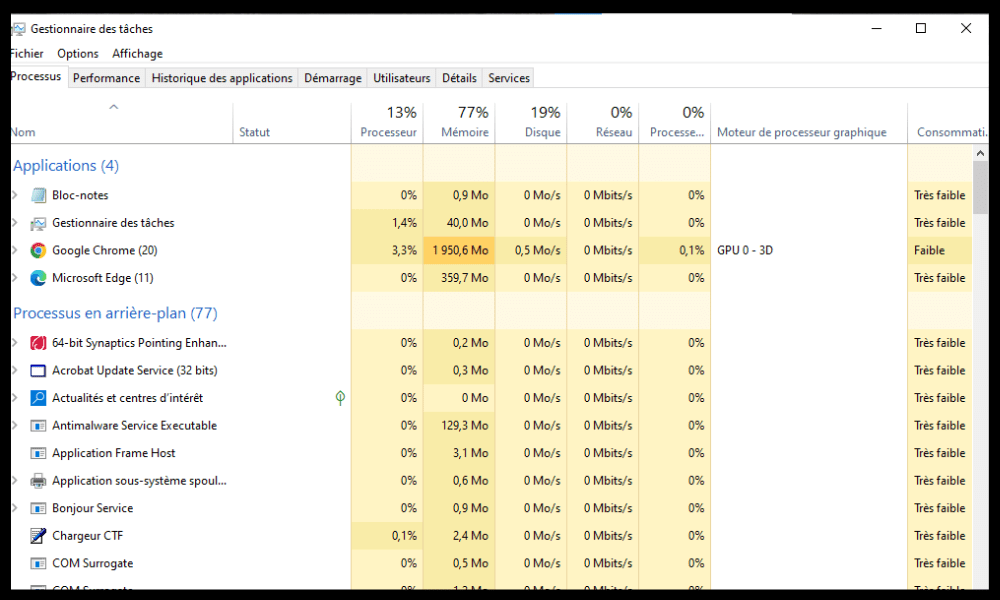
- İşlemler sekmesinde, ilgili sütunlara tıklayarak işlemleri CPU veya disk kullanımına göre sıralayabilirsiniz.
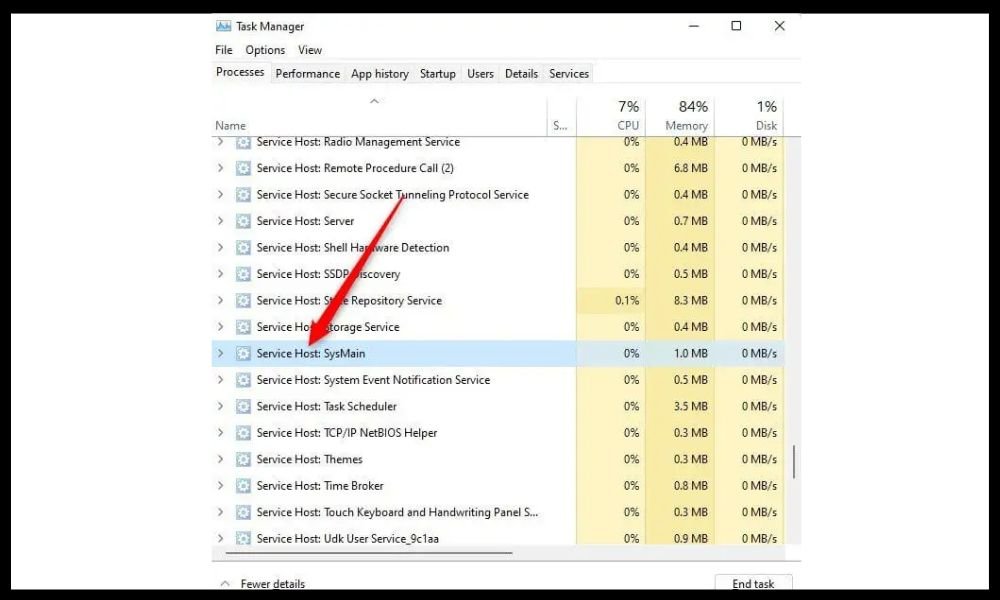
- "Service Host: SysMain" adlı işlemi bulun ve CPU veya disk kullanım yüzdesini kontrol edin. Bu yüzde anormal derecede yüksekse ( %50'den fazla), sorunun bu işlemden kaynaklanma olasılığı yüksektir.
SysMain servis sunucusunun yüksek CPU veya disk kullanımı sorununu nasıl çözebilirim?
SysMain servis sunucusunun yüksek CPU veya disk kullanımından kaynaklanan sorunu çözmek , sorunun nedenine bağlı olarak çeşitli olası çözümler mevcuttur
Yöntem 1: Bilgisayarı yeniden başlatın
Öncelikle bilgisayarınızı yeniden başlatmanız gerekir; bu işlem bazen SysMain hizmetiyle ilgili geçici sorunları çözebilir. Bilgisayarınızı yeniden başlatmak Başlat düğmesine, ardından Güç düğmesine tıklayın ve Yeniden Başlat'ı seçin.
Yöntem 2: SFC analizini kullanın
Sistem Dosya Denetleyicisi (SFC) taraması, bozuk veya eksik sistem dosyalarını kontrol etmenize ve onarmanıza olanak tanıyan yerleşik bir Windows aracıdır. Bu aracı kullanmak için şu adımları izleyin:
- Windows + X tuşlarına basarak ve Komut İstemi (yönetici) veya Windows PowerShell (yönetici) seçeneğini belirleyerek komut istemini yönetici olarak açın.

- sfc /scannow komutunu yazın ve Enter tuşuna basın.
- Analizin tamamlanmasını bekleyin (bu birkaç dakika sürebilir) ve herhangi bir hata tespit edilirse ekrandaki talimatları izleyin.
Yöntem 3: Arka planda çalışan akıllı aktarım hizmetini devre dışı bırakın
Arka Plan Akıllı Aktarım Hizmeti (BITS) bir Windows SysMain hizmetiyle çakışabilir ve yüksek CPU veya disk kullanımına neden olabilir. Bu hizmeti devre dışı bırakmak için şu adımları izleyin:
- Başlat menüsünü ve arama çubuğuna services.msc Tamam'a .
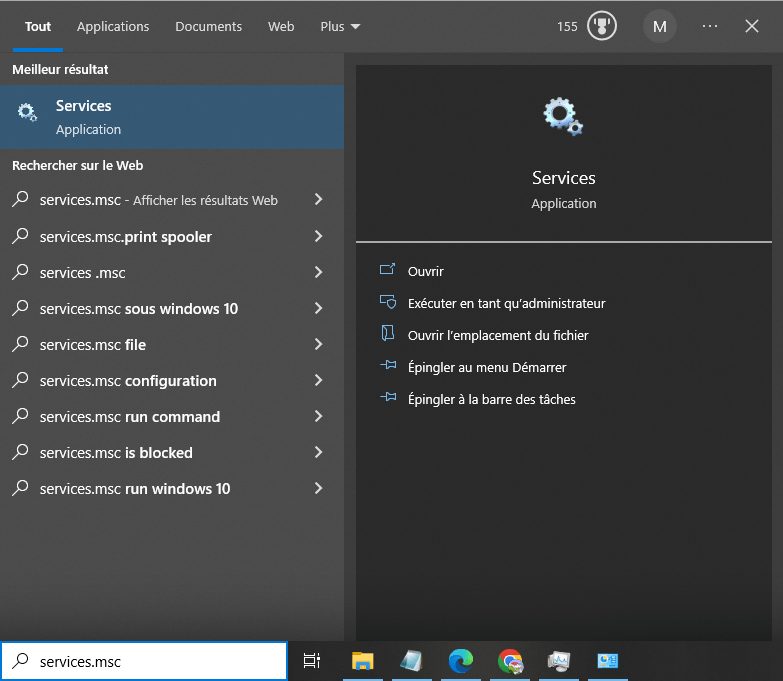
- Listede "Arka Plan Akıllı Aktarım Hizmeti" ni bulun "Özellikler"i .
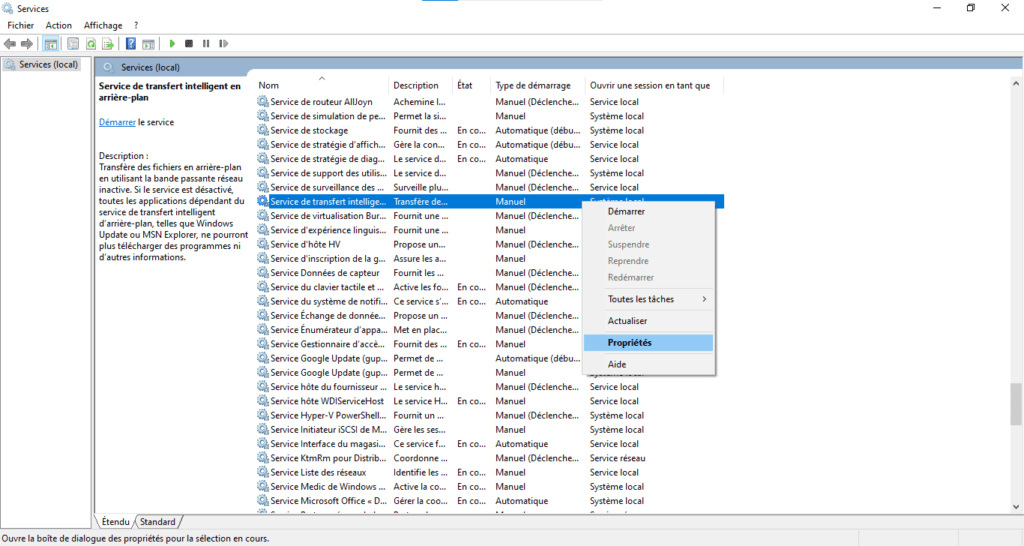
- Genel sekmesinde, Durdur düğmesine tıklayın ve ardından başlangıç türünü Devre Dışı olarak ayarlayın. Değişiklikleri kaydetmek için Tamam'a tıklayın.

Yöntem 4: Kötü amaçlı yazılım ve virüs taraması
Bilgisayarınızın, sistem kaynaklarını tüketmek için SysMain hizmetini kullanan bir kötü amaçlı yazılım veya virüsle enfekte olmuş olması mümkündür. Bu tehditleri tespit etmek ve kaldırmak için güvenilir ve güncel bir antivirüs yazılımı kullanmanız gerekir. Windows , Windows Defender'ı veya tercih ettiğiniz başka bir antivirüs programını kullanabilirsiniz. Windows Defender'ı kullanmak için şu adımları izleyin:
- Başlat menüsünü ve arama çubuğuna Windows güvenliği" Windows Güvenliği'ne .
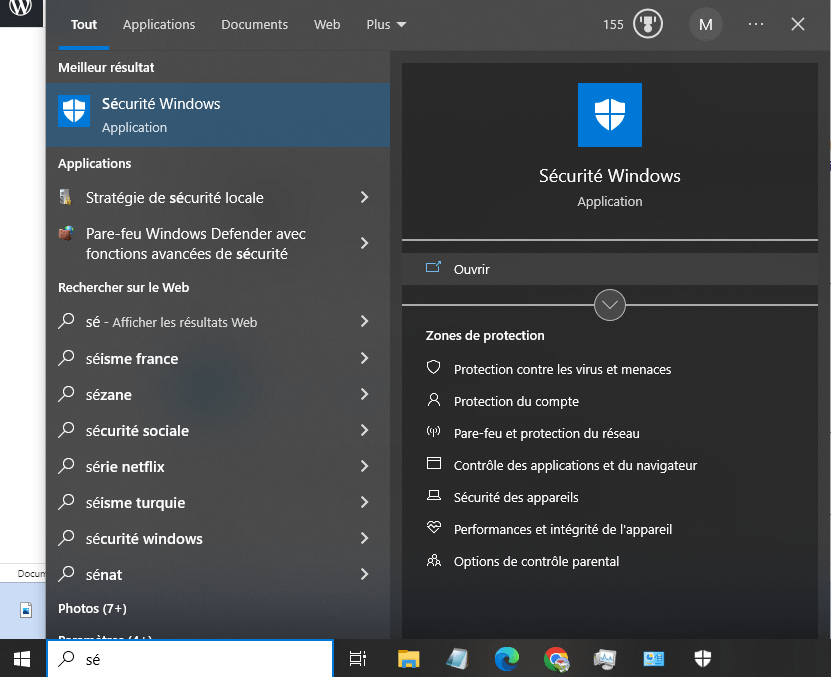
- Virüs seçeneğine , ardından Tarama seçenekleri seçeneğine tıklayın.
- Bir analiz seçeneği belirleyin (örneğin, Tam Analiz) ve Şimdi Analiz Et'e tıklayın.

- Tarama işleminin tamamlanmasını bekleyin ve herhangi bir tehdit tespit edilirse ekrandaki talimatları izleyin.
Yöntem 5: Ana bilgisayar hizmetini devre dışı bırakın: Hizmet yöneticisi aracılığıyla SysMain hizmetini devre dışı bırakın
Hizmet Yöneticisi aracılığıyla ana bilgisayar hizmeti olan SysMain Hizmetini tamamen devre dışı bırakmayı deneyebilirsiniz . Bu, yüksek CPU veya disk kullanımı sorununu durdurmalıdır, ancak sistem performansınızı da etkileyebilir. Bu hizmeti devre dışı bırakmak şu adımları izleyin:
- Başlat menüsünü açın ve arama çubuğuna services.msc yazın, ardından Tamam'a tıklayın.
- Listede kullandığınız Windows sürümüne bağlı olarak bulun Özellikler'i .
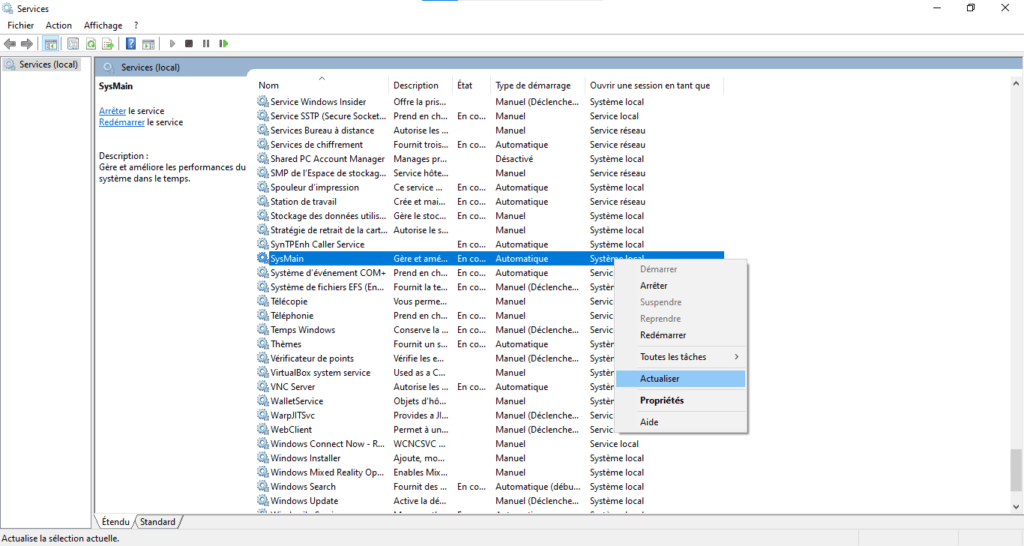
- Genel sekmesinde, Durdur düğmesine tıklayın ve ardından başlangıç türünü Devre Dışı olarak Değişiklikleri kaydetmek için Tamam'a tıklayın
Ana bilgisayar hizmetini (SysMain hizmeti) gerekirse nasıl yeniden etkinleştirebilirim?
SysMain hizmetini yeniden etkinleştirmek isterseniz , devre dışı bırakma adımlarını izleyin, ancak Devre Dışı Değişikliklerin geçerli olması için bilgisayarınızı yeniden başlatmanız da gerekebilir
SSS
İşte ana servis olan SysMain servisi ve yüksek CPU veya disk kullanımıyla :
SysMain ve SuperFetch arasındaki fark nedir?
SysMain ve SuperFetch , sık kullanılan uygulamaları belleğe önceden yükleyerek sistem performansını optimize etmeyi amaçlayan Windows iki farklı adıdır Windows 10 sürüm 1809 güncellemesinde
SysMain gerekli mi?
SysMain, Windows 10'un çalışması bir hizmet değildir uygulama yükleme sürelerini azaltarak sistem performansını artırabilir Bununla birlikte, bazı durumlarda yüksek CPU veya disk kullanımına da neden olabilir. Bu nedenle, ihtiyacınıza göre etkinleştirmeyi veya devre dışı bırakmayı seçebilirsiniz.
SysMain'in otomatik olarak yeniden başlatılmasını nasıl engelleyebilirim?
SysMain hizmetini devre dışı bıraktıysanız , manuel olarak yeniden etkinleştirmediğiniz sürece otomatik olarak yeniden başlatılmamalıdır. Ancak, Komut İstemi veya Kayıt Defteri Düzenleyicisi gibi hizmeti devre dışı bırakmak için başka bir yöntem kullandıysanız, hizmet Windows güncellemesinden otomatik olarak yeniden başlatılabilir . Bunu önlemek için, SysMain hizmetinin başlangıç türünü Devre Dışı olarak değiştirebilirsiniz.
SysMain'in doğru çalışıp çalışmadığını nasıl anlayabilirim?
SysMain doğru çalışıyorsa, sık kullanılan uygulamaların yükleme sürelerini azaltarak sistem performansınızı iyileştirmelidir. SysMain'in doğru çalıştığını, Görev Yöneticisi'ndeki SysMain Hizmeti'nin CPU veya disk kullanımını . Kullanım düşük veya orta düzeydeyse ( %50'den az), hizmetin doğru çalıştığı ve sistem performansınızı olumsuz etkilemediği anlamına gelir. Kullanım yüksekse ( %50'den fazla), hizmette bir sorun olduğu ve devre dışı bırakılması veya onarılması gerektiği anlamına gelir.
SysMain'in avantajları ve dezavantajları nelerdir?
SysMain'in avantajları şunlardır :
- Gerekli dosyaları belleğe önceden yükleyerek Windows başlatılmasını hızlandırır
- Sık kullanılan uygulamaları belleğe önceden yükleyerek uygulama yükleme sürelerini kısaltır.
- Kullanım alışkanlıklarınıza uyum sağlar ve günün saatine veya haftanın gününe göre uygulamaları önceden yükler.
SysMain'in dezavantajları şunlardır :
- AppX dağıtım hizmeti gibi uygulamalarda yüksek CPU kullanımına veya bazı durumlarda disk kullanımına neden olarak bilgisayarın yavaşlamasına, donmasına veya aşırı ısınmasına yol açabilir .
- Diğer hizmetler veya yazılımlarla çakışabilir ve hatalara veya uyumsuzluklara neden olabilir.
- tüketebilir ve sabit diskin ömrünü kısaltabilir.
Çözüm
SysMain servis sunucusu, sık kullanılan uygulamaları belleğe önceden yükleyerek sistem performansını optimize etmeyi amaçlayan Windows Sistem performansını etkileyebilecek Windows .NET Çalışma Zamanı Optimizasyon Servisi'dir . Bu makalenin faydalı olduğunu ve ipuçlarımızı kullanarak sistem performansınızı iyileştirebildiğinizi umuyoruz.


