

Bilgisayarınızın kaynaklarını çok fazla tüketen msmpeng.exe adlı işlemi fark ettiniz mi sistem güvenliğiniz ve bilgisayarınızı yavaşlatmaması için nasıl yapılandırılacağını .
msmpeng.exe nedir?

Msmpeng.exe, Microsoft Kötü Amaçlı Yazılım Koruma Motoru anlamına gelir Windows 10'a entegre edilmiş virüsten koruma motorudur Kötü Amaçlı Yazılım Önleme Hizmeti Yürütülebilir Dosyasının bir parçasıdır , bilgisayarınızı kötü amaçlı yazılımlara, virüslere, solucanlara ve diğer tehditlere karşı gerçek zamanlı olarak korumaktan sorumludur
Msmpeng.exe arka planda çalışır ve indirdiğiniz, açtığınız veya değiştirdiğiniz dosyaları ve çalıştırdığınız programları tarar. Ayrıca yeni tehditleri tespit etmek için virüs tanımlarını ve kötü amaçlı yazılım imzalarını günceller. Msmpeng.exe şüpheli bir şey tespit ederse, onu karantinaya alır veya kaldırır.
msmpeng.exe neden önemlidir?
 Msmpeng.exe, Windows sisteminizin önemli bir bileşenidir Dosyalarınıza zarar verebilecek, kişisel verilerinizi çalabilecek, faaliyetlerinizi gözetleyebilecek veya bilgisayarınızın kontrolünü ele geçirebilecek kötü amaçlı yazılım saldırılarından
Bu makale ilginizi çekebilir: Windows Windows Defender nasıl devre dışı bırakılır
msmpeng.exe'yi nasıl yapılandırırım?

Msmpeng.exe genellikle ve göze batmayan işlemdir ve bilgisayarınızın performansını etkilememelidir. Ancak, msmpeng.exe'nin çok fazla CPU veya disk alanı tükettiği ve bu durumun bilgisayarınızı yavaşlatabileceği veya donmasına neden olabileceği zamanlar olabilir. Bu durum, aşağıdakiler gibi çeşitli nedenlerle ortaya çıkabilir:
- Sistemin bir analizi
- Virüs tanımlarına ilişkin bir güncelleme
- bir antivirüs programıyla çakışma
- Bir kötü amaçlı yazılım bulaşması
- bir sorun veya dosya bozulması
Bu sorunlardan kaçınmak için deneyebileceğiniz bazı çözümler şunlardır:
Çözüm 1: Bilgisayarınızı kötü amaçlı yazılımlara karşı kontrol edin

, onu taklit eden veya devre dışı bırakmaya kötü amaçlı yazılımlarla enfekte olmuş olması mümkündür Güvenli Mod'da başlatabilir Windows Defender veya başka bir antivirüs aracıyla tam sistem taraması yapabilirsiniz
Çözüm 2: Microsoft Security Essentials'ı kaldırın ve yeniden yükleyin
Windows 7 , Vista veya XP  kullanıyorsanız virüs koruma programı olarak Microsoft Security Essentials (MSE) yüklemiş olabilirsiniz MSE artık Microsoft tarafından desteklenmemektedir Windows güncellemeleriyle . Bu sorunu çözmek için MSE'yi kaldırıp daha yeni bir virüs koruma programıyla değiştirebilirsiniz.
Bilmenizde fayda var: Neden ücretli bir antivirüs programı seçmelisiniz?
Çözüm 3: msmpeng.exe dosyasını taramadan hariç tutun
msmpeng.exe'nin kendisini veya çalışmasıyla ilgili dosyaları taraması, sonsuz bir döngü oluşturması ve CPU veya disk kullanımını artırması mümkündür . Bunu önlemek için, msmpeng.exe'yi ve kurulum klasörünü Windows Defender veya diğer antivirüs programınızın taramasından tutabilirsiniz . Bunu yapmak için şu adımları izleyin:
- Görev çubuğundaki kalkan simgesine tıklayarak veya Başlat menüsünde " Windowsgüvenliği" araması yaparak Windows Defender Güvenlik Merkezi'ni açın.
- Önce “Virüs ve tehdit koruması”na, ardından “Virüs ve tehdit koruması ayarları”na tıklayın.

- Aşağı kaydırın ve "Hariç tutmaları ekle veya kaldır" seçeneğine tıklayın.

- Önce “Hariç tutma ekle”ye, ardından “Klasör”e tıklayın.
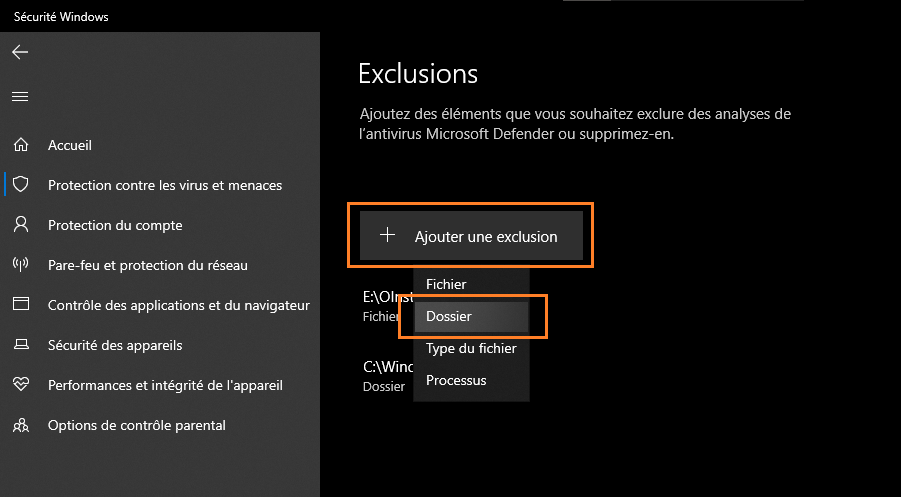
- msmpeng.exe dosyasının bulunduğu klasörü seçin. Varsayılan olarak, dosya C:\Program Files\Windows Defender veya C:\Program Files\Microsoft Security Client konumunda bulunur.
- Hariç tutmayı onaylamak için "Klasör seç"e ve ardından "Evet"e tıklayın.
- Aynı adımları tekrarlayarak msmpeng.exe dosyasının kendisini hariç tutun; 4. adımda "Klasör" yerine "Dosya"yı seçin.

Çözüm 4: MSE tarama zamanlarını planlayın veya gerçek zamanlı korumayı devre dışı bırakın
virüs koruma programı olarak MSE kullanıyorsanız msmpeng.exe'nin bilgisayarınızın performansına etkisini azaltmak taramaları bilgisayarınızı kullanmadığınız zamanlara, örneğin gece veya işteyken, planlayabilirsiniz. Bunu yapmak için şu adımları izlemelisiniz:
- Görev çubuğundaki simgesine tıklayarak veya Başlat menüsünde "Microsoft Security Essentials" araması yaparak MSE'yi açın.
- “Ayarlar” sekmesine ve ardından “Planlanmış Analiz” seçeneğine tıklayın.
- "Bilgisayarımda planlanmış bir tarama çalıştır" kutusunu işaretleyin.

- Analiz türünü (hızlı veya kapsamlı), sıklığı (günlük veya haftalık) ve analizin yapılmasını istediğiniz gün ve saati seçin.
- “Değişiklikleri kaydet” seçeneğine tıklayın.
Belirli bir görev için kaynakları serbest bırakmanız gerekiyorsa, MSE'nin gerçek zamanlı korumasını geçici olarak devre dışı bırakabilirsiniz. Bunu yapmak için şu adımları izlemelisiniz:
- Yukarıda gösterildiği gibi MSE'yi açın.
- “Ana Sayfa” sekmesine ve ardından “Gerçek zamanlı korumayı etkinleştir/devre dışı bırak” düğmesine tıklayın.
- “Gerçek zamanlı korumayı etkinleştir” kutusunun işaretini kaldırın.
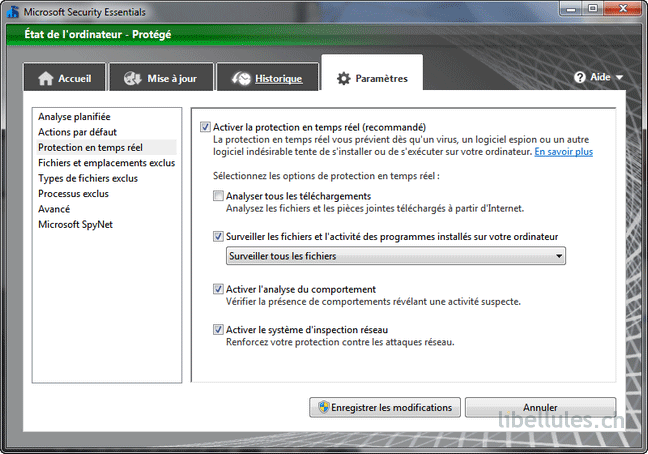
- “Değişiklikleri kaydet” seçeneğine tıklayın.
Uyarı: Gerçek zamanlı korumayı devre dışı bırakırsanız, bilgisayarınız kötü amaçlı yazılımlara karşı daha az korunacaktır. Lütfen en kısa sürede yeniden etkinleştirmeyi unutmayın.
Çözüm 5: Başka bir antivirüs programı yükleyin
Windows daha hafif ve daha verimli farklı bir antivirüs programı yüklemeyi düşünebilirsiniz . Çok fazla kaynak tüketmeden iyi koruma sağlayan birçok ücretsiz ve ücretli antivirüs programı mevcuttur. Örneğin, Avast, AVG, Bitdefender, Kaspersky, Malwarebytes veya Norton'u deneyebilirsiniz.

Yeni bir antivirüs programı yüklemeden önce, çakışmaları önlemek için MSE veya Windows Defender'ı tamamen kaldırdığınızdan emin olun. Bunu yapmak için şu adımları izlemelisiniz:
- Başlat menüsündeki simgesine tıklayarak veya Windowsarama çubuğuna "Denetim Masası" yazarak Denetim Masası'nı açın.
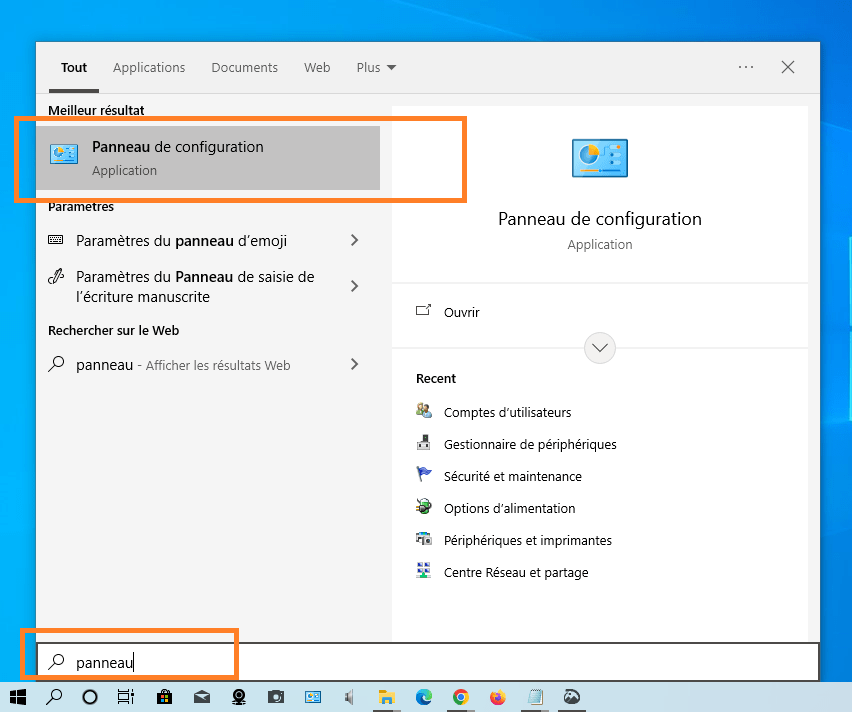
- “Programlar” başlığı altında yer alan “Program kaldır” seçeneğine tıklayın.

- Yüklü programlar listesinde Microsoft Security Essentials veya Windows Defender'ı bulun ve üzerine tıklayın.
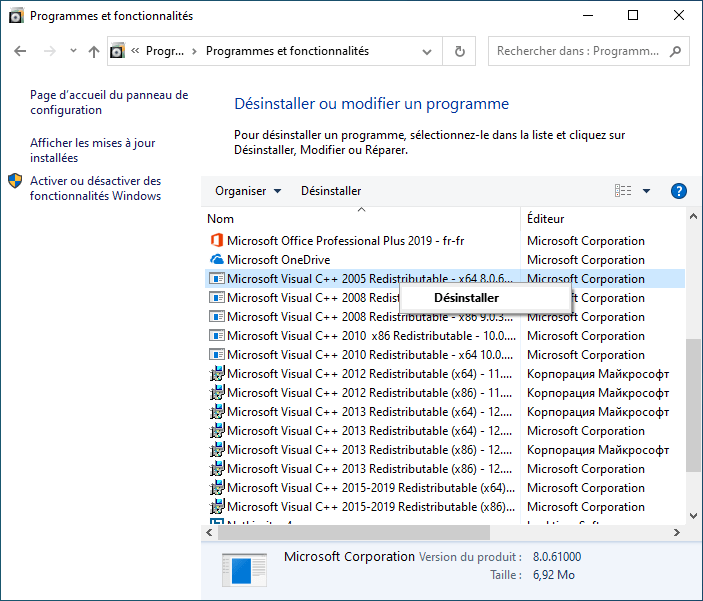
- "Kaldır" seçeneğine tıklayın ve ardından kaldırma işlemini tamamlamak için ekrandaki yönergeleri izleyin.
- Değişikliklerin geçerli olması için bilgisayarınızı yeniden başlatın.
- Sağlayıcının talimatlarını izleyerek istediğiniz antivirüs programını indirip kurun.
Windows için başlıca antivirüs programlarının karşılaştırması
Eğer msmpeng.exe'nin performansından veya etkinliğinden memnun değilseniz, ihtiyaçlarınıza ve bütçenize daha uygun farklı bir antivirüs programı yüklemeyi düşünebilirsiniz. Piyasadaki birçok antivirüs programı, VPN, ebeveyn denetimi, çevrimiçi yedekleme ve daha fazlası gibi ek özelliklerle birlikte kapsamlı ve gelişmiş kötü amaçlı yazılım koruması sunmaktadır. Ancak, maliyeti, kullanım kolaylığını, uyumluluğu ve bilgisayarınızın kaynakları üzerindeki etkisini de göz önünde bulundurmalısınız.
Windowsbilgisayarınız için en iyi antivirüs programını seçmenize yardımcı olmak amacıyla, piyasadaki başlıca antivirüs programlarını avantaj ve dezavantajları açısından karşılaştırdık. Farklı seçeneklere genel bir bakış için aşağıdaki tabloya bakabilir ve kişisel kriterlerinize göre seçiminizi yapabilirsiniz.
| Antivirüs programı | Faydalar | Dezavantajlar |
|---|---|---|
| Windows Defender | Ücretsiz, Windows 10 ile entegre, kullanımı kolay, temel koruma sunuyor | Çok fazla kaynak tüketebilir, diğer antivirüs programlarından daha az etkili olabilir, bazı Windows güncellemeleriyle uyumsuz olabilir |
| Microsoft Güvenlik Temelleri | Ücretsiz, Windows 7, Vista ve XP ile uyumlu, kullanımı kolay, temel koruma sunuyor | Microsoft tarafından artık desteklenmiyor, çok fazla kaynak tüketebilir, diğer antivirüs programlarına göre daha az etkili olabilir, bazı Windows güncellemeleriyle uyumsuz olabilir |
| Avast | Seçilen seçeneklere bağlı olarak ücretsiz veya ücretli olan bu hizmet, eksiksiz ve gelişmiş koruma sunar ve birçok ek özelliğe sahiptir (VPN, bilgisayar temizleyici vb.) | Rahatsız edici reklamlar veya bildirimler gösterebilir, bilgisayarın başlatılmasını yavaşlatabilir, kişisel verileri toplayabilir |
| ORT | Seçilen seçeneklere bağlı olarak ücretsiz veya ücretli olan bu hizmet, eksiksiz ve gelişmiş koruma sunar ve birçok ek özelliğe sahiptir (VPN, bilgisayar temizleyici vb.) | Rahatsız edici reklamlar veya bildirimler gösterebilir, bilgisayarın başlatılmasını yavaşlatabilir, kişisel verileri toplayabilir |
| Bitdefender | Ücretli olan bu hizmet, kapsamlı ve gelişmiş koruma sunar, birçok ek özelliğe (VPN, ebeveyn denetimi vb.) sahiptir ve bilgisayar kaynaklarını düşük oranda kullanır | Seçilen plana bağlı olarak pahalı olabilir ve tamamen kaldırmak da zor olabilir |
| Kaspersky | Ücretli olan bu hizmet, kapsamlı ve gelişmiş koruma sunar, birçok ek özelliğe (VPN, ebeveyn denetimi vb.) sahiptir ve bilgisayar kaynaklarını düşük oranda kullanır | Seçilen plana bağlı olarak pahalı olabilir ve tamamen kaldırmak da zor olabilir |
| Malwarebytes | Seçilen seçeneklere bağlı olarak ücretsiz veya ücretli olan bu hizmet, en yeni ve en tehlikeli kötü amaçlı yazılımlara karşı eksiksiz ve gelişmiş koruma sağlar | Bazı antivirüs programlarıyla uyumsuz olabilir; gerçek zamanlı koruma için yıllık abonelik gerekebilir |
| Norton | Ücretli olan bu hizmet, kapsamlı ve gelişmiş koruma sunar, birçok ek özelliğe sahiptir (VPN, çevrimiçi yedekleme vb.) ve bilgisayar kaynaklarını düşük oranda kullanır | Seçilen plana bağlı olarak pahalı olabilir ve tamamen kaldırmak da zor olabilir |
SSS
msmpeng.exe neden bu kadar çok işlemci veya disk alanı tüketiyor?
Msmpeng.exe, bilgisayarınızı kötü amaçlı yazılımlara karşı tararken önemli miktarda CPU veya disk alanı tüketir. Bu durum, tam sistem taraması, virüs tanımlama güncellemeleri, başka bir antivirüs programıyla çakışma, kötü amaçlı yazılım bulaşması veya teknik bir sorun sırasında meydana gelebilir.
msmpeng.exe'nin işlemci veya disk kullanımını nasıl azaltabilirim?
Msmpeng.exe'nin işlemci veya disk kullanımını azaltmak için bilgisayarınızı kötü amaçlı yazılımlara karşı tarayabilir, Microsoft Security Essentials'ı kaldırıp yeniden yükleyebilir, msmpeng.exe'yi taramadan hariç tutabilir, MSE tarama zamanlarını planlayabilir veya gerçek zamanlı korumayı devre dışı bırakabilir ya da farklı bir antivirüs programı yükleyebilirsiniz.
Msmpeng.exe bir virüs mü?
Hayır, msmpeng.exe bir virüs değildir. Bilgisayarınızı kötü amaçlı yazılımlardan korumaya yardımcı olan meşru bir Windows işlemidir. Ancak, kötü amaçlı yazılımların msmpeng.exe'yi taklit etmesi veya devre dışı bırakmaya çalışması mümkündür. Bunu kontrol etmek için, bilgisayarınızı Ağ Bağlantılı Güvenli Mod'da başlatabilir ve Windows Defender veya başka bir antivirüs aracıyla tam sistem taraması yapabilirsiniz.
msmpeng.exe dosyasını silebilir miyim?
Hayır, msmpeng.exe dosyasını silmemelisiniz. Bu, Windowssisteminizin güvenliği için gerekli bir işlemdir. Silinmesi bilgisayarınızı virüs bulaşmalarına ve saldırılara karşı savunmasız bırakabilir. Windows Defender veya Microsoft Security Essentials'ı başka bir antivirüs programıyla değiştirmek istiyorsanız, yeni programı yüklemeden önce bu programları tamamen kaldırmanız gerekir.
msmpeng.exe'nin önceliğini nasıl düşürebilirim?
Görev Yöneticisi'ni kullanarak msmpeng.exe'nin önceliğini düşürebilirsiniz. Bunu yapmak için şu adımları izlemelisiniz:
- Görev yöneticisini açmak için Ctrl + Alt + Delete tuşlarına basın.

- Ayrıntılar sekmesine tıklayın ve işlemler listesinde msmpeng.exe dosyasını arayın.
- msmpeng.exe dosyasına sağ tıklayın ve "Önceliği ayarla" seçeneğini seçin.

- Mevcut öncelikten daha düşük bir öncelik seçin, örneğin Düşük veya Normalin Altında.
- Değişikliği onaylamak için "Önceliği düzenle" seçeneğine tıklayın.
Bu, msmpeng.exe'nin bilgisayarınızın performansına olan etkisini azaltacaktır, ancak aynı zamanda kötü amaçlı yazılımları tespit etme etkinliğini de azaltacaktır.
msmpeng.exe'nin başlangıçta çalışmasını nasıl engelleyebilirim?
Sistem yapılandırma yardımcı programını kullanarak msmpeng.exe'nin başlangıçta çalışmasını engelleyebilirsiniz. Bunu yapmak için şu adımları izlemelisiniz:
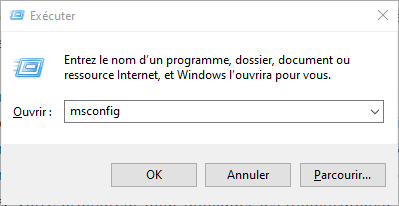
- Çalıştır iletişim kutusunu açmak için Windows + R tuşlarına basın.
- Sistem yapılandırma yardımcı programını açmak için msconfig yazın ve Tamam'a tıklayın.
- Hizmetler sekmesine tıklayın ve Kötü Amaçlı Yazılım Önleme Hizmeti Çalıştırılabilir Dosyası kutusunun işaretini kaldırın.

- Değişiklikleri kaydetmek için Uygula'ya ve ardından Tamam'a tıklayın.
- Değişikliklerin geçerli olması için bilgisayarınızı yeniden başlatın.
Bu işlem, msmpeng.exe'nin başlangıçta çalışmasını engelleyecektir, ancak aynı zamanda Windows Defender veya Microsoft Security Essentials'ı devre dışı bırakarak bilgisayarınızın kötü amaçlı yazılımlara karşı daha az korunmasına neden olacaktır.
msmpeng.exe dosyasını nasıl güncelleyebilirim?
Windows Defender veya Microsoft Security Essentials'ı güncelleyerek msmpeng.exe dosyasını da güncelleyebilirsiniz. Bunu yapmak için şu adımları izlemelisiniz:
- Görev çubuğundaki simgesine tıklayarak veya Başlat menüsünde adını aratarak Windows Defender veya Microsoft Security Essentials'ı açın.
- Güncelle sekmesine tıklayın ve herhangi bir güncelleme olup olmadığını kontrol edin.
- Güncellemeler mevcutsa, indirmek ve yüklemek için Güncelle'ye tıklayın.
- Güncelleme yoksa, yeni güncellemelerin olup olmadığını görmek için "Güncellemeleri kontrol et" seçeneğine tıklayın.
- Yeni güncellemeler mevcutsa, indirmek ve yüklemek için Güncelle'ye tıklayın.
Bu işlem msmpeng.exe'yi güncelleyerek kötü amaçlı yazılımları tespit etme performansını ve verimliliğini artıracaktır.
Çözüm
Msmpeng.exe, bilgisayarınızı kötü amaçlı yazılımlardan koruyan bir Windows işlemidir. Windowssürümünüze bağlı olarak Windows Defender veya Microsoft Security Essentials ile bağlantılı olan Kötü Amaçlı Yazılım Önleme Hizmeti Yürütülebilir Dosyasının bir parçasıdır. Msmpeng.exe genellikle sessiz ve göze batmayan bir işlemdir, ancak bazen çok fazla CPU veya disk alanı tüketebilir ve bilgisayarınızı yavaşlatabilir. Bu sorunu çözmek için aşağıdaki çözümleri deneyebilirsiniz:
- Bilgisayarınızda kötü amaçlı yazılım olup olmadığını kontrol edin
- Microsoft Security Essentials'ı kaldırın ve yeniden yükleyin
- msmpeng.exe dosyasını taramadan hariç tutun
- MSE tarama zamanlarını planlayın veya gerçek zamanlı korumayı devre dışı bırakın
- Farklı bir antivirüs programı yükleyin
Bu makalenin msmpeng.exe'nin ne olduğunu ve nasıl yönetileceğini anlamanıza yardımcı olduğunu umuyoruz. Herhangi bir sorunuz veya yorumunuz varsa, lütfen bize bildirmekten çekinmeyin.


