

GPSVC size bir şey hatırlatıyor mu? Belki evet, belki hayır. Ancak kesin olan bir şey var ki, bu Windows hizmeti bilgisayarınızın işleyişinde çok önemli bir rol oynuyor. Ve eğer bir gün düzgün çalışmamaya başlarsa, bağlantı sorunları, güncelleme sorunları, hatalar veya uygulama sorunlarıyla karşılaşma riskiniz artar.
Peki, GPSVC tam olarak nedir? Ve size sorun çıkarıyorsa nasıl düzeltebilirsiniz? Bu yazıda bunu açıklayacağız. Gizemli ama temel bir Windows hizmeti olan GPSVC hakkında bilmeniz gereken her şeyi ortaya koyacağız. Ayrıca GPSVC ile ilgili hataları çözmek için en iyi çözümleri de göstereceğiz.
GPSVC'nin sırlarını keşfetmeye ve onu bir profesyonel gibi tamir etmeye hazır mısınız? O zaman kılavuzu takip edin!

GPSVC nedir?
Grup İlkesi İstemcisi anlamına gelir grup ilkesi ayarlarını yöneten bir Windows hizmetidir . Grup ilkeleri, bir etki alanındaki veya yerel ağdaki kullanıcılara ve bilgisayarlara uygulanan ve erişim haklarını, tercihleri, güvenliği vb. kontrol etmenizi sağlayan kurallardır.
GPSVC hizmeti, Windows düzgün çalışması için hayati önem . Bu hizmet durdurulursa veya bozulursa, aşağıdaki gibi sorunlara neden olabilir:
- Bir etki alanına veya yerel ağa bağlanamama
- Grup ilkesi ayarlarının güncellenmemesi
- gpsvc.dll ile ilgili hata mesajlarının görünmesi
- Bazı uygulamaların veya programların arızalanması
Örneğin, yönetici ayrıcalıkları gerektiren bir komut çalıştırmaya çalışırsanız, sistem hatası 5 ile . Bu hata, GPSVC hizmeti veya sistem güvenlik ayarlarıyla ilgili bir sorundan kaynaklanabilir.
GPSVC hizmeti sorun yaratıyorsa bunu için çözümler mevcut
GPSVC servisini nasıl onarabilirim?
Sorunun nedenine bağlı olarak, aşağıdaki çözümleri deneyebilirsiniz:
1. GPSVC hizmetini yeniden başlatın
Öncelikle GPSVC servisinin çalışıp çalışmadığını kontrol edin ve gerekirse yeniden başlatın. Bunu yapmak için şu adımları izleyin:
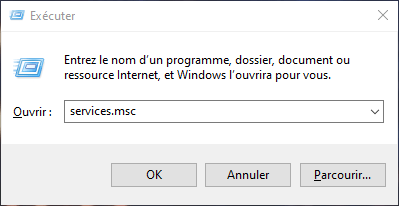
- Çalıştır iletişim kutusunu açmak için Windows tuşu + R tuşlarına basın
- services.msc yazın ve Tamam'a tıklayın
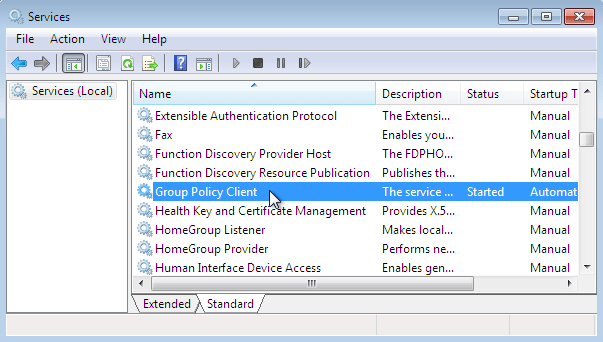
- Hizmetler penceresinde, Grup İlkesi İstemcisi'ni bulun ve çift tıklayın
- Genel sekmesinde, başlangıç türünün Otomatik olarak ayarlandığını doğrulayın
- Hizmet durdurulmuşsa, Başlat'a tıklayın
- Servis çalışıyorsa, Durdur'a ve ardından Başlat'a tıklayın
- Uygula'ya ve ardından Tamam'a tıklayın
- Bilgisayarınızı yeniden başlatın ve sorunun çözülüp çözülmediğini kontrol edin
2. gpsvc.dll dosyalarını onarın
gpsvc.dll dosyası, GPSVC hizmeti için işlevleri içeren dinamik bir kütüphanedir. Bu dosya eksik veya bozuksa, GPSVC ile ilgili hatalara neden olabilir. gpsvc.dll dosyalarını onarmak için Sistem Dosya Denetleyicisi (SFC) aracını veya Dağıtım Görüntüsü Servis ve Yönetimi (DISM) aracını kullanabilirsiniz. İşte nasıl yapılacağı:
SFC aracı ile
- Windows tuşu + X tuşlarına basın ve Komut İstemi (yönetici) veya PowerShell (yönetici) seçeneğini belirleyin

- sfc /scannow yazın ve Enter tuşuna basın

- Lütfen analiz ve onarım işlemlerinin tamamlanmasını bekleyin (bu işlem birkaç dakika sürebilir)
- Bilgisayarınızı yeniden başlatın ve sorunun çözülüp çözülmediğini kontrol edin
DISM aracıyla
- Windows tuşu + X tuşlarına basın ve Komut İstemi (yönetici) veya PowerShell (yönetici) seçeneğini belirleyin
- DISM /Online /Cleanup-Image /RestoreHealth yazın ve Enter tuşuna basın

- Lütfen analiz ve onarım işlemlerinin tamamlanmasını bekleyin (bu işlem birkaç dakika sürebilir)
- Bilgisayarınızı yeniden başlatın ve sorunun çözülüp çözülmediğini kontrol edin
3. Onarım uygulamaları ve programları
Sorun, GPSVC servisiyle düzgün çalışmayan bir uygulama veya programdan kaynaklanıyorsa, Windows ayarlarından veya Denetim Masası'ndan düzeltmeyi deneyebilirsiniz. İşte nasıl yapılacağı:
Windows ayarlarıyla
- Başlat > Ayarlar > Uygulamalar > Uygulamalar ve özellikler'i seçin

- Düzeltmek istediğiniz uygulamanın yanındaki Artı simgesini seçin
- Uygulama adının altında bulunan Gelişmiş seçenekler bağlantısını seçin (bazı uygulamalarda bu seçenek bulunmayabilir)

- Açılan sayfada, bu seçenek mevcutsa Onar'ı seçin. Mevcut değilse veya bu sorun çözülmezse, Sıfırla'yı seçin

Kontrol paneli ile
- Görev çubuğundaki arama kutusuna "Denetim Masası" yazın ve sonuç listesinden Denetim Masası'nı seçin
- Programlar > Programlar ve Özellikler'i seçin

- Düzeltmek istediğiniz programa sağ tıklayın ve Onar'ı seçin veya bu seçenek görünmüyorsa Değiştir'i seçin
- Ardından ekranda beliren talimatları izleyin
4. Proxy sunucunuzu devre dışı bırakın
GPSVC'nin çalışmamasının bir diğer nedeni de çakışan bir proxy web sunucusu olabilir. Eğer durum buysa, bu ayarı devre dışı bırakmak GPSVC hizmetinin çalışmasını sağlayacaktır. Bunu yapmak için şu adımları izleyin:
- Windows ayarlarını açmak için Windows tuşu + I tuşlarına basın
- Ağ ve İnternet'i seçin
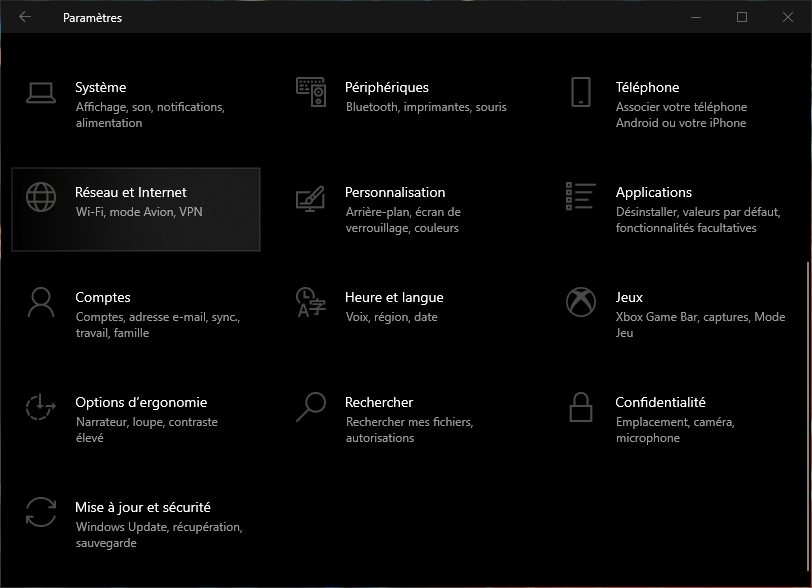
- Soldaki menüden Proxy'yi seçin
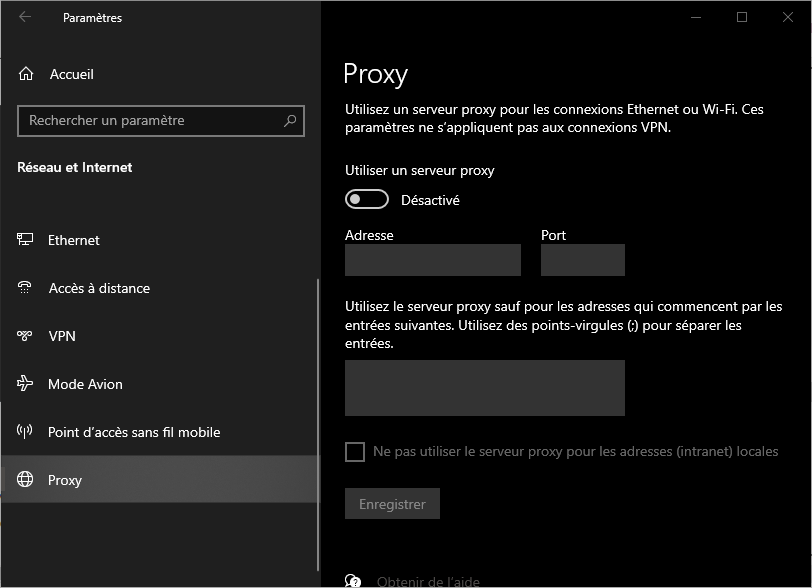
- Manuel proxy yapılandırması altındaki "Proxy sunucusu kullan" seçeneğini devre dışı bırakın
- Bilgisayarınızı yeniden başlatın ve sorunun çözülüp çözülmediğini kontrol edin
Sorun devam ederse, sunucunun IP adresi bulunamamış . Bu durumda, internet servis sağlayıcınızla iletişime geçmeniz veya yönlendirici ayarlarınızı kontrol etmeniz gerekebilir.
Çözümlerin özet tablosu
| Çözüm | Tanım |
| GPSVC hizmetini yeniden başlatın | Grup İlkesi İstemcisi hizmetini kontrol edin ve yeniden başlatın |
| gpsvc.dll dosyalarını onarın | Bozuk sistem dosyalarını onarmak için SFC veya DISM aracını kullanın |
| Onarım uygulamaları ve programları | GPSVC ile çakışan uygulamaları onarmak için Windows ayarlarını veya Denetim Masası'nı kullanın |
| Proxy sunucunuzu devre dışı bırakın | GPSVC'nin grup politikalarıyla iletişim kurmasını engelleyen proxy web sunucusunu devre dışı bırakın |
SSS
Kilitli gpsvc.dll dosyasını nasıl silerim?
Kilitli gpsvc.dll dosyasını kaldırmak için Asmwsoft PC Optimizer'ın Force Deleter aracını kullanabilirsiniz. İşte nasıl yapılacağı:
- Asmwsoft PC Optimizer uygulamasını başlatın
- Ana pencerede, Zorunlu Silme aracını seçin
- Ardından, Force Deleter'dan Dosya Seç'e tıklayın ve gpsvc.dll dosyasını bulun, sonra Aç'a tıklayın
- Kilitli dosyayı kaldırmak için Şimdi Sil'e tıklayın
Grup politikalarını nasıl sıfırlayabilirim?
Grup İlkelerini sıfırlamak için Yerel Grup İlkesi Düzenleyicisini (gpedit.msc) veya Komut İstemi'ni kullanabilirsiniz. İşte nasıl yapılacağı:
Yerel grup politika editörü ile birlikte
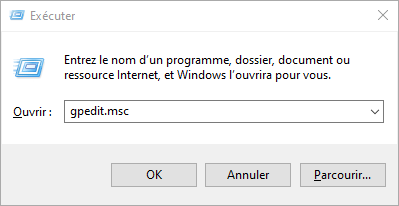
- Çalıştır iletişim kutusunu açmak için Windows tuşu + R tuşlarına basın
- gpedit.msc yazın ve Tamam'a tıklayın
- Açılan pencerede, Bilgisayar Yapılandırması > Yönetim Şablonları > Sistem > Grup İlkesi'ni genişletin
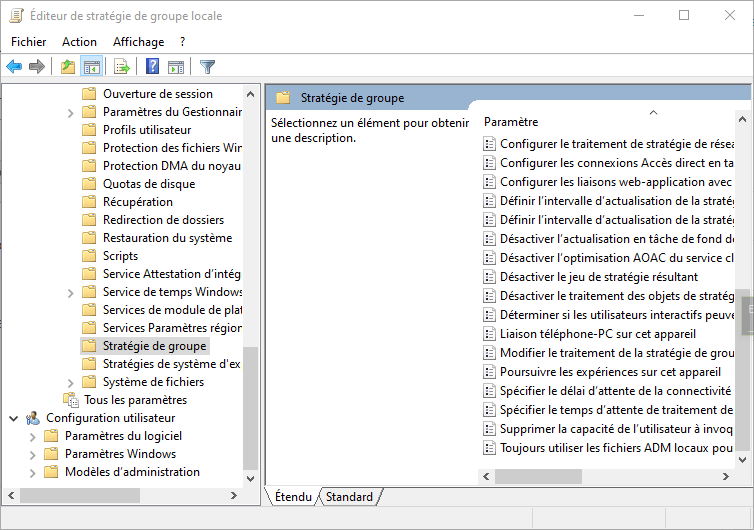
- Yerel İlke Varsayılanlarını Geri Yükle seçeneğine çift tıklayın
- Etkinleştir'i seçin ve ardından Tamam'a tıklayın
- Değişikliklerin geçerli olması için bilgisayarınızı yeniden başlatın
Komut istemini kullanarak
- Windows tuşu + X tuşlarına basın ve Komut İstemi (yönetici) veya PowerShell (yönetici) seçeneğini belirleyin
- gpupdate /force yazın ve Enter tuşuna basın
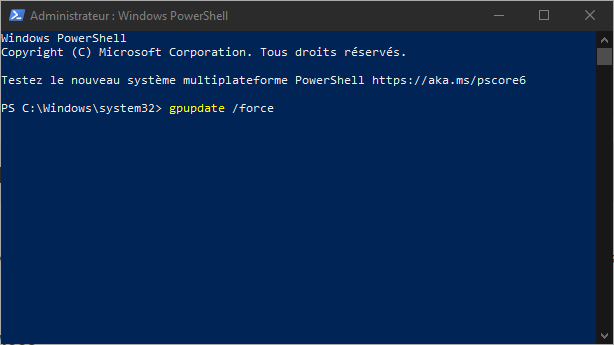
- "Grup ilkesi güncellemesi tamamlandı" mesajı görünene kadar bekleyin
- Değişikliklerin geçerli olması için bilgisayarınızı yeniden başlatın
GPSVC hizmetini nasıl etkinleştirir veya devre dışı bırakırım?
GPSVC hizmetini etkinleştirmek veya devre dışı bırakmak için Hizmet Yöneticisi'ni veya Kayıt Defteri Düzenleyicisi'ni kullanabilirsiniz. İşte nasıl yapılacağı:
Servis müdürü ile birlikte
- Çalıştır iletişim kutusunu açmak için Windows tuşu + R tuşlarına basın
- services.msc yazın ve Tamam'a tıklayın
- Hizmetler penceresinde, Grup İlkesi İstemcisi'ni bulun ve çift tıklayın
- Genel sekmesinde, başlangıç türünü tercihinize göre değiştirin: Otomatik, Manuel veya Devre Dışı
- Uygula'ya ve ardından Tamam'a tıklayın
Kayıt defteri düzenleyicisi ile
- Çalıştır iletişim kutusunu açmak için Windows tuşu + R tuşlarına basın
- Regedit yazın ve Tamam'a tıklayın

- Kayıt Defteri Düzenleyicisi penceresinde, şu anahtara gidin: HKEY_LOCAL_MACHINE\SYSTEM\CurrentControlSet\Services\gpsvc
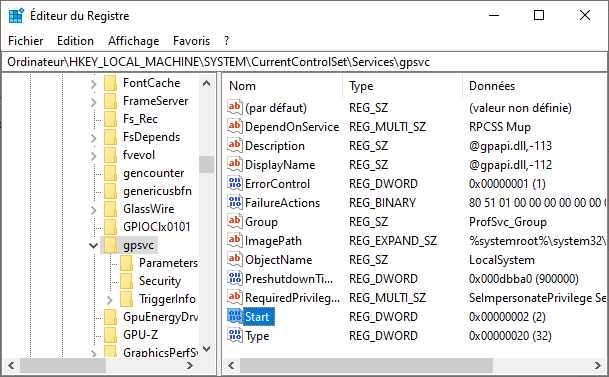
- Sağ bölmedeki Başlangıç değerine çift tıklayın
- Değer verilerini tercihinize göre değiştirin: Otomatik için 2, Manuel için 3 veya Devre Dışı için 4
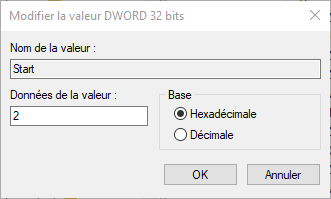
- Tamam'ı tıklayın ve kayıt defteri düzenleyicisini kapatın
Neden "gpsvc servisi tarafından bağlantı hatası" mesajını alıyorum?
Bu mesaj, GPSVC hizmetinin durdurulması veya bozulması durumunda ya da gpsvc.dll dosyasının eksik veya bozuk olması durumunda görünebilir. Bu sorunu çözmek için GPSVC hizmetini yeniden başlatmayı, gpsvc.dll dosyalarını onarmayı, uygulamaları ve programları onarmayı veya proxy sunucunuzu devre dışı bırakmayı deneyebilirsiniz.
GPSVC hizmetini nasıl kaldırabilirim?
Windowsdoğru çalışması için gerekli olduğundan GPSVC hizmetini kaldırmak önerilmez. Yine de kaldırmak isterseniz, Kayıt Defteri Düzenleyicisini kullanarak HKEY_LOCAL_MACHINE\SYSTEM\CurrentControlSet\Services\gpsvc anahtarını silebilirsiniz. Ancak, bu işlemin kararlılık ve güvenlik sorunlarına yol açabileceğini unutmayın.
GPSVC hizmetinin otomatik başlatılmasını nasıl etkinleştirir veya devre dışı bırakırım?
GPSVC hizmetinin otomatik başlatılmasını etkinleştirmek veya devre dışı bırakmak için Hizmet Yöneticisi'ni veya Kayıt Defteri Düzenleyicisi'ni kullanabilirsiniz. Hizmet Yöneticisi ile GPSVC hizmetinin başlatma türünü Otomatik, Manuel veya Devre Dışı olarak değiştirmeniz gerekir. Kayıt Defteri Düzenleyicisi ile HKEY_LOCAL_MACHINE\SYSTEM\CurrentControlSet\Services\gpsvc anahtarındaki Start değerini Otomatik için 2, Manuel için 3 veya Devre Dışı için 4 olarak değiştirmeniz gerekir.


