

CTF yükleyici veya İşbirlikçi Çeviri Çerçevesi Yükleyicisi Windows birbirine bağlı kalmasını ve iletişim kurmasını sağlayan temel bir Windows işlemidir Windows dil çubuğu olarak bilinen Microsoft Office'te farklı giriş dillerinin etkinleştirilmesine de yardımcı olur .
CTF yükleyicisi tamamen meşru ve kullanışlı bir işlemdir, ancak bazen görünürde hiçbir neden olmadan uzun süreler boyunca çok fazla CPU kaynağı tüketebilir. Sisteminizde çok fazla CPU kullandığını fark ettiyseniz endişelenmeyin. Bu soruna etkili çözümler mevcuttur. Bu makalede, CTF yükleyicisinin gerçekliğini nasıl doğrulayacağınızı, geçici veya kalıcı olarak nasıl devre dışı bırakacağınızı ve arızalanması durumunda nasıl onaracağınızı açıklayacağız.
CTF şarj cihazının orijinalliğini doğrulayın
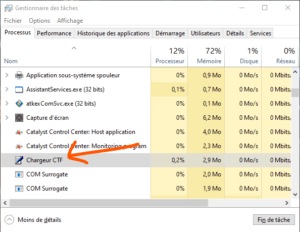
Herhangi bir teknik çözüm denemeden önce, CTF yükleyici işleminin gerçek olduğundan ve virüs gibi gizlenmiş bir yazılım olmadığından emin olun. Siber suçlular bazen kötü amaçlı Windows işlemlerini , bu da tespit edilmesini zorlaştırır. Çalıştırılabilir dosyanın meşruiyetini aşağıdaki adımları izleyerek doğrulayabilirsiniz:
- Ctrl + Shift + Esc kısayol tuşlarını kullanarak görev yöneticisini açın.
- CTF yükleyicisini bulun ve sağ tıklayın .
- İçerik menüsünden
 Özellikler'i seçin
 - Konumun yanındaki yolu kopyalayın .
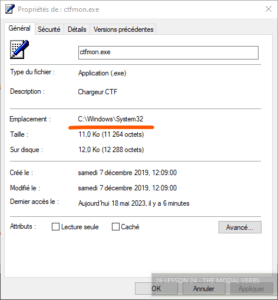
- Dosya Gezgini'ni açın, kopyaladığınız kısmı arama çubuğuna yapıştırın ve Enter tuşuna basın.
- ctfmon.exe dosyasını bulun ve sağ tıklayın .
- İçerik menüsünden
 Özellikler'i seçin
 - Özellikler penceresinde, Ayrıntılar .
- Telif hakkı ibaresinin yanında “© Microsoft Corporation. Tüm hakları saklıdır” ifadesinin yer aldığından emin olun .
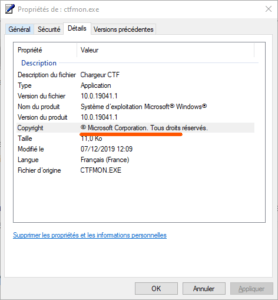
Telif hakkı bildiriminin yanında başka bir şey yazıyorsa, yürütülebilir dosyanın yetkisiz bir kaynaktan geldiği ve kötü amaçlı yazılım olma olasılığı yüksektir. Bu durumda, sisteminizi güvenilir, ücretli bir antivirüs programıyla ve tespit edilen tehditleri kaldırmanız gerekir.
CTF yükleyicisini geçici veya kalıcı olarak devre dışı bırakın
CTF yükleyicisinin meşru bir işlem olduğundan eminseniz ancak yine de çok fazla CPU tüketiyorsa, geçici veya kalıcı olarak devre dışı bırakmayı deneyebilirsiniz. İşte nasıl yapılacağı:
CTF yükleyicisini geçici olarak devre dışı bırakın
CTF yükleyicisini geçici olarak devre dışı bırakmak için, Görev Yöneticisi'nde işlemi durdurmanız yeterlidir. İşte nasıl yapılacağı: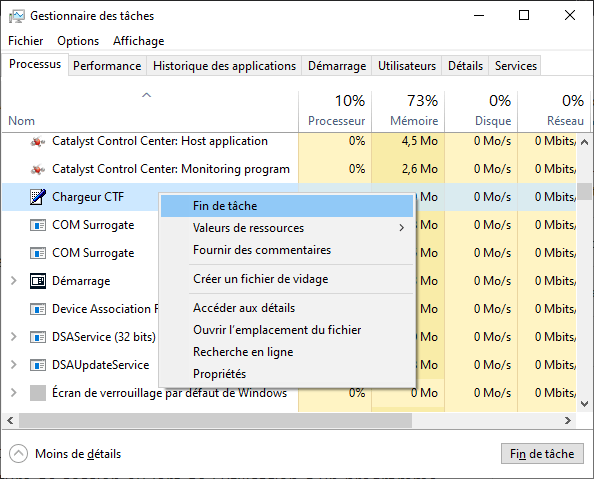
- Ctrl + Shift + Esc kısayol tuşlarını kullanarak görev yöneticisini açın.
- CTF yükleyicisini bulun ve sağ tıklayın .
- İçerik menüsünden Görevi Sonlandır'ı seçin
CPU kaynaklarını . Ancak bu yöntem kalıcı değildir ve CTF yükleyicisi, bir sonraki oturum açışınızda veya ona bağımlı bir program kullandığınızda otomatik olarak yeniden başlatılabilir. CTF yükleyicisini kalıcı olarak devre dışı bırakmak istiyorsanız, bir sonraki yöntemi izlemelisiniz.
CTF yükleyicisini kalıcı olarak devre dışı bırakın
CTF yükleyicisini kalıcı olarak devre dışı bırakmak için, CTF yükleyicisiyle ilgili Windows hizmetlerinin ayarlarını değiştirmeniz gerekir. İşte nasıl yapılacağı:
- Çalıştır iletişim kutusunu açmak için Windows + R tuşlarına basın.
- services.msc yazıp Enter tuşuna basın.
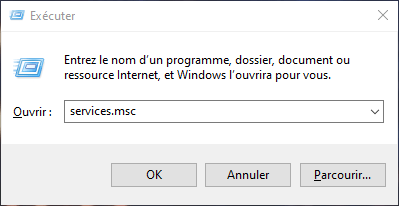
- Hizmetler penceresinde, Gelişmiş Metin Hizmeti'ni .
- Hizmet özellikleri penceresinde, başlatma türünü Devre Dışı .
- Hizmet çalışıyorsa durdurmak için Durdur'a tıklayın
- Değişiklikleri kaydetmek için Tamam'a tıklayın
- Değişikliklerin etkili olması için bilgisayarınızı yeniden başlatın.
Gelişmiş Metin Hizmetini devre dışı bırakmak, CTF yükleyicisinin başlangıçta veya ona bağlı bir program kullanılırken otomatik olarak başlatılmasını engeller. Ancak bu, konuşma tanıma veya dil çubuğu gibi bazı Windows Otomatik olarak değiştirerek hizmeti yeniden etkinleştirebilirsiniz .
CTF şarj cihazında bir hata varsa, cihazı onarın
CTF yükleyicisinde başlangıç hatası mesajları veya sistem çökmeleri gibi hatalarla karşılaşırsanız, Windowsyerleşik araçlarını kullanarak CTF yükleyicisini onarmayı deneyebilirsiniz. İşte nasıl yapılacağı:
Windows sorun gidericisini kullanın
Windows bazı yaygın sistem sorunlarını otomatik olarak algılayıp düzeltebilen bir sorun giderme aracı bulunur. Aşağıdaki adımları izleyerek bu yardımcı programı kullanarak CTF yükleyicisini onarabilirsiniz:
- Windowsayarlarını açmak için Windows + I tuşlarına basın.
- Güncelleme ve Güvenlik'e tıklayın .
- Soldaki menüden Sorun Giderme seçeneğine tıklayın
- Çözülmesi gereken sorunlar listesinden "Uyumlu Programlar" seçeneğine tıklayın
- "Sorun giderme aracını çalıştır" seçeneğine tıklayın .
- CTF şarj cihazı sorunlarını tespit etmek ve onarmak için ekrandaki talimatları izleyin.
Sorun giderme aracı, CTF yükleyicisinde hatalara neden olan bazı bozuk ayarları veya dosyaları düzeltebilir. Bu işe yaramazsa, aşağıdaki yöntemi deneyebilirsiniz.
Sistem Dosya Denetleyicisi aracını kullanın
Windows ayrıca bozuk veya eksik sistem dosyalarını tarayıp onarabilen Sistem Dosya Denetleyicisi adlı bir araç da bulunmaktadır. Aşağıdaki adımları izleyerek bu aracı kullanarak CTF yükleyicisini onarabilirsiniz:
- Başlat düğmesinin bağlam menüsünü açmak için Windows + X tuşlarına basın.
- Menüden Komut İstemi (yönetici) veya Windows PowerShell (yönetici) seçeneğini seçin
- sfc /scannow yazın ve Enter tuşuna basın.

- Analiz ve onarım işlemleri tamamlanana kadar bekleyin. Bu biraz zaman alabilir; işlem sırasında pencereyi kapatmayın.
Sistem Dosya Denetleyicisi aracı, yanlışlıkla değiştirilmiş veya silinmiş orijinal sistem dosyalarını geri yükleyebilir. Bu, CTF yükleyicisindeki hataları çözmezse, aşağıdaki yöntemi deneyebilirsiniz.
DISM aracını kullanın
Windows ayrıca hasarlı veya bozuk işletim sistemi imajlarını onarabilen DISM (Deployment Image Servicing and Management) adlı bir araç da bulunmaktadır. Aşağıdaki adımları izleyerek bu aracı kullanarak CTF yükleyicisini onarabilirsiniz:
- Başlat düğmesinin bağlam menüsünü açmak için Windows + X tuşlarına basın.
- Menüden Komut İstemi (yönetici) veya Windows PowerShell (yönetici) seçeneğini seçin
- DISM /Online /Cleanup-Image /RestoreHealth yazıp Enter tuşuna basın.

- Onarım tamamlanana kadar bekleyin. Bu biraz zaman alabilir; işlem sırasında pencereyi kapatmayın.
DISM aracı, işletim sistemi görüntüsünü orijinal durumuna geri yükleyebilir ve CTF yükleyicisinde hatalara neden olan hasarlı bileşenleri onarabilir. Bu da işe yaramazsa, son yöntemi deneyebilirsiniz.
Windows yeniden yükleyin
Önceki yöntemlerin hiçbiri CTF yükleyicisini onarmada başarılı olmazsa, sisteminiz çok hasar görmüş veya virüs bulaşmış olabilir. Bu durumda, tek çözüm Windowsyeniden yüklemek olabilir. Bu, tüm dosyalarınızı ve programlarınızı silecektir, bu nedenle devam etmeden önce önemli verilerinizi yedeklediğinizden emin olun. İşte nasıl yapılır:
- Windowsayarlarını açmak için Windows + I tuşlarına basın.
- Güncelleme ve Güvenlik'e tıklayın .
- Soldaki menüden
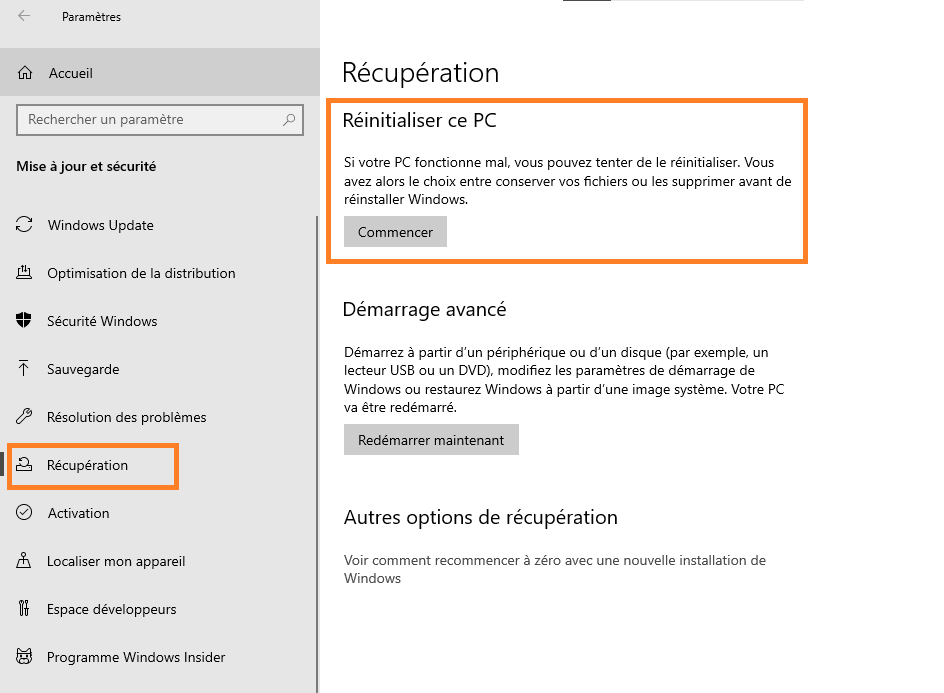 Kurtarma seçeneğine tıklayın
 - "Bu bilgisayarı sıfırla" seçeneğinin altında "Başlat" seçeneğine tıklayın .
- "Her şeyi kaldır" seçeneğini seçin Windows yeniden yüklemek için ekrandaki yönergeleri izleyin .
Windows yeniden yüklemek, tüm CTF yükleyici sorunlarını çözmeli ve sisteminizi daha hızlı ve daha kararlı hale getirmelidir. Ancak, yeniden yüklemeden sonra tüm programlarınızı yeniden yüklemeniz ve dosyalarınızı geri yüklemeniz gerekecektir.
SSS
CTF şarj cihazı bir virüs mü?
CTF yükleyicisi bir virüs değil, kullanıcıların alternatif giriş programları için mesaj desteği sağlayan meşru bir Windows işlemidir. Ancak, bir virüsün kullanıcıları aldatmak için kendini CTF yükleyicisi gibi göstermesi mümkündür. Bu makalede belirtilen adımları izleyerek yürütülebilir dosyanın orijinalliğini doğrulayabilirsiniz.
CTF şarj cihazı gerekli mi?
CTF yükleyicisi, konuşma tanıma ve dil çubuğu gibi bazı Windowsözellikleri için gereklidir. Bu özellikleri kullanmıyorsanız, CTF yükleyicisini güvenle devre dışı bırakabilirsiniz. İhtiyacınız varsa, adımları tersten izleyerek CTF yükleyicisini yeniden etkinleştirebilirsiniz.
Başlangıçta CTF yükleyicisini nasıl devre dışı bırakabilirim?
CTF yükleyicisinin başlangıçta çalışmasını devre dışı bırakmak için, Hizmetler penceresinde Dokunmatik Klavye ve El Yazısı Bölmesi hizmetini bulabilir ve başlangıç türünü Devre Dışı olarak ayarlayabilirsiniz. Çalışıyorsa hizmeti durdurabilirsiniz de.
CTF şarj cihazı neden bu kadar çok işlemci gücü tüketiyor?
CTF yükleyicisi normalde az CPU kullanır, ancak bazen görünürde hiçbir neden olmadan kullanımda ani artışlar yaşayabilir. Bu, bir hata, virüs bulaşması veya başka bir programla çakışmadan kaynaklanabilir. Olası nedenlerden biri, .NET Çalışma Zamanı Optimizasyon Hizmeti'dir Windows araçlarını başka hiçbir şey işe yaramazsa Windows yeniden yükleyebilirsiniz
CTF yükleyici sorununu düzeltmek için Windows nasıl yeniden yükleyebilirim?
CTF yükleyicisini onarmak için Windows yeniden yüklemek istiyorsanız, öncelikle önemli verilerinizi yedeklemeniz gerekir, çünkü yeniden yükleme tüm dosyalarınızı ve programlarınızı silecektir. Ardından, bilgisayarınızı sıfırlamak için makalede açıklanan adımları izlemeli ve "Her şeyi kaldır" seçeneğini seçmelisiniz. Yeniden yüklemeden sonra, programlarınızı yeniden yüklemeniz ve dosyalarınızı geri yüklemeniz gerekecektir.


