

Windows kullanıyorsunuz ve komut satırını nasıl kullanacağınızı öğrenmek mi istiyorsunuz `echo` komutunu duydunuz ama ne işe yaradığını veya nasıl kullanıldığını bilmiyor musunuz? Merak etmeyin, bu makalede `echo` komutunun ne olduğunu, mesajları görüntülemek veya echo parametrelerini değiştirmek ve ayrılmış sembollerden kaçmak için bilmeniz gereken özel karakterleri keşfedeceksiniz.
"Echo" komutuyla ilgili kısa bir video eğitim , anlamanız gereken birkaç şey:
Echo komutu nedir?
komutu bir komuttur . Bu pencere, yazılı komutlar vererek bilgisayarınızla iletişim kurmanızı sağlar. `echo` komutu, bu pencerede kelimeleri veya ifadeleri görüntülemek için kullanılır. Örneğin, `echo Bonjour` yazarsanız, pencerede 'Bonjour' kelimesi görünecektir.
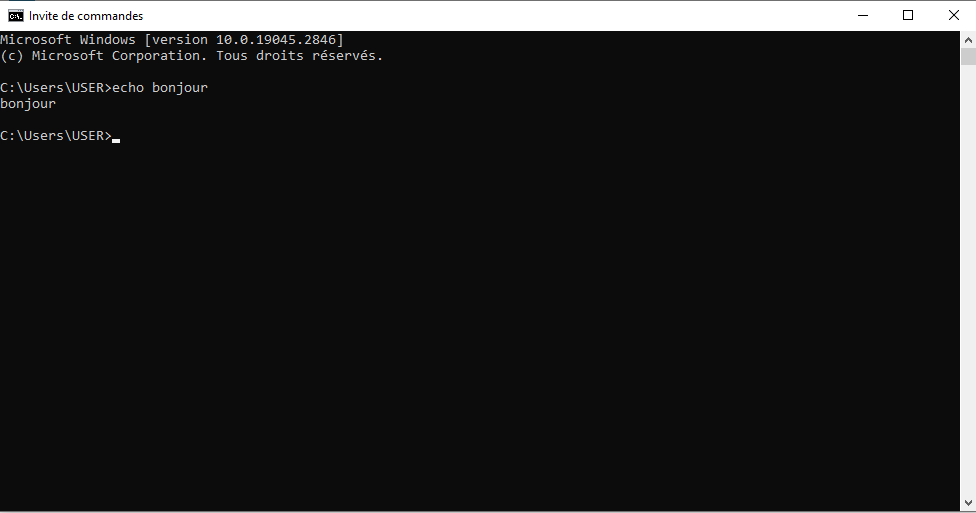
, `echo` komutu , yazdığınız komutları yürütülmeden önce pencerede görüntüleyen bir seçenektir. Örneğin, `dir` yazarsanız, `dir` kelimesini ve ardından geçerli dizindeki dosya ve klasörlerin listesini görürsünüz.

Komut yankısı varsayılan olarak etkinleştirilmiştir toplu işlem dosyası adı verilen özel bir dosyada yazdığınız komutları gizlemek istiyorsanız devre dışı bırakabilirsiniz . Toplu işlem dosyası, sırayla birden fazla komut içeren ve otomatik olarak yürütülebilen bir dosyadır .
`echo` komutunun sözdizimi şu şekildedir:
yankı [<message> ]
yankı [açık | kapalı]
İlk parametre olan `<mesaj> ` , ekranda görüntülenecek metni belirtir. İkinci parametre olan `[açık | kapalı]`, komutun yankı işlevini etkinleştirir veya devre dışı bırakır. `echo` komutunu parametre olmadan kullanırsanız, mevcut yankı ayarını (açık veya kapalı) görüntüler.
Bu makale ilginizi çekebilir: Ctrl + Z: Bu şaşırtıcı klavye kısayolunun amacı nedir?
Echo komutunu kullanarak mesajları nasıl görüntüleyebilirim?
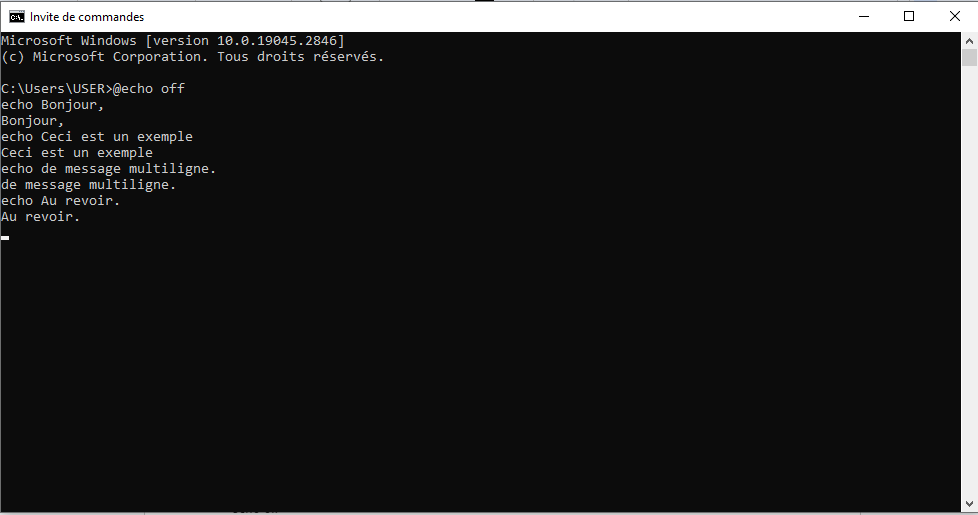
`echo` komutu, özellikle echo devre dışı bırakıldığında kullanışlıdır . Komutları göstermeden çok satırlı bir mesaj görüntülemek için birden fazla `echo` komutu ekleyebilirsiniz.
Günaydın,
Bu bir örnektir
Çok satırlı mesaj.
Hoşçakal.
Aşağıdaki toplu işlem dosyasını kullanabilirsiniz:
@echo kapalı
yankıla Merhaba,
Bu bir örnektir
çok satırlı mesaj yankısı.
Güle güle.
sembolü, o komutun ekrana tekrar yazdırılmasını engeller Ekranda boş bir satır görüntülemek istiyorsanız , `echo` komutunu noktadan önce boşluk bırakmadan kullanabilirsiniz. Aksi takdirde, boş satır yerine nokta görünür.

Echo komutunu kullanarak echo parametresini nasıl değiştirebilirim?
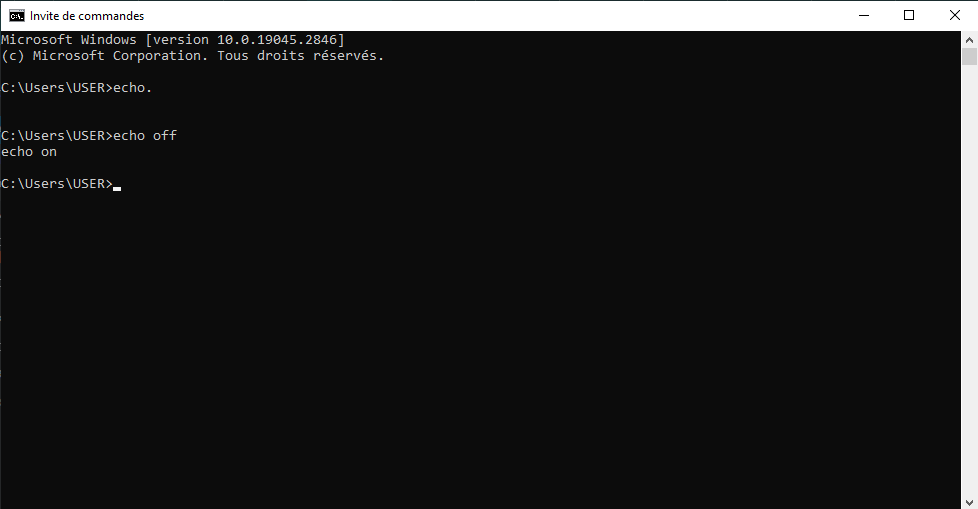
isteminde `echo` komutunu etkinleştirmek veya devre dışı bırakmak istiyorsanız `echo on` veya `echo off` kullanabilirsiniz . Örneğin, komut isteminde `echo` komutunu devre dışı bırakmak istiyorsanız şunu yazın:
yankı kapalı

Yankı (echo) devre dışı bırakıldığında, komut istemi komut istemi penceresinde görünmeyecektir. Komut istemini tekrar görüntülemek için şunu yazın:
yankı
Bir toplu işlem dosyasındaki tüm komutların ekrana yazdırılmasını engellemek istiyorsanız , dosyanın başına `echo off` komutunu ekleyin. Örneğin, aşağıdaki komutları ekranda göstermeden çalıştırmak istiyorsanız:
müdür
kırmak
sınıf
Aşağıdaki toplu işlem dosyasını kullanabilirsiniz:
@echo kapalı
müdür
kırmak
sınıf
Echo komutunu kullanmak için hangi özel karakterleri bilmem gerekiyor?
Windows kabuğu için özel bir anlamı vardır ve echo komutunda doğrudan kullanılamazlar. Bunlar aşağıdaki karakterlerdir:
- <
- >
- |
- &
- ^
bir komutun çıktısını yönlendirmek , iki komut arasında bir işlem hattı oluşturmak , iki komutu eş zamanlı olarak çalıştırmak veya özel bir karakterden kaçmak için kullanılır . Bu karakterleri `echo` komutuyla görüntülemek bir kaçış karakteri eklemelisiniz . Kaçış karakteri ^ sembolüdür. Örneğin, aşağıdaki mesajı görüntülemek için:
- A>B | C&D ^ E
Aşağıdaki komutu yazmanız gerekiyor:
- echo A-^>B ^| C^&D ^^ E
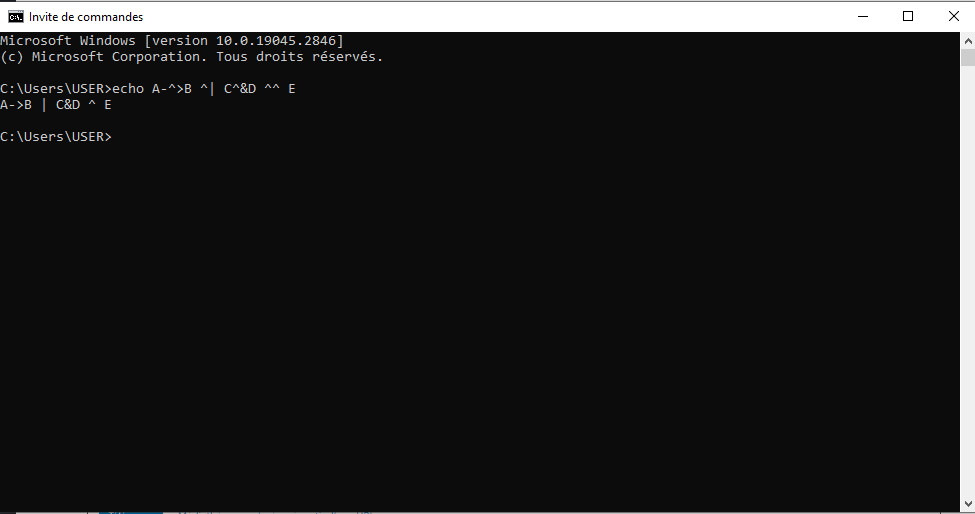
^ sembolü yazmanız gerektiğini unutmayın . Benzer şekilde, bir ünlem işareti (!) görüntülemek istiyorsanız, ünlem işaretinden önce çift tırnak ve bir ^ sembolü kullanmalısınız. Örneğin, aşağıdaki mesajı görüntülemek için:
- Selam Dünya!
Aşağıdaki komutu yazmanız gerekiyor:
- "Merhaba Dünya^!" yankısı
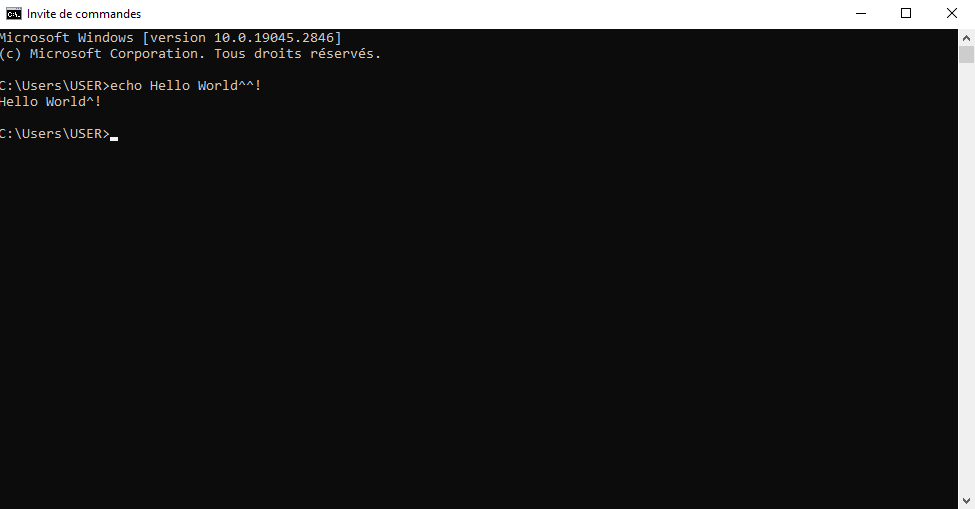
Çift tırnak işareti kullanmadan da iki adet ^ sembolü kullanabilirsiniz. Örneğin:
- Merhaba Dünya^^!
Echo komutuyla ilgili SSS
İşte echo komutuyla ilgili sık sorulan sorular ve cevapları.
Echo komutunu kullanarak çıktıyı bir dosyaya nasıl yönlendirebilirim?
`echo` komutunun çıktısını bir dosyaya kaydetmek istiyorsanız, çıktıyı bir dosyaya yönlendirmek için `>` sembolünü kullanabilirsiniz. Örneğin, `echo` komutuyla bir XML dosyası oluşturmak istiyorsanız şunu yazabilirsiniz:
- yankı ^<?xml version= »1.0″ encoding= »utf-8″ ?^> > myfile.xml
> sembolü yeni bir dosya oluşturur veya mevcut bir dosyanın içeriğini üzerine yazar. Mevcut bir dosyaya içerik eklemek istiyorsanız, bunun yerine >> sembolünü kullanabilirsiniz. Örneğin, önceki XML dosyasına bir satır eklemek istiyorsanız şunu yazabilirsiniz:
- yankı<root> >> myfile.xml
Ortam değişkenlerini görüntülemek için `echo` komutunu nasıl kullanırım?
`echo` komutunu kullanarak ortam değişkenlerinin değerlerini görüntülemek istiyorsanız mevcut kullanıcının adını görüntülemek istiyorsanız şunu yazabilirsiniz:
- echo %USERNAME%
Ortam değişkenlerinin tüm adlarını ve değerlerini görüntülemek istiyorsanız, şunu yazabilirsiniz:
- ayarlamak
Echo komutunu kullanarak saat ve tarihi nasıl görüntüleyebilirim?
`echo` komutunu kullanarak saat ve tarihi görüntülemek istiyorsanız `%TIME%` ve `%DATE%` ortam değişkenlerini kullanabilirsiniz. Örneğin, geçerli saat ve tarihi görüntülemek için şunu yazabilirsiniz:
- echo Saat %TIME%, %DATE%

, sistem saatini ve tarihini görüntülemek veya değiştirmek için zaman ve tarih komutlarını da kullanabilirsiniz .
Echo komutunu kullanarak bir mesajı satır sonu olmadan nasıl görüntüleyebilirim?
`echo` komutuyla bir mesajı bir sonraki satıra geçmeden görüntülemek istiyorsanız, `/n` seçeneğini kullanabilirsiniz. Örneğin, aynı satırda iki mesaj görüntülemek istiyorsanız şunu yazabilirsiniz: `echo /n Hello` `echo /n the world`

Echo komutunu kullanarak özel karakterleri nasıl görüntüleyebilirim?
Eğer `echo` komutuyla tırnak işaretleri, açılı parantezler veya yönlendirme sembolü gibi özel karakterler görüntülemek istiyorsanız, bunların başına `^` sembolünü ekleyerek kaçış karakteri kullanmalısınız. Örneğin, " Hello > World" metnini görüntülemek istiyorsanız şunu yazabilirsiniz: `echo ^“Hello ^> World^”`
Çözüm
`echo` komutu, ekranda mesaj görüntülemek veya komutun echo parametresini için kullanışlıdır basit metin dosyaları oluşturmak veya ortam değişkenlerini yönetmek . `echo` komutunu doğru kullanmak , ^ sembolüyle hangi özel karakterlerden kaçınmanız gerektiğini `echo cmd` komutunu ve uygulamalarını daha iyi anlamanıza yardımcı olduğunu umuyoruz


