
"Çıkarılabilir Depolama Aygıtları" klasörü, bir güncellemeden sonra veya Windows 10 masaüstünde . Bilgisayarınızda bulunan aygıtları ve sürücüleri içerir ve kaldırmakta zorlanabilirsiniz. Bu yazıda, ne olduğunu, neden göründüğünü ve nasıl kurtulacağınızı açıklayacağız.
Çıkarılabilir Depolama Aygıtları Nedir?
 Çıkarılabilir Depolama Aygıtları, Windows çıkarılabilir depolama yöneticisinin bir parçası olan bir sistem klasörüdür çıkarılabilir depolama aygıtlarını Windows sağlar Windows defterinin yanlış yapılandırılması nedeniyle masaüstünde görünebilir .
Çıkarılabilir depolama aygıtları neden masaüstünde görünür?
Bu sorunun kesin bir cevabı yok, ancak birkaç olası neden belirlendi:
- Kayıt defterini değiştiren veya hatalı girdiler oluşturan bir Windows güncellemesi
- Kayıt defterinde iz bırakmış veya yanlış şekilde çıkarılmış harici bir depolama aygıtının kullanılması
- Bilgisayarınıza bulaşan ve klasörü oluşturan veya değiştiren bir virüs veya kötü amaçlı yazılım
- Çıkarılabilir depolama yöneticisine müdahale eden başka bir yazılım veya sürücüyle bir çakışma
Masaüstü bilgisayardan çıkarılabilir depolama aygıtlarını nasıl kaldırabilirim?
Masaüstündeki Çıkarılabilir Depolama Aygıtları klasöründen kurtulmanın birkaç yöntemi vardır. İşte en yaygın olanları:
Yöntem 1: DISM komutunu çalıştırın
DISM komutu, Windows onarabilir ve sistem sağlığını geri yükleyebilir. Çıkarılabilir Depolama Aygıtları klasörünün hatalı kayıt defteri girdileriyle bağlantılı olması durumunda sorunu çözebilir. İşte nasıl kullanılacağı:
- Adım 1 : Komut istemini yönetici olarak açın. Bunu yapmak için Başlat menüsüne sağ tıklayın ve Komut İstemi (yönetici) veya Windows PowerShell (yönetici) seçeneğini seçin.
- Adım 2 : Aşağıdaki komutu yazın ve Enter tuşuna basın:
DISM.exe /Online /Cleanup-image /Restorehealth
- 3. Adım: İşlemin tamamlanmasını bekleyin (bu işlem 15 ila 20 dakika sürebilir) ve bilgisayarınızı yeniden başlatın. Çıkarılabilir Depolama Aygıtları klasörünün masaüstünden kaybolup kaybolmadığını kontrol edin.
Yöntem 2: Ofisinizi yenileyin
En kolay yöntem masaüstünüzü yenilemektir. Bunu yapmak için, masaüstünün boş bir alanına sağ tıklayın ve Yenile'yi seçin. Çıkarılabilir Depolama Aygıtları klasörü kaybolmalıdır.
Yöntem 3: Virüsten koruma programı ile tarama yapın
 Çıkarılabilir Depolama Aygıtları klasörü, bilgisayarınıza bulaşmış bir virüs veya kötü amaçlı yazılımdan kaynaklanıyor olabilir. Bu durumda, tehdidi tespit edip kaldırmak için bir virüsten koruma programı çalıştırmalısınız. Windows 10'da yerleşik olarak bulunan virüsten koruma yazılımını, Windows Defender'ı veya tercih ettiğiniz başka bir virüsten koruma programını kullanabilirsiniz.
Yöntem 4: Temiz bir başlangıç yapın
Temiz önyükleme, Windows başlatır . Bu, sorunun yazılım çakışmasından mı yoksa çıkarılabilir depolama yöneticisine müdahale eden bir sürücüden mi kaynaklandığını belirlemenize yardımcı olabilir. İşte temiz önyükleme nasıl yapılır:
- Adım 1 : Görev çubuğuna sağ tıklayıp Görev Yöneticisi'ni seçerek veya Ctrl + Alt + Delete tuşlarına basıp Görev Yöneticisi'ne tıklayarak Görev Yöneticisi'ni açın.

- Adım 2 : Başlangıç sekmesine tıklayın ve sağ tıklayıp Devre Dışı Bırak'ı seçerek tüm öğeleri devre dışı bırakın. Antivirüs veya grafik sürücünüz gibi temel öğeleri etkin bırakabilirsiniz.

- 3. Adım : Bilgisayarınızı yeniden başlatın ve Çıkarılabilir Depolama Aygıtları klasörünün masaüstünde hala mevcut olup olmadığını kontrol edin. Eğer yoksa, bu, devre dışı bıraktığınız öğelerden birinin soruna neden olduğu anlamına gelir. Ardından, suçluyu bulana ve onu kaldırana veya güncelleyene kadar bunları tek tek yeniden etkinleştirebilirsiniz.
Bu makale ilginizi çekebilir: windows algılanmayan dahili sabit sürücüyü nasıl onarabilirim ?
Yöntem 5: En son Windows güncellemesini kaldırın
Çıkarılabilir Depolama Aygıtları klasörü, bir Windows güncellemesinden sonra ortaya çıkmış olabilir. Bu durum, kayıt defterini değiştirmiş veya hatalı girdiler oluşturmuş olabilir. Bu durumda, Windows güncellemesini sorunun ortadan kalkıp kalkmadığını kontrol edebilirsiniz. İşte nasıl yapılacağı:
- Adım 1: Başlat menüsüne sağ tıklayıp Ayarlar'ı seçerek veya Windows + I tuşlarına basarak Windows Ayarlarını açın.
- Adım 2: Güncelleme ve Güvenlik'e, ardından Güncelleme geçmişini görüntüle'ye tıklayın.

- 3. Adım: Güncellemeleri Kaldır'a tıklayın ve listeden en son yüklenen güncellemeyi seçin. Kaldır'a tıklayın ve ekrandaki yönergeleri izleyin.
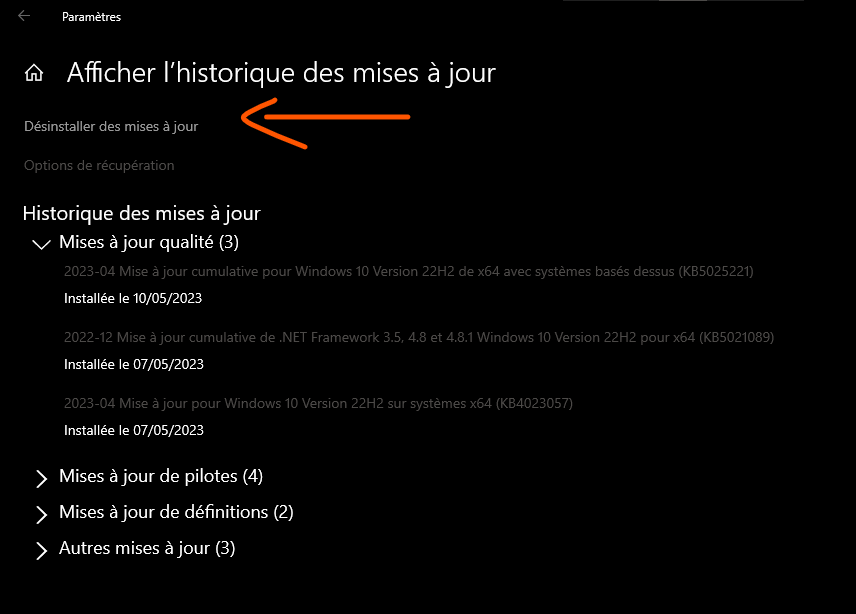
- 4. Adım: Bilgisayarınızı yeniden başlatın ve Çıkarılabilir Depolama Aygıtları klasörünün masaüstünden kaybolup kaybolmadığını kontrol edin.
Yöntem 6: Korumalı işletim sistemi dosyalarını gizleme
Çıkarılabilir Depolama Aygıtları de dahil olmak üzere korumalı işletim sistemi dosyalarını gizlemeyi deneyebilirsiniz . Bu, klasörü silmeyecektir, ancak artık masaüstünde görünmeyecektir. İşte nasıl yapılır:
- Adım 1 : Başlat menüsüne sağ tıklayıp Dosya Gezgini'ni seçerek veya Windows + E
- Adım 2 : Görünüm sekmesine tıklayın ve Göster/gizle bölümündeki Gizli öğeler kutusunu işaretleyin.
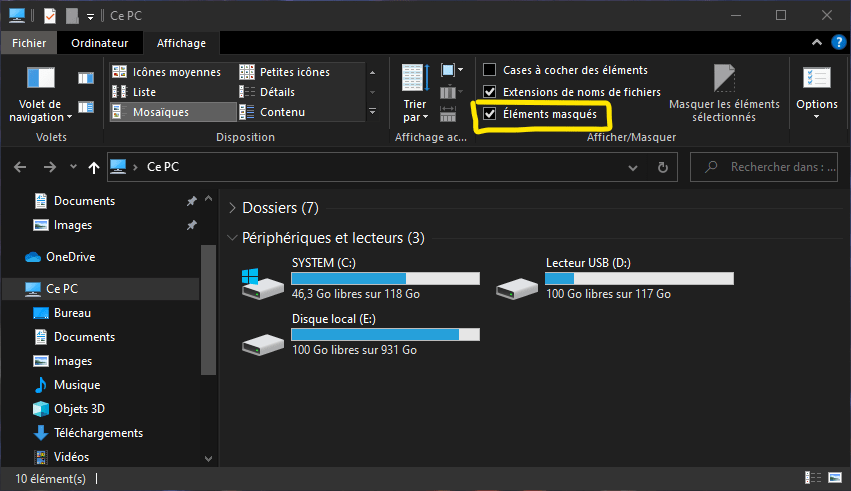
- 3. Adım : Aynı bölümdeki Seçenekler'e tıklayın ve Klasör ve arama seçeneklerini değiştir'i seçin.
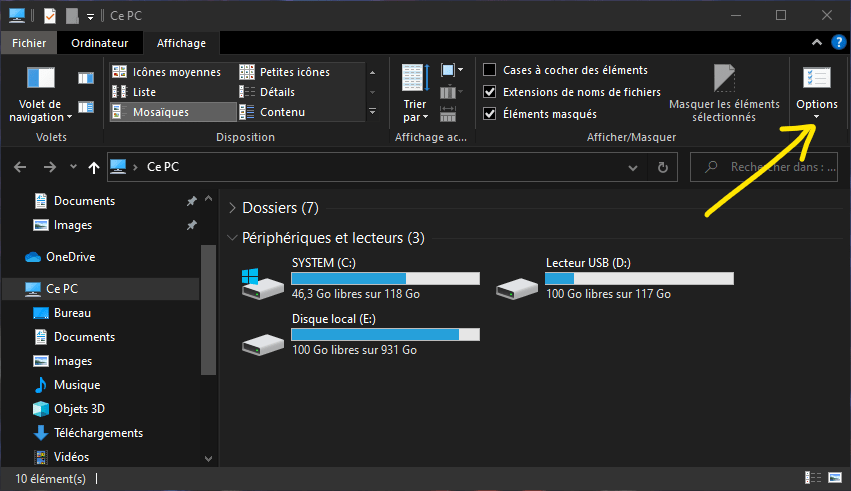
- 4. Adım : Görünüm sekmesine tıklayın ve "Gelişmiş ayarlar bölümünde gizli dosyaları, klasörleri ve sürücüleri göster" kutusunun işaretini kaldırın.
- Adım 5 : Aynı bölümde "Korunan işletim sistemi dosyalarını gizle (önerilir)" kutusunu işaretleyin ve Tamam'a tıklayın.

- Adım 6 : Dosya Gezgini'ni kapatın ve Çıkarılabilir Depolama Aygıtları klasörünün masaüstünde hala görünür olup olmadığını kontrol edin.
Ayrıca okuyun: VLC Media Player'ın kare kare oynatma özelliği nasıl kullanılır?
SSS:
Silindikten sonra "Çıkarılabilir Depolama Aygıtları" klasörünün tekrar görünmesini nasıl engelleyebilirim?
Çıkarılabilir Depolama Aygıtları klasörünün silindikten sonra tekrar görünmeyeceğinin garantisi yoktur. Bu, sorunun nedenine ve silme yöntemine bağlıdır. Klasörün yeni bir Windows güncellemesinden veya yeni bir harici depolama aygıtının kullanımından sonra tekrar görünmesi mümkündür. Bunu önlemek için, Windows kayıt defterinin temiz ve güncel olduğundan, harici depolama aygıtlarının düzgün şekilde çıkarıldığından ve bilgisayarın virüs ve kötü amaçlı yazılımlara karşı korunduğundan emin olun.
Çıkarılabilir Depolama Aygıtları klasörü bilgisayarım için tehlikeli veya zararlı mı?
Hayır, Çıkarılabilir Depolama Aygıtları klasörü bilgisayarınız için tehlikeli veya zararlı değildir. Windowsçıkarılabilir depolama yöneticisinin bir parçası olan bir sistem klasörüdür. Bilgisayarınızın çalışmasını veya verilerinizin güvenliğini etkilemez. Sadece masaüstünde görmek can sıkıcı ve hoş olmayan bir görüntü oluşturur.
Harici depolama aygıtlarıma erişmek için "Çıkarılabilir Depolama Aygıtları" klasörünü kullanabilir miyim?
Evet, USB flash sürücüler, SD kartlar veya harici sabit diskler gibi harici depolama aygıtlarınıza erişmek için Çıkarılabilir Depolama Aygıtları klasörünü kullanabilirsiniz. Klasörü açmak ve bilgisayarınızda bulunan aygıtları ve sürücüleri görmek için çift tıklamanız yeterlidir. Ardından bu aygıtlarda bulunan dosyaları açabilir, kopyalayabilir, taşıyabilir veya silebilirsiniz.
Çıkarılabilir Depolama Aygıtları klasörünü yeniden adlandırabilir veya taşıyabilir miyim?
Hayır, Çıkarılabilir Depolama Aygıtları klasörünü yeniden adlandıramaz veya taşıyamazsınız. Bu, Windowstarafından önceden tanımlanmış bir ada ve konuma sahip bir sistem klasörüdür. Yeniden adlandırmaya veya taşımaya çalışmak sistem hatalarına veya arızalarına neden olabilir.
Çıkarılabilir Depolama Aygıtları klasörünü silmeden gizleyebilir miyim?
Evet, Çıkarılabilir Depolama Aygıtları klasörünü silmeden gizleyebilirsiniz. Bunu yapmak için Dosya Gezgini'ndeki dosya ve klasör görüntüleme seçeneklerini değiştirmeniz gerekir. "Korunan işletim sistemi dosyalarını gizle (önerilir)" kutusunu işaretlemeli ve "Gizli dosyaları, klasörleri ve sürücüleri göster" kutusunun işaretini kaldırmalısınız. Çıkarılabilir Depolama Aygıtları klasörü masaüstünde görünmez olacak, ancak "Gizli öğeler" kutusunu işaretlerseniz Dosya Gezgini'nde yine de görünür olacaktır.
Sonuç: Çıkarılabilir Depolama Aygıtları
Çıkarılabilir Depolama Aygıtları, USB sürücüler veya SD kartlar gibi çıkarılabilir depolama aygıtlarını yöneten bir sistem klasörüdür. Bir hata veya kayıt defteri yanlış yapılandırması nedeniyle Windows 10 masaüstünde görünebilir. Bunu kaldırmanın veya gizlemenin çeşitli yolları vardır; örneğin DISM komutunu çalıştırmak, masaüstünüzü yenilemek, virüs taraması yapmak, temiz önyükleme yapmak veya en son Windowsgüncellemesini kaldırmak gibi.


