

AppX Dağıtım Hizmeti, Windows Mağazası'ndan yüklenen uygulamaların kurulumunu, kaldırılmasını, güncellemelerini ve lisanslamasını yöneten bir işlemdir Evrensel Windows Platformu olarak adlandırılır paketleri halinde dağıtılır . Bu işlem, Mağaza uygulamalarının düzgün çalışması için gereklidir, ancak bazen bilgisayarınızda performans sorunlarına neden olabilir.
AppX dağıtım hizmetinin yüksek CPU kullanımına ne sebep olur?

AppX dağıtım hizmetinin yüksek CPU
- Mağaza için uygulama güncellemesi şu anda devam etmektedir
- Mağazadan indirilen hasarlı veya yanlış yapılandırılmış bir uygulama
- Windows Mağazası'nın kendisiyle ilgili bir sorun
- wsappx işlemi arkasına gizlenmiş bir virüs veya kötü amaçlı yazılım
AppX dağıtım hizmetinin yüksek CPU kullanımını nasıl düzeltebilirim?
AppX dağıtım hizmetinin yüksek CPU kullanımını düzeltmek için birkaç olası çözüm vardır. İzlenecek adımlar şunlardır:
Adım 1: wsappx işleminin tamamlanmasını bekleyin
 Öncelikle wsappx işleminin bir Mağaza uygulamasını güncelleyip güncellemediğini kontrol edin. Eğer güncelliyorsa, güncelleme tamamlanana kadar bekleyin; bu sorunu çözmelidir. Güncelleme durumunu kontrol etmek için Windows Mağazası'nı açın, sağ üst köşedeki üç noktaya (...) tıklayın ve ardından "İndirmeler ve güncellemeler"i seçin.
Adım 2: Windows Mağazası'ndan otomatik güncellemeleri devre dışı bırakın
Mağaza uygulamalarını güncellemek için wsappx işleminin otomatik olarak çalışmasını istemiyorsanız, bu seçeneği Windows Mağaza ayarlarından devre dışı bırakabilirsiniz. İşte nasıl yapılacağı:
- Windows Mağazası'nı açın
- Sağ üst köşedeki “…” simgesine, ardından “Ayarlar”a tıklayın
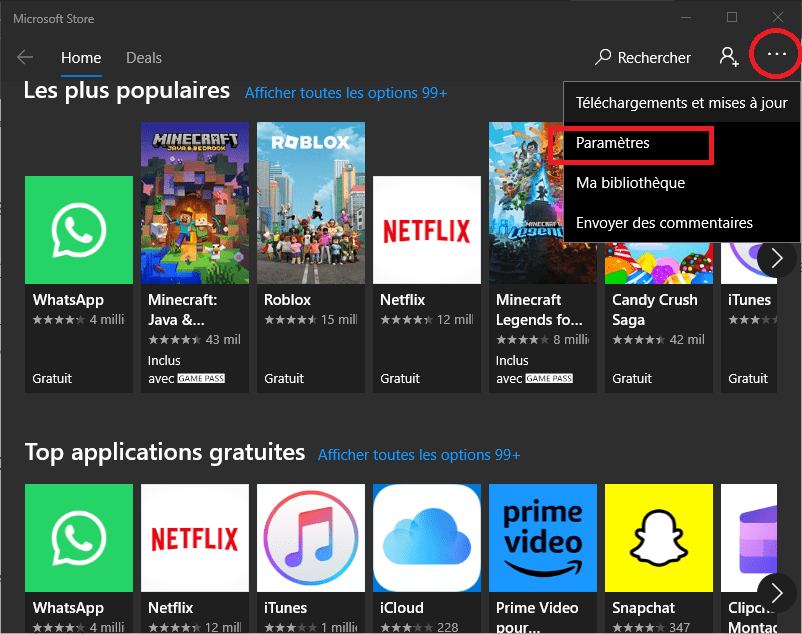
- “Uygulamaları otomatik olarak güncelle” seçeneğini kapatın

Bu sayede hangi uygulamaları ne zaman ve nasıl manuel olarak güncelleyeceğinizi seçebilirsiniz.
3. Adım: Windows Mağazasını Sıfırlayın
Sorun devam ederse, Windows Mağazası hasar görmüş veya bozulmuş olabilir. Bu durumda, aşağıdaki adımları izleyerek sıfırlamayı deneyebilirsiniz:
- Başlat menüsünü açın ve "wsreset.exe" yazın
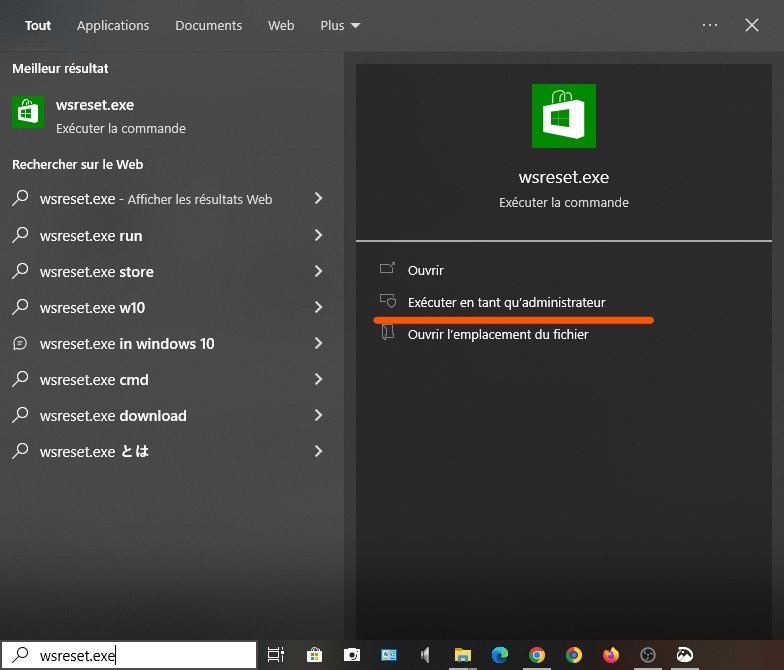
- “wsreset” uygulamasına sağ tıklayın ve “Yönetici olarak çalıştır” seçeneğini seçin
- Windows Mağazası penceresinin açılmasını bekleyin, ardından kapatın
Bu işlem, Windows Mağazası önbelleğini temizleyecek ve varsayılan ayarlarına geri döndürecektir.
4. Adım: Uygulamaları Mağazadan onarın veya yeniden yükleyin
Sorun, uygulama mağazasından indirdiğiniz bozuk veya yanlış yapılandırılmış bir uygulamadan kaynaklanıyorsa, uygulamayı onarmayı veya yeniden yüklemeyi deneyebilirsiniz. İşte nasıl yapılacağı:
- Başlat menüsünü açın ve "Ayarlar" simgesine tıklayın
- Önce “Uygulamalar”a, ardından “Uygulamalar ve özellikler”e tıklayın
- Listedeki mağazadan sorunlu uygulamayı bulun ve üzerine tıklayın

- “Gelişmiş seçenekler”e tıklayın
- Uygulamayı onarmayı denemek için "Onar" düğmesine tıklayın

- Bu işe yaramazsa, uygulamayı yeniden yüklemek için "Sıfırla" düğmesine tıklayın
Uyarı: Bu işlem uygulamanın verilerini ve ayarlarını silecektir.
Adım 5: Bilgisayarınızı bir antivirüs programıyla tarayın

Önceki çözümlerin hiçbiri işe yaramazsa, bilgisayarınız wsappx işlemi arkasına gizlenmiş bir virüs veya kötü amaçlı yazılımla enfekte olmuş olabilir. Bu durumda, bilgisayarınızı güncel bir antivirüs yazılımıyla taramanız ve tespit edilen tehditleri kaldırmanız gerekir. Windows 10'un yerleşik antivirüsünü, Windows Defender'ı veya tercih ettiğiniz başka bir antivirüs programını kullanabilirsiniz.
Çözümlerin karşılaştırma tablosu
| Çözüm | Faydalar | Dezavantajları |
| wsappx işleminin işini bitirmesine izin verin | Basit ve hızlı | Wsappx işlemi engellenmiş veya bozulmuşsa çalışmaz |
| Windows Mağazası'ndan otomatik güncellemeleri devre dışı bırakın | Hangi uygulamaların ne zaman güncelleneceğini kontrol etmenizi sağlar | Uygulamalar güncel değilse güvenlik veya uyumluluk sorunlarına neden olabilir |
| Windows Mağazasını sıfırla | Windows Mağazası ile ilgili sorunların çözülmesine yardımcı olur | Windows Mağazası önbelleğini ve ayarlarını temizleyin |
| Mağazadan uygulamaları onarın veya yeniden yükleyin | Mağaza uygulamalarıyla ilgili sorunların çözülmesine yardımcı olur | Uygulama verilerini ve ayarlarını siler |
| Bilgisayarınızı bir virüs koruma programıyla tarayın | Virüsleri veya kötü amaçlı yazılımları tespit etmenize ve kaldırmanıza olanak tanır | Biraz zaman alabilir ve güncel bir antivirüs yazılımı gerektirir |
SSS
Wsappx işlemi bir virüs mü?
Hayır, wsappx işlemi bir virüs değildir, ancak adının arkasına gizlenmiş bir virüs veya kötü amaçlı yazılım tarafından taklit edilebilir. Bunun böyle olup olmadığını kontrol etmek için bilgisayarınızı güncel bir antivirüs yazılımıyla taramanız gerekir.
wsappx işlemi neden bu kadar çok CPU kullanıyor?
wsappx işlemi, bir Mağaza uygulamasını güncellerken veya bir uygulamayla ya da Windows Mağazası'nın kendisiyle ilgili bir sorunla karşılaştığında çok fazla CPU kullanır.
wsappx işlemini nasıl devre dışı bırakabilirim?
wsappx işlemini devre dışı bırakmak önerilmez, çünkü bu işlem Mağaza uygulamalarının düzgün çalışması için gereklidir. Yine de devre dışı bırakmak istiyorsanız, otomatik Windows Mağaza güncellemelerini devre dışı bırakmayı veya Grup İlkesi Düzenleyicisi'ni ya da Kayıt Defteri'ni kullanmayı deneyebilirsiniz.
AppX dağıtım hizmetini doğru şekilde nasıl devre dışı bırakabilirim?
Windows Mağazası'nı veya ona bağlı uygulamaları kullanmak istemiyorsanız, Grup İlkesi Düzenleyicisi veya kayıt defteri aracılığıyla AppX dağıtım hizmetini sorunsuz bir şekilde devre dışı bırakabilirsiniz. İşte nasıl yapılacağı:
- Başlat menüsüne "gpedit.msc" yazarak Grup İlkesi Düzenleyicisini açın
- Bilgisayar Yapılandırması > Yönetim Şablonları > Windows Bileşenleri > Depo yolunu izleyin
- “Mağazayı Devre Dışı Bırak” stratejisine çift tıklayın ve “Etkin” seçeneğini belirleyin
- Tamam'ı tıklayın ve bilgisayarınızı yeniden başlatın
Veya:
- Başlat menüsüne "regedit" yazarak kayıt defterini açın
- HKEY_LOCAL_MACHINE\SOFTWARE\Policies\Microsoft\WindowsStore yoluna gidin
- "WindowsMağazasını Kaldır" adında yeni bir DWORD değeri oluşturun ve değerini 1 olarak ayarlayın
- Tamam'ı tıklayın ve bilgisayarınızı yeniden başlatın
Uyarı: Bu işlemler Windows Mağazası'nı ve ona bağlı tüm uygulamaları devre dışı bırakacaktır. Artık bunları yükleyemez veya güncelleyemezsiniz.
AppX dağıtım hizmeti ile müşteri lisanslama hizmeti arasındaki fark nedir?
AppX Dağıtım Hizmeti (AppXSVC), Mağaza uygulamalarının dağıtımı için altyapı desteği sağlar. Bu hizmet isteğe bağlı olarak başlatılır. Devre dışı bırakılırsa, Mağaza uygulamaları sisteme dağıtılmaz ve doğru şekilde çalışmayabilir.
AppX Dağıtım Hizmeti (AppXSVC), Mağaza uygulamalarının dağıtımı için altyapı desteği sağlar. Bu hizmet isteğe bağlı olarak başlatılır. Devre dışı bırakılırsa, Mağaza uygulamaları sisteme dağıtılmaz ve doğru şekilde çalışmayabilir.
İstemci Lisanslama Hizmeti (ClipSVC), Microsoft Mağazası altyapısı için destek sağlar. Bu hizmet isteğe bağlı olarak başlatılır. Devre dışı bırakılırsa, Windows Mağazası aracılığıyla satın alınan uygulamalar doğru şekilde çalışmaz.
Çözüm
AppX dağıtım hizmeti, Mağaza uygulamalarının çalışması için önemli bir süreçtir, ancak bazen yüksek CPU kullanımına ve bilgisayarınızın yavaşlamasına neden olabilir. Bu durum, .NET uygulamalarının performansını arka planda optimize eden .NET Çalışma Zamanı Optimizasyon Hizmeti
Bu makalenin yardımcı olduğunu ve AppX dağıtım hizmetindeki yüksek CPU kullanımı sorununu çözebildiğinizi umuyoruz. Herhangi bir sorunuz veya yorumunuz varsa, lütfen aşağıya bırakın.


