

Acrotray, Adobe Acrobat yazılımının bir parçası olan bir işlemdir PDF (Taşınabilir Belge Formatı) oluşturmanıza, düzenlemenize ve okumanıza olanak tanıyan bir programdır Windows otomatik olarak başlar ve arka planda aktif kalır. Peki tam olarak ne işe yarar? Güvenli mi? Ve ihtiyacınız yoksa nasıl devre dışı bırakabilirsiniz? İşte bu soruların cevapları.
Acrotray ne için kullanılır?

Acrotray'in çeşitli işlevleri vardır:
- Bu özellik, "Yazdır" seçeneğini veya "Adobe PDF'ye Dönüştür" bağlam menüsünü kullanarak herhangi bir Windowsuygulamasından belgeleri PDF'ye dönüştürmenizi sağlar.
- Bu özellik, kalite, güvenlik, meta veriler vb. gibi belgeleri PDF'ye dönüştürme ayarlarını yönetmenizi sağlar.
- Bu özellik, Ctrl+Alt+C klavye kısayolunu veya bağlam menüsündeki "Panodan PDF dosyası oluştur" seçeneğini kullanarak panodan PDF dosyaları oluşturmanıza olanak tanır.
- Bu özellik, "Acrobat'ta desteklenen dosyaları birleştir" bağlam menüsünü kullanarak birden fazla PDF dosyasını tek bir dosyada birleştirmenizi sağlar.
- Bu özellik, "Acrobat ile Aç" bağlam menüsünü veya görev çubuğundaki Acrobat simgesini kullanarak, yazılımı açmaya gerek kalmadan Adobe Acrobat özelliklerine erişim sağlar.
Acrotray güvenli mi?
 Acrotray, bilgisayarınızın güvenliğine veya performansına hiçbir risk oluşturmayan, meşru ve güvenli bir işlemdir. Çok fazla kaynak tüketmez ve sistem hızınızı etkilemez. Ancak, kötü amaçlı yazılımlar bazen bilgisayarınıza bulaşmak için kendilerini Acrotray olarak gizleyebilir. Görev Yöneticisi'nde gördüğünüz Acrotray işleminin gerçekten Adobe Acrobat olduğunu doğrulamak için şu adımları izleyebilirsiniz:
- Acrotray işlemine sağ tıklayın ve "Dosya konumunu aç" seçeneğini seçin.
- Dosyanın, Windowssürümünüze bağlı olarak C:\Program Files (x86)\Adobe\Acrobat DC\Acrobat\ veya C:\Program Files\Adobe\Acrobat DC\Acrobat\ klasöründe bulunduğundan emin olun.
- Dosyanın yaklaşık 2 MB boyutunda olduğundan ve Adobe Acrobat kurulumunuzla aynı tarihte oluşturulduğu veya değiştirildiğinden emin olun.
- Şüpheniz varsa, olası tehditleri tespit etmek için dosyayı bir antivirüs veya kötü amaçlı yazılım önleme programıyla tarayabilirsiniz.
AcroTray'i başlangıçta nasıl devre dışı bırakabilirim?
Adobe Acrobat'ın özelliklerini sık kullanmıyorsanız veya RAM'i boşaltmak istiyorsanız, Windows ile birlikte başlatılmasını devre dışı bırakabilirsiniz . Bunu yapmak için iki seçeneğiniz var:
- Sistem yapılandırma yardımcı programını (msconfig) kullanın:
- Çalıştır iletişim kutusunu açmak için Windows + R tuşlarına basın.
- msconfig yazın ve Tamam'a tıklayın.
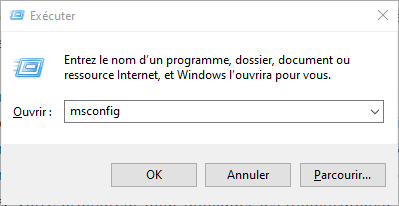
- Başlangıç sekmesinde, AcroTray'e karşılık gelen kutucuğun işaretini kaldırın ve Uygula'ya, ardından Tamam'a tıklayın.
- Değişikliklerin geçerli olması için bilgisayarınızı yeniden başlatın.
- Görev yöneticisini kullanın:
- Görev yöneticisini açmak için Ctrl + Alt + Delete tuşlarına basın.
- Başlangıç sekmesine tıklayın ve Acrotray'e sağ tıklayın.
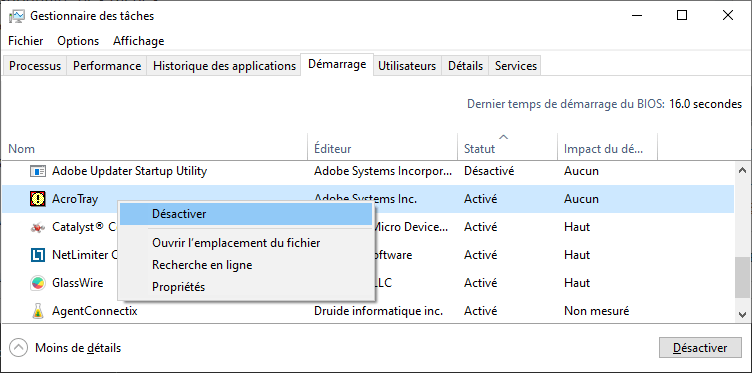
- Devre dışı bırak seçeneğini belirleyin ve görev yöneticisini kapatın.
- Değişikliklerin geçerli olması için bilgisayarınızı yeniden başlatın.
SSS
İşte Acrotray hakkında sıkça sorulan bazı sorular:
Acrobatray ve Acrobat arasındaki fark nedir?
Acrobat, Adobe'nin PDF dosyaları oluşturma, düzenleme ve okuma için kullandığı başlıca yazılımıdır. Acrotray ise, Acrobat'ı açmaya gerek kalmadan bazı özelliklerine erişim sağlayan yardımcı bir programdır.
Acrotray gerekli mi?
Acrobat olmazsa olmaz bir program değil, ancak PDF dosyalarıyla sık sık çalışıyorsanız kullanışlı olabilir. Acrobat'ı başlatmanıza gerek kalmadan herhangi bir Windowsuygulamasından PDF dosyalarını dönüştürmenize, birleştirmenize veya oluşturmanıza olanak tanır.
AcroTray'i başlangıçta nasıl yeniden etkinleştiririm?
Acrotray'i başlangıçta devre dışı bıraktıysanız ve yeniden etkinleştirmek istiyorsanız, devre dışı bırakma adımlarını izleyin, ancak Acrotray'in yanındaki kutuyu işaretini kaldırın yerine işaretleyin. Değişikliklerin geçerli olması için bilgisayarınızı yeniden başlatmayı unutmayın.
AcroTray bilgisayarımı yavaşlatıyor mu?
Acrotray, çok az kaynak tükettiği için bilgisayarınızı yavaşlatmaz. Yaklaşık 2 MB RAM ve %0 CPU kullanır. Sistem hızınız veya performansınız üzerinde hiçbir etkisi yoktur.
AcroTray'i nasıl kaldırabilirim?
Acrobat, Adobe Acrobat'ın ayrılmaz bir parçasıdır ve yazılım kaldırılmadan silinemez. Acrobat'ı artık kullanmak istemiyorsanız, WindowsDenetim Masası'ndan "Programlar ve Özellikler" ve ardından "Program kaldır" seçeneğini belirleyerek kaldırabilirsiniz. Adobe Acrobat'ı seçin ve Kaldır'a tıklayın. Kaldırma işlemini tamamlamak için ekrandaki yönergeleri izleyin.
Çözüm
Acrotray, Adobe Acrobat kullanıcıları için PDF dosyalarını kolayca oluşturmanıza ve yönetmenize olanak tanıyan kullanışlı bir işlemdir. Özellikle, PDF dosyalarınızı çevrimiçi olarak doldurup imzalayabileceğiniz etkileşimli formlara dönüştürmenizi . Tehlikeli veya kaynak yoğun bir işlem değildir, ancak istenirse başlangıçta devre dışı bırakılabilir. Bununla birlikte, Acrotray'ı aynı isim altında gizlenmiş olabilecek kötü amaçlı yazılımlarla karıştırmamaya dikkat edin.


