
0x8007000d hata koduyla karşı karşıyasınız bu can sıkıcı sorunu çözmek için basit ve etkili çözümler
0x8007000d hata kodu ne anlama geliyor?
Windows sistemlerinde işletim sistemi güncellenirken veya yeni uygulamalar  sıkça karşılaşılan bir sorundur . Bu kod, istenen işlemi gerçekleştirmek için gerekli yapılandırma dosyaları veya verilerle ilgili bir sorunu gösterir.
0x8007000d hata kodunun olası nedenleri
hata kodunun çeşitli nedenleri olabilir . İşte olası nedenlerden bazıları:
- Bozulmuş veya hasar görmüş sistem dosyaları
- Windows kayıt defteri sorunları
- Antivirüs yazılımı veya güvenlik duvarı güncellemeleri engelliyor.
- İnternet bağlantı sorunları
0x8007000d hata kodunu düzeltmeye yönelik çözümler
Artık olası nedenleri bildiğinize göre, bu sorunu çözmek için çözümlere geçelim:
1. Windows Güncelleme sorun gidericisini çalıştırın
İlk adım, Windows Güncelleme sorun gidericisini Windows güncellemeleriyle . İşte nasıl yapılır:
İlk adım, işletim sisteminize entegre edilmiş Windows Güncelleme sorun gidericisini çalıştırmaktır. Bu araç, Windowsgüncellemeleriyle ilgili sorunları otomatik olarak algılayıp düzeltebilir. İşte nasıl yapılır:
- "Başlat" düğmesine tıklayın ve "Ayarlar"ı (dişli çark simgesi) seçin.

- "Güncelleme ve Güvenlik" bölümüne gidin ve ardından "Sorun Giderme" seçeneğine tıklayın.
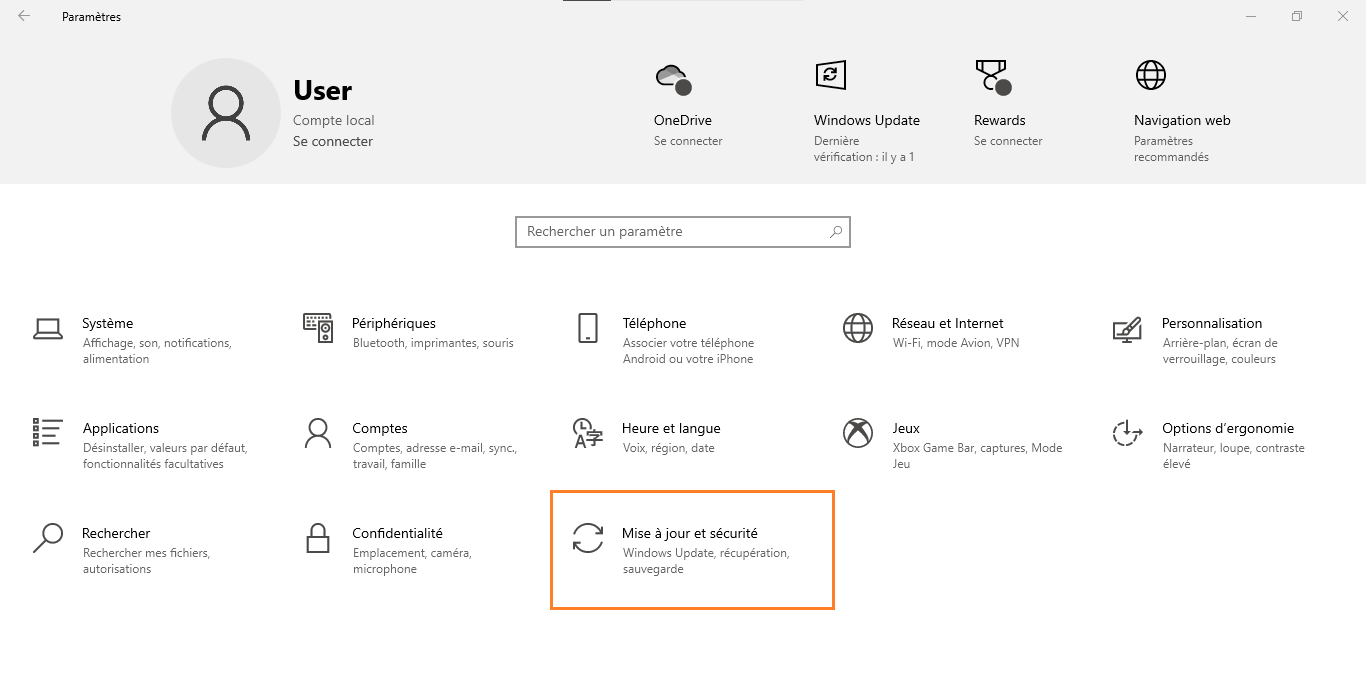

- " Windows Update"i seçin ve "Sorun gidericiyi çalıştır"a tıklayın.

- Ekranda gösterilen talimatları izleyerek sorunları tespit edin ve çözün .

Bu makale ilginizi çekebilir: Hesabınızı silmeden Family Link'i nasıl kaldırabilirsiniz?
2. SFC aracını kullanarak bozuk sistem dosyalarını onarın
Sistem Dosya Denetleyicisi (SFC) aracı, bozuk sistem dosyalarını kontrol etmenize ve onarmanıza olanak tanıyan yerleşik bir Windows aracıdır. İşte nasıl kullanılacağı:
- " Windows + X " tuşlarına basın ve " Komut İstemi (yönetici)" veya " Windows PowerShell (yönetici)" seçeneğini belirleyin.
- "sfc /scannow" yazın ve "Enter" tuşuna basın.

- SFC aracı, bozuk sistem dosyalarını kontrol edecek ve onaracaktır. Lütfen işlemin tamamlanmasını bekleyin.

- Bilgisayarınızı yeniden başlatın ve 0x8007000d hata kodunun çözülüp çözülmediğini kontrol edin.
3. Windows Güncelleme bileşenlerini sıfırlayın
Windows Update bileşenlerini sıfırlamak, güncelleme sorunlarını çözmeye yardımcı olabilir. Şu adımları izleyin:
- Komut istemini yönetici olarak açın (önceki çözümün 1. adımına bakın).
- Aşağıdaki komutları girin ve her komuttan sonra "Enter" tuşuna basın:
net stop wuauserv net stop cryptSvc net stop bits net stop msiserver ren C:\Windows\SoftwareDistribution SoftwareDistribution.old ren C:\Windows\System32\catroot2 catroot2.old net start wuauserv net start cryptSvc net start bits net start msiserver

- Komut istemini kapatın ve bilgisayarınızı yeniden başlatın.
- 0x8007000d hata kodunun giderilip giderilmediğini kontrol edin.
4. Sürücülerinizi ve yazılımınızı güncelleyin
Eski veya uyumsuz sürücüler de 0x8007000d hata koduna neden olabilir. Uyumluluk sorunlarından kaçınmak için tüm sürücülerinizi ve yazılımlarınızı güncellediğinizden emin olun. Sürücülerinizi kontrol etmek ve güncellemek için Windows yerleşik olarak bulunan Aygıt Yöneticisi aracını kullanabilirsiniz.
5. Antivirüs ve güvenlik duvarınızı geçici olarak devre dışı bırakın
Bazen, antivirüs yazılımları veya güvenlik duvarları Windows güncellemelerine müdahale ederek hatalara neden olabilir. Bu programları geçici olarak devre dışı bırakmayı deneyin, ardından güncellemeyi tekrar deneyin. Güncelleme tamamlandıktan sonra güvenlik yazılımınızı yeniden etkinleştirmeyi unutmayın.
Ayrıca okuyun: Gmail: Gizliliğinizi korumak için hesabınızın bağlantısını uzaktan kesin! İpuçları
Çözümlerin karşılaştırmalı tablosu
| Çözüm | Faydalar | Dezavantajlar |
|---|---|---|
| Windows Güncelleme sorun giderici | Kullanımı kolay ve Windows ile entegre | Tüm sorunları çözmeyebilir |
| SFC Aracı | Bozuk sistem dosyalarını onarır | Analiz ve onarım zaman alabilir |
| Windows Güncelleme bileşenlerini sıfırlama | Güncelleme sorunlarını çözebilir | Kontrollerin manuel olarak manipüle edilmesi |
| Sürücü ve yazılım güncellemesi | Uyumluluk sorunlarından kaçının | Manuel doğrulama ve güncelleme gerektirir |
| Virüs koruma ve güvenlik duvarını geçici olarak devre dışı bırakma | Güvenlik yazılımlarından kaynaklanan parazitleri ortadan kaldırır | Devre dışı bırakma sırasında güvenlik riski |
Bu makalede verilen çözümleri uygulayarak 0x8007000d hata kodunu çözebilir ve bilgisayarınızı normal şekilde kullanmaya devam edebilirsiniz. İşletim sisteminizi, sürücülerinizi ve yazılımlarınızı güncel tutmanın gelecekteki sorunları önlemek için çok önemli olduğunu unutmayın.
SSS
Windowsaktivasyonu sırasında 0x8007000d hata kodu alıyorum, ne yapmalıyım?
Windows aktivasyonu sırasında 0x8007000d hata kodu göründüğünde , bunun nedeni lisans dosyası veya ürün anahtarıyla ilgili bir sorun olabilir. Bu sorunu çözmek için:
- Etkinleştirme sırasında doğru ürün anahtarını girdiğinizden emin olun. Ürün anahtarını ürün ambalajında, satın alma onay e-postasında veya bilgisayarınızdaki bir etikette bulabilirsiniz.
- Etkinleştirme sırasında verilen talimatları izleyerek Windows telefon üzerinden etkinleştirmeyi deneyin.
- Yakın zamanda büyük bir donanım yükseltmesi gerçekleştirdiyseniz, Windowsyeniden etkinleştirme konusunda yardım almak için Microsoft desteğiyle iletişime geçin.
0x8007000d hata kodunun gelecekte tekrar oluşmasını nasıl önleyebilirim?
0x8007000d hata kodunun gelecekte tekrar ortaya çıkma olasılığını en aza indirmek için şu ipuçlarını izleyin:
- İşletim sisteminizi, sürücülerinizi ve yazılımlarınızı düzenli olarak güncellediğinizden emin olun.
- Bilgisayarınızı kötü amaçlı yazılımlardan korumak için güvenilir bir antivirüs yazılımı kullanın ve güncel tutun.
- SFC aracını kullanarak düzenli sistem dosyası taramaları ve onarımları gerçekleştirin.
- Sorun yaşanması durumunda kurtarmayı kolaylaştırmak için sistem geri yükleme noktaları oluşturun.
0x8007000d hata kodu ile diğer benzer hata kodları arasındaki fark nedir?
0x8007000d hata kodu, Windowsgüncellemesi gibi bir işlemi gerçekleştirmek için gereken yapılandırma dosyaları veya verilerle ilgili sorunlara özgüdür. Benzer diğer hata kodlarının farklı nedenleri olabilir, örneğin:
- Donanım veya yazılım uyumluluk sorunları
- Ağ bağlantı hataları
- Yetersiz disk alanı ile ilgili sorunlar
Her hata kodunun, altta yatan sorunu çözmek için özel çözümleri vardır.
0x8007000d hata kodunun yazılım sorunundan ziyade donanım sorunuyla ilgili olması mümkün mü?
0x8007000d hata kodu genellikle bozuk sistem dosyaları, Windows kayıt defteri sorunları veya güvenlik yazılımlarıyla çakışmalar gibi yazılım sorunlarıyla ilişkilendirilir. Ancak, arızalı bir sabit sürücü gibi donanım sorunları da benzer hatalara neden olabilir. Donanım sorunundan şüpheleniyorsanız, aşağıdaki adımları göz önünde bulundurun:
- Windowsyerleşik olarak bulunan CHKDSK aracını kullanarak sabit sürücünüzdeki hataları kontrol edin ve onarın.
- Özellikle yavaş performans veya sık sık hata verme gibi başka sorunlar yaşıyorsanız, sabit diskinizin bağlantısını ve durumunu kontrol edin.
- Donanım işlerinde kendinizi rahat hissediyorsanız, sabit diskinizi başka bir bilgisayarda test etmeyi veya sorunların devam edip etmediğini görmek için yedek bir sabit disk denemeyi düşünebilirsiniz.
0x8007000d hata kodunun internet bağlantısı sorunundan kaynaklanıp kaynaklanmadığını nasıl anlayabilirim?
0x8007000d hata kodu genellikle doğrudan internet bağlantısı sorunuyla ilgili değildir. Ancak, bağlantı sorunları Windowsgüncellemelerini indirirken veya yüklerken hatalara neden olabilir. İnternet bağlantınızı kontrol etmek için:
- Bağlantı sorunları yaşayıp yaşamadığınızı görmek için birkaç farklı web sitesini incelemeyi deneyin.
- Geçici bağlantı sorunlarını çözmek için modeminizi ve/veya yönlendiricinizi yeniden başlatın.
- İnternet servis sağlayıcınızla iletişime geçerek herhangi bir hizmet sorunu olup olmadığını kontrol edin.
0x8007000d hata kodu Windows dışında başka işletim sistemlerinde de görünebilir mi?
0x8007000d hata kodu, Windows ve Windows Update gibi bileşenlerine özgüdür. Diğer işletim sistemlerinde de benzer hatalar görülebilir, ancak hata kodları ve çözümler farklılık gösterecektir.
0x8007000d hata kodu kötü amaçlı yazılımdan kaynaklanıyor olabilir mi?
0x8007000d hata kodu, sistem dosyalarına zarar veren veya bunları değiştiren kötü amaçlı yazılımlardan kaynaklanabilir ve Windows güncellemelerinin doğru şekilde yüklenmesini engelleyebilir. Bu sorunu çözmek için:
- Bilgisayarınızdaki tüm zararlı yazılımları tespit edip kaldırmak için bilgisayarınızda tam bir virüs taraması gerçekleştirin.
- Bozuk sistem dosyalarını onarmak için SFC aracını kullanın.
- Bilgisayarınızı en yeni tehditlere karşı korumak için virüsten koruma yazılımınızı güncel tutmaya özen gösterin.
0x8007000d hata kodunu çözmek için üçüncü taraf araçlar mevcut mu?
Windowshatalarını, özellikle 0x8007000d hata kodunu çözmek için çeşitli üçüncü taraf araçlar mevcuttur. Herhangi bir üçüncü taraf aracı kullanmadan önce, güvenilir bir kaynaktan geldiğinden emin olun ve etkinliğini ve güvenliğini değerlendirmek için kullanıcı yorumlarını kontrol edin. Windows hatalarını çözmek için kullanılan bazı popüler araçlar şunlardır:
- Restoro: Kayıt defteri sorunlarını, bozuk sistem dosyalarını ve performans sorunlarını tarayabilen ve onarabilen bir Windows onarım aracı.
- Tweaking.com – Windows Onarımı: Güncelleme ve kayıt defteri sorunları da dahil olmak üzere çeşitli Windowssorunlarını çözebilen ücretsiz bir yardımcı program.
- CCleaner: Windows için temizleme ve optimizasyon aracı olup, kayıt defteri hatalarını ve diğer sorunları da çözebilir.
0x8007000d hata kodunu gidermek için sistemimi önceki bir duruma nasıl geri yükleyebilirim?
Sistem Geri Yükleme, bilgisayarınızı doğru çalıştığı bir noktaya geri döndürerek 0x8007000d hata kodunu çözmenin bir yolu olabilir. Sistem geri yükleme işlemi gerçekleştirmek için:
- Denetim Masasını açın ve "Kurtarma"yı seçin.
- "Sistem Geri Yüklemeyi Aç" seçeneğine tıklayın ve ekrandaki yönergeleri izleyin.
- 0x8007000d hata kodunun oluşmasından önceki bir geri yükleme noktasını seçin ve geri yüklemeyi onaylayın.
Bilgisayarınız yeniden başlatılacak ve sistem geri yükleme işlemi başlayacaktır. İşlem tamamlandıktan sonra, 0x8007000d hata kodunun giderilip giderilmediğini kontrol edin.
0x8007000d hata kodunu çözme konusunda yardım alabileceğim çevrimiçi forumlar veya topluluklar var mı?
0x8007000d hata kodunu çözmenize yardımcı olabilecek birçok çevrimiçi forum ve topluluk bulunmaktadır. İşte bazı popüler seçenekler:
- Microsoft Answers ve Microsoft TechNet gibi resmi Microsoft forumları, Windowsile ilgili sorunlar için destek sunmaktadır.
- Tom's Hardware, Reddit veya Super User gibi topluluk destek forumları, diğer kullanıcılardan uzman tavsiyeleri ve çözümler sunabilir.
- How-To Geek veya MakeUseOf gibi sorun giderme ve destek web siteleri, 0x8007000d hata kodu da dahil olmak üzere çeşitli Windowssorunlarını çözmek için makaleler ve kılavuzlar sunmaktadır.
Çözüm
0x8007000d hata kodu can sıkıcı olabilir, ancak doğru bilgi ve kaynaklarla bu sorunu çözebilirsiniz. Bu SSS'de verilen ipuçlarını ve çözümleri izleyerek, 0x8007000d hata kodunu düzeltmeye ve bilgisayarınızın tekrar normal şekilde çalışmasını sağlamaya doğru önemli bir adım atmış olacaksınız.


