

, Windows bilgisayarınıza NVIDIA Game-Ready sürücülerini yüklemeye çalışıyorsanız , " NVIDIA Kurulumu devam edemiyor " hatasıyla karşılaşabilirsiniz . Bu mesaj kurulumun bir nedenden dolayı başarısız olduğu ve NVIDIA grafik kartınızın performansından tam olarak yararlanamayacağınız anlamına gelir. Neyse ki, bu sorunu çözmek ve sürücüleri doğru şekilde yüklemek için çözümler mevcuttur. Bu makalede, "NVIDIA Kurulumu devam edemiyor" hatasını düzeltmek için dört etkili yöntemi göstereceğiz Windows 7, 8 ve 10'da
Yöntem 1: Sürücüleri manuel olarak yükleyin
İlk yöntem, sürücüleri manuel olarak yüklemeyi . İzlenecek adımlar şunlardır:
- https://www.nvidia.fr/Download/index.aspx adresine gidin
- NVIDIA grafik kartınızın ürün türünü, serisini, modelini ve işletim sistemini seçin
- Donanımınızla uyumlu en yeni sürücüyü bulmak için Arama'ya tıklayın.
- Dosyayı indirmeye başlamak için İndir'e tıklayın
- İndirme işlemi tamamlandıktan sonra dosyayı çalıştırın ve sürücüleri yüklemek için ekrandaki yönergeleri izleyin
- Bilgisayarınızı yeniden başlatın ve hatanın çözülüp çözülmediğini kontrol edin
Yöntem 2: NVIDIA ile ilgili her şeyi kaldırın ve yapılandırmayı tekrar deneyin
İkinci yöntem, bilgisayarınızdaki NVIDIA ile ilgili her şeyi kaldırmayı ve kurulumu tekrar denemeyi içerir. Bozuk veya güncel olmayan dosyalar veya kayıt defteri anahtarları, yeni sürücülerin yüklenmesini engelleyebilir. İşte izlenecek adımlar:
- Windows + R tuşu tuşlarına basarak ve "control" yazarak Denetim Masası'nı açın.
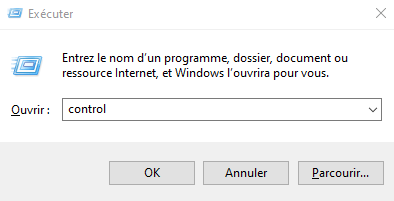
- Programlar kategorisi altında bulunan "Program kaldır" seçeneğine tıklayın.

- NVIDIA ile ilgili tüm programları arayın ve Kaldır düğmesine tıklayarak tek tek kaldırın.
- Bilgisayarınızı yeniden başlatın ve C:\Program Files ve C:\Program Files (x86) klasörlerindeki NVIDIA klasörünü silin
- Windows + R tuşu tuşlarına basarak ve regedit yazarak Kayıt Defteri Düzenleyicisini açın.

- Aşağıdaki kayıt defteri anahtarları mevcutsa silin:
- HKEY_LOCAL_MACHINE\SOFTWARE\NVIDIA Corporation\Logging
- HKEY_LOCAL_MACHINE\SOFTWARE\Wow6432Node\NVIDIA Corporation\Logging

- Bilgisayarınızı yeniden başlatın ve NVIDIA sürücü kurulumunu tekrar çalıştırmayı deneyin
Bu makale ilginizi çekebilir: Ekran kartı olmadan PC oyunları oynamanın çözümü nedir?
Yöntem 3: Antivirüs yazılımınızı devre dışı bırakın
Üçüncü yöntem, antivirüs yazılımınızı geçici olarak devre dışı bırakmayı . Antivirüsünüz kurulum sürecini engelliyor veya müdahale ediyor olabilir ve bu da "NVIDIA yükleyicisi devam edemiyor" hatasına neden olabilir. İşte izlenecek adımlar:
- Antivirüs programınızı açın ve ayarlara gidin
- Gerçek zamanlı korumayı veya virüs korumasını devre dışı bırakma seçeneğini arayın
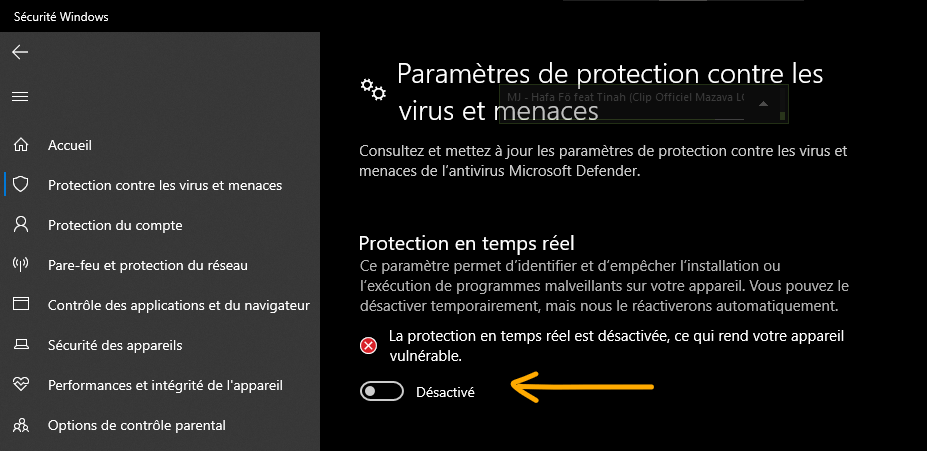
- Devre dışı bırakma için bir zaman sınırı seçin, örneğin 15 dakika veya bir sonraki yeniden başlatmaya kadar
- Devre dışı bırakma işlemini onaylayın ve NVIDIA sürücü kurulumunu tekrar çalıştırmayı deneyin
- NVIDIA sürücülerini yükledikten sonra antivirüs programınızı yeniden etkinleştirmeyi unutmayın
Yöntem 4: Program Files klasöründeki NVIDIA klasörünü yeniden adlandırın
Dördüncü yöntem, yapılandırmayı çalıştırmadan önce Program Files klasöründeki NVIDIA klasörünü yeniden adlandırmayı içerir. Klasör, yeni sürücülerle çakışan dosyalar içerebilir. İzlenecek adımlar şunlardır:
- Dosya Gezgini'ni açın ve C:\Program Files
- NVIDIA Corporation klasörünü bulun ve üzerine sağ tıklayın.
- "Yeniden Adlandır " seçeneğini seçin ve klasör adını NVIDIA Corporation.old olarak değiştirin
- Aynı işlemi C:\Program Files (x86) içindeki NVIDIA Corporation klasörü için de yapın
- NVIDIA sürücü kurulumunu tekrar çalıştırmayı deneyin

Ayrıca okuyun: Görünür fare imleciyle siyah ekran: Düzeltmek için 4 çözüm
SSS
NVIDIA yükleyicisi nedir?
NVIDIA yükleyicisi, Windowsbilgisayarınıza NVIDIA grafik kartı sürücülerini yüklemenize veya güncellemenize olanak sağlayan bir araçtır. Grafik kartı modelinizi otomatik olarak algılar ve en uygun sürücüyü önerir.
NVIDIA yükleyicisi neden başarısız oluyor?
NVIDIA yükleyicisi aşağıdakiler gibi çeşitli nedenlerle başarısız olabilir:
- Bozuk veya güncel olmayan dosyalar veya kayıt defteri anahtarları
- Kurulumu engelleyen veya müdahale eden antivirüs yazılımı
- Devre dışı bırakılmış veya yanlış tanınmış bir grafik kartı
- Diğer programlar veya pilot projelerle bir çatışma
NVIDIA sürücülerinin doğru şekilde yüklenip yüklenmediğini nasıl kontrol edebilirim?
NVIDIA sürücülerinizin doğru şekilde yüklenip yüklenmediğini kontrol etmek için NVIDIA GeForce Experience / Quadro Experience uygulamasını kullanabilirsiniz. Bu uygulama, grafik kartı ayarlarınızı yönetmenize, mevcut güncellemeleri kontrol etmenize, oyunları özelleştirmenize ve video veya ekran görüntüsü yakalamanıza olanak tanır. Uygulamayı başlatmak için Başlat düğmesine tıklayın, GeForce Experience veya Quadro Experience yazın ve çıkan sonuca tıklayın.
NVIDIA sürücülerini tamamen nasıl kaldırabilirim?
NVIDIA sürücülerini tamamen kaldırmak için Display Driver Uninstaller (DDU) gibi özel yazılımlar kullanabilirsiniz. Bu yazılım, NVIDIA sürücüleriyle ilgili tüm dosyaları, kayıt defteri anahtarlarını ve girdilerini kaldırmanıza olanak tanır. DDU'yu kullanmak için şu adımları izleyin:
- DDU'yu https://www.wagnardsoft.com/ adresinden indirin.
- ZIP dosyasını istediğiniz bir klasöre çıkarın
- Bilgisayarınızı güvenli modda başlatın
- DDU'yu çalıştırın ve açılır menüden NVIDIA seçeneğini seçin
- Temizle ve yeniden başlat düğmesine tıklayın.
- Bilgisayarınızı normal modda yeniden başlatın
NVIDIA sürücüleri otomatik olarak nasıl güncellenir?
A: NVIDIA sürücülerinizi otomatik olarak güncellemek için NVIDIA GeForce Experience / Quadro Experience uygulamasını kullanabilirsiniz. Bu uygulama, yeni sürücüler mevcut olduğunda sizi bilgilendirir ve bunları kolayca indirip yüklemenizi sağlar. Uygulamayı kullanmak için şu adımları izleyin:
- NVIDIA GeForce Experience / Quadro Experience uygulamasını açın
- Sürücüler sekmesine tıklayın.
- Güncellemeleri Kontrol Et düğmesine tıklayın.
- Güncelleme mevcutsa, İndir
- İndirme işlemi tamamlandıktan sonra, Yükle
- Kurulumu tamamlamak için ekrandaki talimatları izleyin
- Gerekirse bilgisayarınızı yeniden başlatın
Çözüm
NVIDIA grafik kartı sürücülerinizi güncellemek istediğinizde "NVIDIA yükleyicisi devam edemiyor" hatası oldukça sinir bozucu olabilir. Neyse ki, bu sorunu çözmek ve donanımınızdan en iyi performansı almak için çözümler mevcut. Bu makalenin yardımcı olduğunu ve NVIDIA sürücülerini sorunsuz bir şekilde yükleyebildiğinizi umuyoruz. Herhangi bir sorunuz veya yorumunuz varsa, lütfen bize bildirmekten çekinmeyin.


