

Xbox kumandanız çalışmıyor mu? Yanıp sönüyor ama bağlantı kurmuyor ve ne yapacağınızı bilmiyor musunuz?
Çözüm 1: Kumandanın pillerini kontrol edin
bağlantı kurmuyorsa yapmanız gereken ilk şey pili kontrol etmektir . Kumandanızın şarjı bitmiş veya pilleri tükenmiş olabilir .
Kontrol etmek için kumanda üzerindeki gösterge ışığına bakmanız yeterli: yavaşça yanıp sönüyorsa pilin azaldığı anlamına gelir . Yapmanız gereken tek şey kumandayı şarj etmek için prize takmak veya pilleri değiştirmektir.
Pillerinizin ömrünü uzatmak için işte birkaç ipucu:
- kumandanızı kapatın : Işık sönene kadar Xbox düğmesini 6 saniye basılı tutun.
- Kumandanızı aşırı sıcaklıklara , neme veya doğrudan güneş ışığına .
- Kaliteli veya kullanın .
Çözüm 2: Kumandayı bir USB kablosuyla konsola veya bilgisayara bağlayın
USB kablosuyla konsolunuza veya bilgisayarınıza bağlamayı deneyebilirsiniz kablosuz bağlantıyı geri yükleyebilir veya tercih ederseniz kablolu modda oynamanıza olanak sağlayabilir
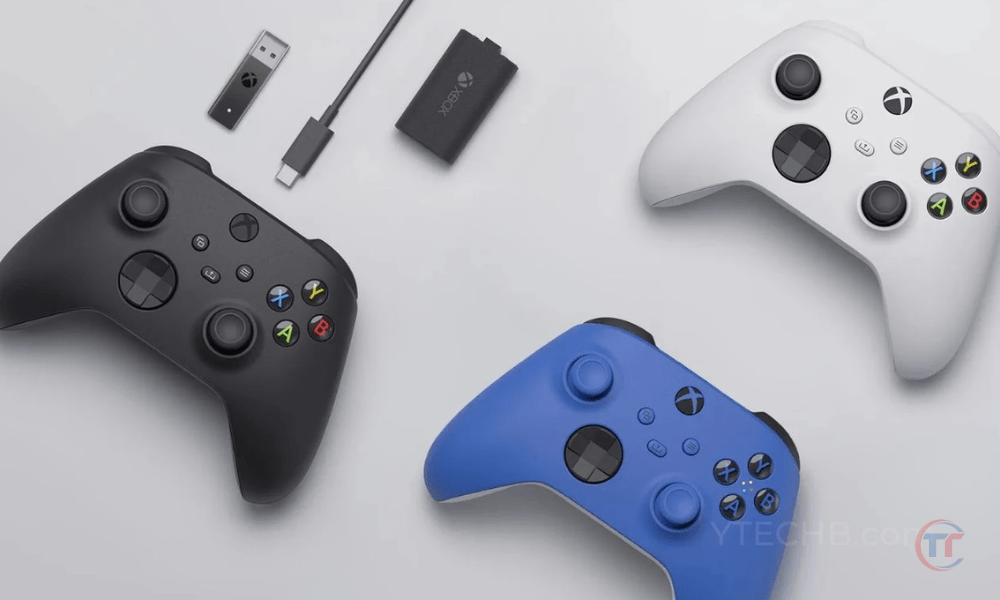
USB kablosunu bağlamak için yapmanız gerekenler şunlardır:
- Kumandanızla uyumlu bir USB kablosu kullandığınızdan emin olun
- Mikro-USB konektörünü kumandanızın üst kısmında bulunan porta takın.
- Kablo ucunu konsolunuzdaki veya bilgisayarınızdaki boş bir USB portuna bağlayın.
- Kumandanın gösterge ışığı yanıp sönmeyi bırakana kadar bekleyin. Bu, kumandanın bağlı olduğu anlamına gelir.
USB kablosu kullanmanın çeşitli avantajları vardır:
- Kumandanızı çalıştırmak için pil veya güç kaynağına ihtiyacınız yoktur .
- ve gecikmesiz bağlantıdan faydalanırsınız
- Kumandanızın yazılımını daha kolay güncelleyebilirsiniz
Çözüm 3: Kumandayı konsol veya bilgisayarla senkronize edin
Kablosuz olarak oynamayı tercih ediyorsanız kumandanızı konsolunuz veya bilgisayarınızla senkronize etmeniz gerekir . Bu, iki cihaz arasında kablosuz bir bağlantı kurar ve diğer kablosuz çevre birimleriyle etkileşimi önler.
Kumandanızı konsolunuz veya bilgisayarınızla eşleştirmek için yapmanız gerekenler şunlardır:
- Eğer bir oyunda oynuyorsanız Xbox One, Xbox Series X veya Xbox Series S konsolu :
- Konsolu açmak için power supply düğmesine basın.
- Ardından, konsolun ön tarafında, USB bağlantı noktasının yanında bulunan senkronizasyon düğmesine basın. Konsolun gösterge ışığı yanıp sönecektir. Daha sonra, kumandanın arka tarafında, pil bölmesinin yanında bulunan senkronizasyon düğmesine basın. Kumandanın gösterge ışığı hızlı bir şekilde yanıp sönecektir.
- İki ışık da yanıp sönmeyi bırakıp sürekli yanana kadar bekleyin. Bu, kumandanın konsolla eşleştirildiği anlamına gelir.
- Eğer bir oyunda oynuyorsanız Windows 10 BilgisayarSahip olmanız gereken bir şey var PC için Xbox Kablosuz Adaptörü veya aşağıdaki özelliklere sahip bir bilgisayar Bluetooth.
- Kablosuz adaptör kullanıyorsanız:
- Bilgisayarınızdaki boş bir USB bağlantı noktasına takın
- Adaptör üzerindeki düğmeye basın. Adaptör üzerindeki gösterge ışığı yanıp sönecektir.
- Ardından, kumandanın arkasında, pil bölmesinin yanında bulunan senkronizasyon düğmesine basın. Kumandanın gösterge ışığı hızlı bir şekilde yanıp sönecektir.
- İki ışık da yanıp sönmeyi bırakıp sürekli yanana kadar bekleyin. Bu, kumandanın adaptörle eşleştirildiği anlamına gelir
- Bluetooth kullanıyorsanız:
- Bilgisayarınızda etkinleştirin ve kullanılabilir cihazları arayın.
- Ardından, kumandanın arkasında, pil bölmesinin yanında bulunan senkronizasyon düğmesine basın. Kumandanın gösterge ışığı hızlı bir şekilde yanıp sönecektir.
- cihazlar listesinden " Xbox Kablosuz Kumanda
- Kablosuz adaptör kullanıyorsanız:
Parazitlenmeyi önlemek ve kablosuz sinyali iyileştirmek için işte birkaç ipucu:
- Oyun konsolunuzu veya bilgisayarınızı ve kumandanızı makul bir mesafeye, ne çok uzağa ne de çok yakına yerleştirin.
- Oyun konsolunuz veya bilgisayarınız ile kumandanız arasına duvar, mobilya veya elektronik cihaz gibi engellerin girmesini önleyin.
- Oyun konsolunuzu veya bilgisayarınızı ve kumandanızı Wi-Fi yönlendiricileri, kablosuz telefonlar veya mikrodalga fırınlar gibi parazit kaynaklarından uzak tutun.
Çözüm 4: Kontrol cihazı yazılımını güncelleyin
kumanda yazılımı olmayabilir kumanda yazılımının sürümünü gerekirse güncellemeniz önerilir
Kumanda cihazınızın yazılım sürümünü kontrol etmek ve güncellemek için yapmanız gerekenler şunlardır:
- Xbox One, Xbox Series X veya Xbox Series S konsolunda oynuyorsanız:
- Kumandanızı USB kablosuyla konsolunuza bağlayın.
- Ardından konsol ayarlarına, sonra " Cihazlar ve Bağlantılar "a, daha sonra da " Aksesuarlar "a gidin.
- Kumandanızı seçin ve “ Daha fazla seçenek ” düğmesine basın. Ardından ekranda kumandanızın yazılım sürümünü göreceksiniz. Bir güncelleme mevcutsa, “ Şimdi güncelle ” düğmesine basın ve güncellemeyi gerçekleştirmek için ekrandaki talimatları izleyin.
- Windows 10 işletim sistemli bir bilgisayarda oynuyorsanız:
- Kumandanızı USB kablosu veya kablosuz adaptör kullanarak bilgisayarınıza bağlayın.
- Xbox Aksesuarları uygulamasını ve kumandanızı seçin. Ekranda kumandanızın yazılım sürümünü göreceksiniz. Bir güncelleme mevcutsa, “ Güncelle ” düğmesine tıklayın ve güncellemeyi gerçekleştirmek için ekrandaki yönergeleri izleyin.
Kontrol cihazı yazılımını güncellemenin çeşitli avantajları vardır:
- Bu, kontrol cihazının performansını ve kararlılığını artırmaya
- , ek özellikler ve seçenekler eklemenize olanak tanır .
- Bu, karşılaşılan hataların ve sorunların düzeltilmesine .
Çözüm 5: Kontrol cihazının yazılımını sıfırlayın
kontrol cihazının bellenimi olabilir . Bellenim, dahili programdır Başarısız bir güncelleme , ani voltaj yükselmesi veya yanlış kullanım nedeniyle bozulabilir .
kontrol cihazının yazılımını fabrika ayarlarına döndürmeyi deneyebilirsiniz .
Bilmenizde fayda var : Google Stadia, PS4 ve Xbox One kumandalarıyla uyumludur.
Kontrol cihazının yazılımını sıfırlamak için yapmanız gerekenler şunlardır:
- Kumandanızı bir USB kablosu kullanarak konsolunuza veya bilgisayarınıza .
- LB, RB, Menü ve Görünüm düğmelerine aynı anda 5 saniye basılı tutun. Kumandanın gösterge ışığı sönecek ve ardından tekrar yanacaktır.
- USB kablosunu çıkarın ve kumandanın kablosuz bağlantısını test edin .
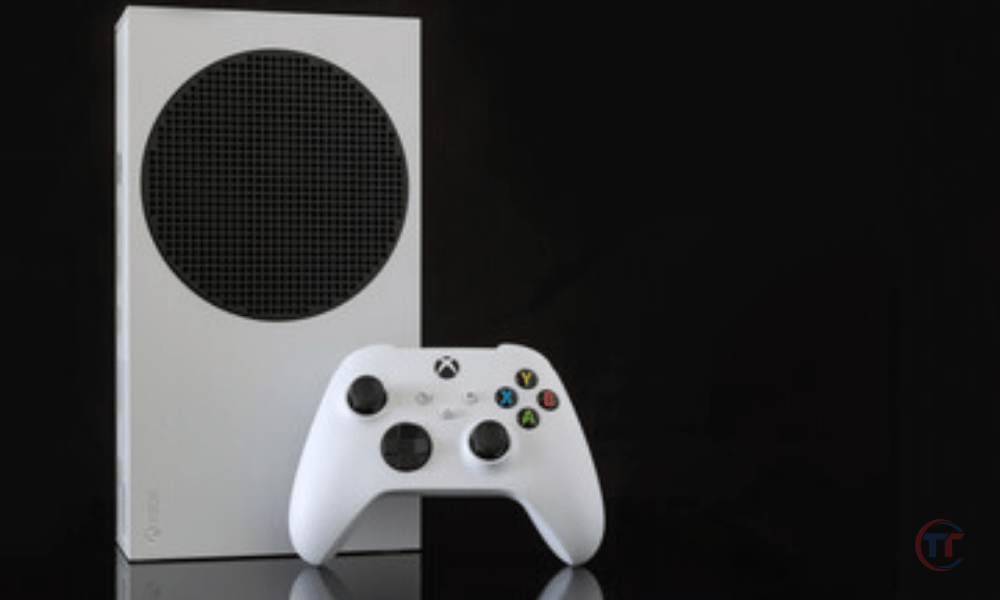
Kontrol cihazının yazılımını sıfırlamadan önce ve sonra alınması gereken bazı önlemler şunlardır:
- Firmware'i sıfırlamadan önce, özel kumanda ayarlarınızı konsolunuza veya bilgisayarınıza yedeklediğinizden emin olun . Bu, sıfırlama işleminden sonra ayarlarınızı geri yüklemenizi sağlayacaktır.
- Firmware'i sıfırladıktan sonra, Çözüm 3'te açıklandığı gibi kumandanızı konsolunuz veya bilgisayarınızla yeniden senkronize etmeniz gerekebilir
Çözüm 6: Kontrol ünitesinin kontaklarını temizleyin
kumandanın kontakları olabilir . Kontaklar, pil ile kumandanın devre kartı arasında elektrik akımını ileten metal parçalardır.
Kontakların kirli veya paslı kontrol cihazının düzgün çalışmasını engelleyebilir .
Kontrol ünitesinin kontaklarını temizlemek için yapmanız gerekenler şunlardır:
- Kumandadan pilleri çıkarın kullanıyorsanız USB kablosunu da çıkarın
- Kumandanın vidalarını çıkarın . Bunu kumandanıza zarar vermeden nasıl yapacağınız konusunda internette eğitim videoları bulabilirsiniz.
- Kontrol ünitesi söküldükten sonra, pil bölmesinin içindeki ve devre kartındaki kontakları bulun genellikle altın veya gümüş renktedir .
- Kontakları %70 alkolle nemlendirilmiş yumuşak bir bez veya pamuklu çubukla temizleyin . Kontakları çizmeden kir veya oksitlenmeyi gidermek için nazikçe ovalayın.
- Kontakların birkaç dakika kurumasına izin verin, ardından sökme işleminin tersini izleyerek kontrol ünitesini yeniden monte edin.
Kontrol ünitesini temiz tutmak ve kontakların oksitlenmesini önlemek için bazı öneriler şunlardır:
- kullanmadığınız zamanlarda kuru ve tozsuz bir yerde saklayın
- Kontaklara parmaklarınızla veya onları kirletebilecek veya aşındırabilecek metal nesnelerle dokunmaktan kaçının.
- tamamen boşalmasını ve sızıntı yapmasını önlemek için pilleri düzenli olarak değiştirin veya sık sık şarj edin
Çözüm 7: Arızalı kontrol ünitesi bileşenlerini onarın veya değiştirin
Önceki çözümlerin hiçbiri Xbox kumandanızın yanıp sönmesi ancak bağlantı kuramaması sorununu çözmediyse, kumandanın dahili bileşenlerinden biri arızalı olabilir . Bu, devre kartı, kablosuz modül, USB bağlantı noktası, Xbox düğmesi veya diğer parçalar olabilir.
Bu durumda, arızalı parçaları onarmak veya değiştirmek için iki seçeneğiniz var:
- Eğer elinizden iş geliyorsa ve gerekli aletlere sahipseniz, kendiniz edebilirsiniz
- tamir edebilecek bir profesyonele emanet edin

Kumandanız hala garanti kapsamındaysa , ücretsiz değişim talebinde bulunmak için Microsoft müşteri hizmetleriyle iletişime . Satın alma belgesini ve kumandanızın seri numarasını ibraz etmeniz ve garanti koşullarına uymanız gerekecektir.
Ayrıca arızalı kumandanızı Microsoft'a iade etmeniz gerekecek.
SSS
Microsoft'un satış sonrası hizmetinden ücretsiz yedek kontrol cihazı almanın koşulları nelerdir?
Microsoft'un satış sonrası hizmetinden ücretsiz yedek kontrol cihazı alma koşulları aşağıdaki gibidir:
- Kumandanızın hala garanti kapsamında olması gerekmektedir . Garanti süresi ülkeye ve kumanda modeline göre değişiklik gösterir. Garanti süresini resmi Microsoft web sitesinden veya satın alma belgenizden kontrol edebilirsiniz.
- Kumandanızda üretim hatası veya gizli bir kusur bulunmalıdır . Garanti, anormal kullanım, ihmal, değişiklik veya yetkisiz onarımdan kaynaklanan hasarları kapsamaz.
- Satın alma belgesi ve kumandanızın seri numarasını ibraz etmeniz gerekmektedir . Satın alma belgesi fiş, fatura veya başka bir belge olabilir. Seri numarası, kumandanızın arkasındaki etikette veya pil bölmesinin içinde bulunur.
- Arızalı kumandanızı uygun ambalajda Microsoft'a iade etmelisiniz . Microsoft size ön ödemeli bir kargo etiketi sağlayacaktır. Ayrıca, değiştirme talebinde bulunmak için çevrimiçi bir formu doldurmanız gerekecektir.
Ayrıca okuyun : HDMI 2.1 hatası Xbox Series X ve Nvidia GPU'larını etkiliyor
Kumanda cihazınızı kendiniz sökmenin veya tamir etmenin riskleri nelerdir?
Kumandanızı kendiniz sökmenin veya onarmanın riskleri şunlardır:
- yanlış kullanırsanız veya uygun olmayan aletler kullanırsanız daha da hasar görebilirsiniz
- Kumandanın açılmadığını kanıtlayan mühürü veya etiketi kırarsanız, kumandanın garantisi geçersiz olur
- Önceden kaydetmediyseniz, özel kumanda ayarlarınızı kaybedebilirsiniz
Sorunun kumandadan değil de konsoldan veya bilgisayardan kaynaklanıp kaynaklanmadığını nasıl anlayabilirim?
Sorunun kumandadan değil de konsoldan veya bilgisayardan kaynaklanıp kaynaklanmadığını anlamak için, kumandanızı başka bir konsol veya başka bir bilgisayarla test edin veya başka bir kumandayı konsolunuz veya bilgisayarınızla test edin .
Eğer kumandanız başka bir konsol veya bilgisayarla düzgün çalışıyorsa, sorun konsolunuzda veya bilgisayarınızdadır. Eğer başka bir kumanda konsolunuz veya bilgisayarınızla düzgün çalışmıyorsa, sorun konsolunuzda veya bilgisayarınızdadır.
Sorun kumandadan değil de konsoldan veya bilgisayardan kaynaklanıyorsa olası çözümler nelerdir?
Sorun kumandadan değil de konsoldan veya bilgisayardan kaynaklanıyorsa, aşağıdaki gibi çeşitli olası çözümler mevcuttur:
- Konsolunuzu veya bilgisayarınızı yeniden başlatın . Bu, kablosuz bağlantıyı etkileyen geçici veya yazılım sorunlarını çözebilir.
- Konsolunuzun veya bilgisayarınızın yazılımını güncelleyin . Bu, kablosuz bağlantı uyumluluğunu ve kararlılığını artırabilir.
- Konsolunuzun veya bilgisayarınızın ayarlarını kontrol edin . Bu, kablosuz bağlantının etkinleştirildiğinden ve doğru şekilde yapılandırıldığından emin olmanıza yardımcı olacaktır.
- Oyun konsolunuzdaki veya bilgisayarınızdaki arızalı parçaların onarımı veya değiştirilmesi, bir profesyonelin veya üreticinin satış sonrası servisinin müdahalesini gerektirebilir.
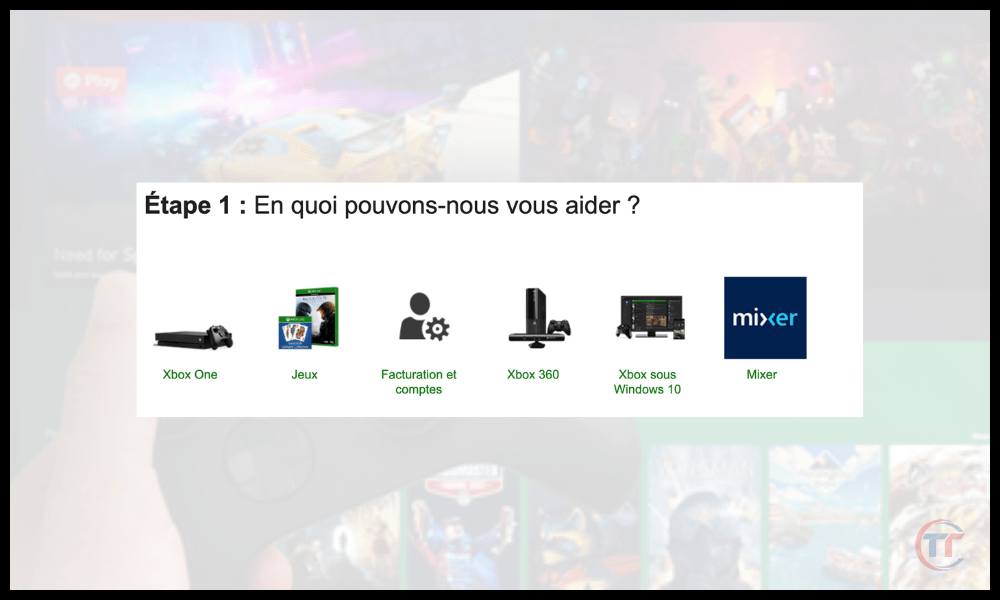
Xbox kumandasının ekranının yanıp sönmesi ancak bağlantı kuramaması sorunu hakkında daha fazla bilgiyi nerede bulabilirim?
Xbox kumandasının yanıp sönmesi ancak bağlantı kuramaması sorunu hakkında daha fazla bilgi için aşağıdaki kaynaklara başvurabilirsiniz:
- Microsoft'un resmi web sitesi, buradan tıklayarak erişebilirsiniz .
- Xbox Destek web sitesi, buradan tıklayarak erişebilirsiniz .
- Windows Destek web sitesi, Windows bilgisayarınızla ilgili sorunları gidermenize yardımcı olmak için makaleler, videolar, SSS'ler ve çevrimiçi sohbet sunmaktadır buradan tıklayarak erişebilirsiniz .


