
Philips TV kumandanızı mı kaybettiniz veya artık çalışmıyor mu? Philips TV'nizde bir sorun yaşıyor ve sıfırlamak mı istiyorsunuz? Panik yapmayın, kumanda olmadan Philips TV'nizi sıfırlamanın çözümleri var. Bu yazıda, Philips TV modelinize bağlı olarak bunu nasıl yapacağınızı açıklayacağız.
Philips televizyonu uzaktan kumanda olmadan neden sıfırlayabilirim?
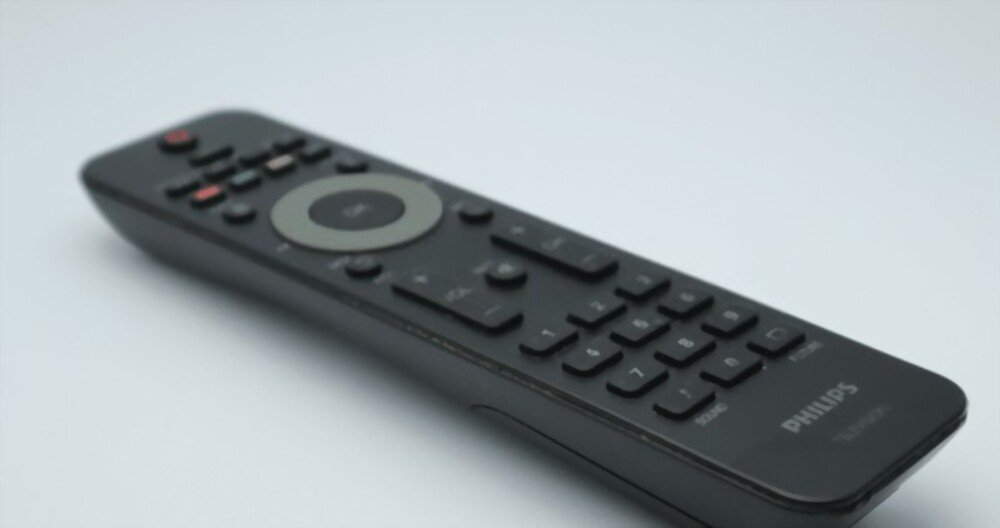
Philips televizyonunuzu uzaktan kumanda olmadan sıfırlamanız gerekmesinin birkaç nedeni olabilir. Bu nedenlerden bazıları şunlardır:
- Philips televizyonunuzun uzaktan kumandasını kaybettiniz veya düzgün çalışmıyor.
- Philips televizyonunuzun menüsüne uzaktan kumanda ile erişemezsiniz.
- Philips televizyonunuzu satmak veya hediye etmek istiyorsunuz ve kişisel verilerinizi silmek istiyorsunuz.
- Philips televizyonunuzu orijinal haline geri döndürmek istiyorsunuz.
Android TV işletim sistemine sahip bir Philips televizyonu uzaktan kumanda olmadan nasıl sıfırlayabilirim?
Philips televizyonunuz Android TV sistemiyle donatılmışsa, aşağıdaki adımları izleyerek uzaktan kumanda kullanmadan sıfırlayabilirsiniz:
- power supply kablosunu elektrik prizinden çıkarın.
- Philips televizyonunuzun arkasında, televizyonu açmanıza ve uzaktan kumanda kullanmadan kullanıcı arayüzünde gezinmenize olanak sağlayan küçük bir joystick bulacaksınız. Joystick'i aşağı doğru itin ve basılı tutun. OK + aşağı tuşlarına basmamaya dikkat edin.
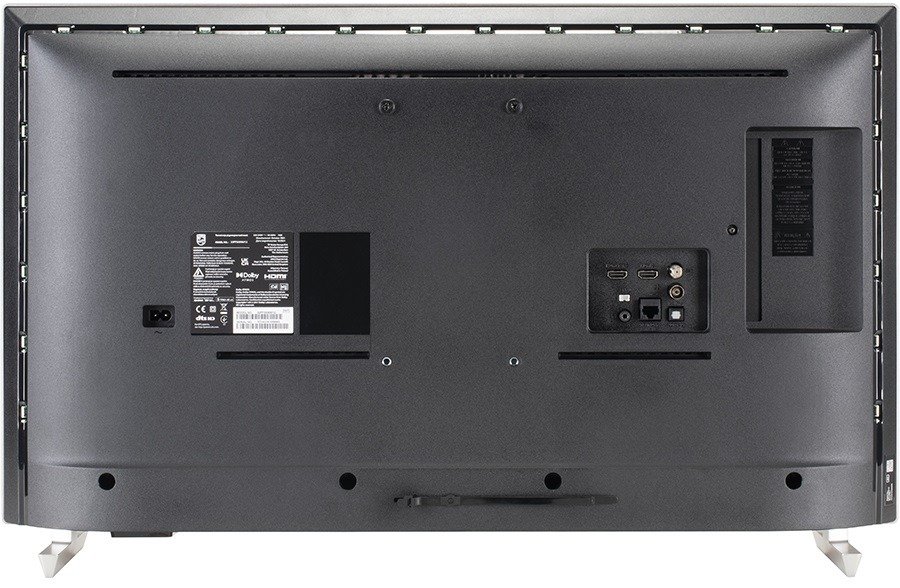
- Kurtarma modu ekranı görünene kadar kumanda kolunu basılı tutarken power supply kablosunu yeniden bağlayın.
- Kumanda kolunu kullanarak, "Verileri sil/fabrika ayarlarına sıfırla" seçeneği vurgulanana kadar aşağı doğru ilerleyin. Ardından onaylamak için "Tamam" düğmesini basılı tutun.

- Philips TV'nizin sıfırlanmasını onaylamak için "Evet"i seçin.
- İşlemin tamamlanmasını bekleyin, ardından Philips TV'nizi yeniden başlatmak için "Sistemi şimdi yeniden başlat" seçeneğini seçin.
Android TV ve uzaktan kumanda olmadan Philips TV nasıl sıfırlanır?
Philips televizyonunuz Android TV işletim sistemiyle çalışmıyorsa, aşağıdaki adımları izleyerek uzaktan kumanda kullanmadan sıfırlayabilirsiniz:
- Philips televizyonunuzun arkasında, uzaktan kumanda kullanmadan televizyonu açmanıza ve kullanıcı arayüzünde gezinmenize olanak tanıyan küçük bir kumanda kolu bulacaksınız. Ana menüye erişmek için "Ana Sayfa" düğmesine basın.
- Kumanda kolunu kullanarak “TV Ayarları” menüsünü seçin, ardından “Tamam” düğmesine basın.
- Önce “Genel ayarlar”ı, ardından “Fabrika ayarları”nı veya “TV'yi yeniden yükle”yi seçin.

- PIN kodunuzu girin. Varsayılan kod 8888'dir veya daha önce değiştirmediyseniz 4725'tir.
- Philips televizyonunuzu sıfırlamak için ekrandaki yönergeleri izleyin.
Düğmesi olmayan bir Philips televizyonu nasıl sıfırlayabilirim?
Philips televizyonunuzda fiziksel bir düğme yoksa, power supply kablosunu 10 saniye süreyle çıkarıp tekrar takarak sıfırlamayı deneyebilirsiniz. Bu, bazı küçük sorunları çözebilir. Bu işe yaramazsa, sıfırlama menüsüne erişmek için uzaktan kumandaya ihtiyacınız olacaktır.
Philips televizyonumun PIN kodunu nasıl öğrenebilirim?

Philips TV PIN kodunuzu unuttuysanız, kumanda kolundaki "Ana Ekran" düğmesine basarak, ardından "TV Ayarları" > "Güvenlik" > "PIN Değiştir" seçeneğini belirleyerek PIN kodunuzu değiştirebilirsiniz. Daha sonra modele bağlı olarak 8888 veya 4725 olan varsayılan PIN kodunu girmeniz ve yeni bir PIN kodu seçmeniz gerekecektir.
Philips televizyonumu sıfırlamadan önce verilerimi nasıl yedekleyebilirim?
Philips TV'niz Android TV işletim sistemiyle çalışıyorsa, verilerinizi bir Google hesabına veya buluta yedekleyebilirsiniz . Bu, sıfırlama işleminden sonra verilerinizi geri yüklemenizi sağlayacaktır. Philips TV'niz Android TV işletim sistemiyle çalışmıyorsa, "TV ayarları" > "Depolama ve sıfırlama" > "Yedekleme ve geri yükleme" yolunu izleyerek verilerinizi bir USB flash sürücüye veya harici sabit diske yedekleyebilirsiniz.
Philips televizyonu uzaktan kumanda olmadan sıfırlama yöntemlerinin karşılaştırmalı tablosu
| Yöntem | Faydalar | Dezavantajlar |
| Android TV ile sıfırlama | Daha hızlı ve daha basit | Tüm kişisel verileri sil |
| Android TV olmadan sıfırlama | Belirli kişisel verilerinizi saklamanıza olanak tanır | Daha uzun ve daha karmaşık |
| Düğmesiz Sıfırlama | Uzaktan kumanda veya joystick gerektirmez | Tüm sorunlar için işe yaramaz |
SSS
İşte uzaktan kumanda olmadan Philips TV'yi sıfırlama hakkında sıkça sorulan bazı sorular:
Philips televizyonu sıfırlamak ne anlama gelir?
Philips televizyonu sıfırlamak, onu fabrika ayarlarına döndürür. Bu, aşağıdakiler gibi bazı sorunları çözebilir:
- Beklenmedik şekilde çöken veya kapanan uygulamalar
- Yavaş veya donmuş bir başlatma sistemi
- Donmuş veya gecikmiş bir görüntü
- Artık size uymayan ayarlar
Philips TV'nizi sıfırlamak, televizyonunuzda kaydettiğiniz tüm kişisel verilerinizi (kanallar, favoriler, uygulamalar, hesaplar vb.) siler. Bu nedenle, sıfırlama işlemine geçmeden önce bu verilerin yedeğini almanız önerilir.
Philips televizyon kumandasını nasıl sıfırlayabilirim?
Philips televizyonunuzun uzaktan kumandası çalışmayı durdurduysa, pilleri çıkarıp tüm düğmelere 10 saniye boyunca basarak ve ardından pilleri tekrar takarak sıfırlamayı deneyebilirsiniz.
Ekranı olmayan bir Philips televizyonu nasıl sıfırlayabilirim?
Philips televizyonunuzda görüntü yoksa, kumanda kolundaki "Ana Sayfa" düğmesine basarak sıfırlamayı deneyebilirsiniz. Ardından, "TV Ayarları" menüsüne ulaşmak için kumanda kolunu kaç kez aşağı itmeniz gerektiğini sayın. Daha sonra, uzaktan kumanda kullanmadan Philips televizyonunuzu sıfırlamak için yukarıda açıklanan adımları izleyin.
Philips televizyonumun üretim yılını nasıl öğrenebilirim?
Philips televizyonunuzun üretim yılını, televizyonun arkasında bulunan seri numarasına bakarak öğrenebilirsiniz. Seri numarasının 5. ve 6. karakterleri model yılını gösterir. Örneğin, seri numarası YN1A1309352853 ise, bu televizyonun 2013 yılında üretildiği anlamına gelir.
Philips televizyonu sıfırlamanın avantajları ve dezavantajları nelerdir?
Philips televizyonu sıfırlamanın avantajları şunlardır:
- Belirli teknik veya performans sorunlarının çözülmesine yardımcı olur
- Bu özellik, televizyonu orijinal durumuna geri döndürmenizi sağlar
- Bu, satış veya bağış durumunda kişisel verilerinizi korumanıza olanak tanır
- Philips televizyonu sıfırlamanın dezavantajları şunlardır:
- Televizyonda depolanan tüm kişisel verileri siler
- Sıfırlama işleminden sonra televizyonun yeniden yapılandırılması gerekiyor
- Uzaktan kumanda olmadan bunu yapmak zor olabilir
Çözüm
Artık uzaktan kumanda olmadan Philips TV'nizi nasıl sıfırlayacağınızı biliyorsunuz. Peki, akıllı telefonunuzu kullanarak Netflix'i TV'nize aktarabileceğinizi ? En sevdiğiniz dizileri ve filmleri büyük ekranda izlemek istiyorsanız, bu çok basit ve kullanışlı bir yöntem. Bu makalenin yardımcı olduğunu ve sorununuzu çözebildiğinizi umuyoruz. Herhangi bir sorunuz veya yorumunuz varsa, lütfen aşağıya bırakmaktan çekinmeyin.


