

Shift tuşu, Mac bilgisayar klavyesinde çok kullanışlı bir tuştur . Büyük harfler, özel semboller yazmanıza veya klavye kısayollarını etkinleştirmenize olanak tanır.
Peki, Mac'te Shift tuşu nerede ? Nasıl tanınır ve kullanılır? İşte bazı cevaplar.
Mac'te shift tuşunun konumu
yukarı ok sembolü (⇧) ile gösterilir .
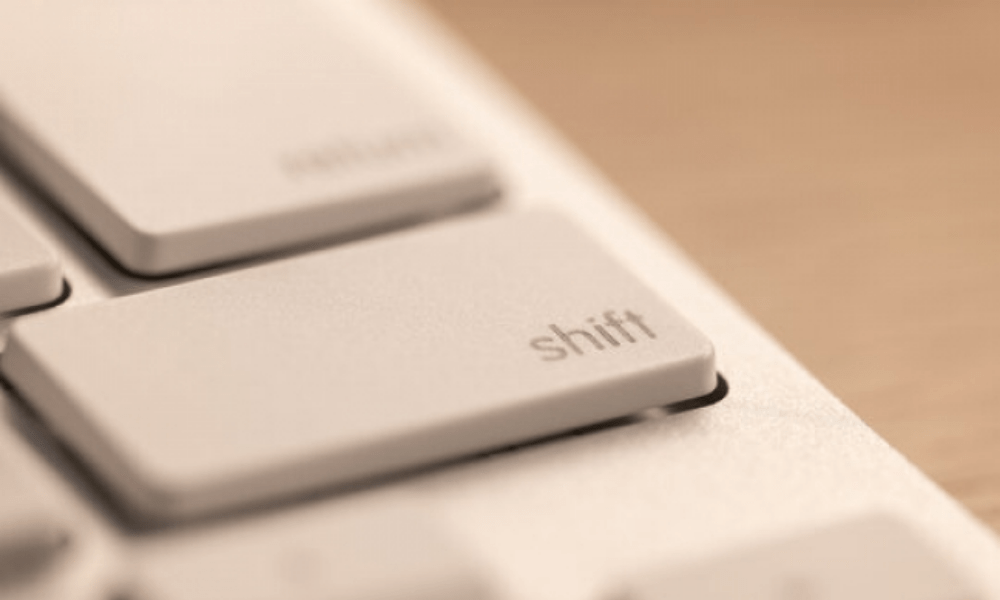
Mac klavyelerinde, çoğu klavyede olduğu gibi, Shift tuşu sol alt köşede bulunur . Shift tuşu genellikle tüm klavyelerde aynı yerdedir, bu nedenle harici bir klavye ile bile otomatik olarak tanınmalıdır.
Shift tuşu da Mac klavyesinin sol üst köşesinde, Caps Lock tuşunun hemen yanında bulunur. Üzerinde kalın, yukarı doğru işaret eden bir ok vardır. Bazı Mac klavyelerinde, klavyenin en sağında, soldakiyle aynı işlevi gören ikinci bir Shift tuşu daha bulunur.
Mac'te Shift tuşu ne işe yarar?
Shift tuşu, klavyedeki diğer tuşların davranışını değiştirmenize olanak tanıyan bir değiştirici tuştur. primarily büyük harfler, semboller ve özel karakterler yazmak .
Mac'te Shift tuşunun işlevleri
Mac'te Shift tuşunun, kullanıldığı bağlama ve tuşlara bağlı olarak çeşitli işlevleri vardır. Artık Shift tuşunun Mac'te nerede olduğunu bildiğinize göre, işte birkaç örnek:
- Shift tuşu, normalde klavyede erişilemeyen büyük harfleri, sembolleri ve özel karakterleri girmenizi
- program ve uygulama ayarlarını değiştirmek için de kullanılabilir . Örneğin, Mac'inizi güvenli modda başlatmak için, başlatma sırasında Shift tuşunu basılı tutmanız gerekir.
- Shift tuşu, klavye kısayolları olarak kullanılan birçok tuş kombinasyonunda . Örneğin, seçili bir öğeyi kopyalamak için Command + C tuşlarına basın. Kopyalanan öğeyi yapıştırmak için Command + V tuşlarına basın. Son işlemi geri almak için Command + Z tuşlarına basın.
Mac'te Shift tuşunu nasıl kullanırım?
Mac'te Shift tuşunu kullanmak için, Shift tuşuna ve başka bir tuşa aynı anda basılı tutmanız gerekir . Örneğin, ünlem işareti yazmak için Shift tuşuna ve 1 tuşuna aynı anda basmanız gerekir.
Mac'te Shift tuşunun avantajları
Mac'lerdeki Shift tuşu kullanıcılara birçok avantaj sunar. Şunları yapmanıza olanak tanır:
- Belirli işlemler için fare veya dokunmatik yüzey kullanımından kaçınarak zamandan tasarruf edin ve verimliliği artırın
- İhtiyaç duydukça gelişmiş ve özelleştirilebilir özelliklere erişin
- Metin girişini kolaylaştırın ve yazım hatalarını önleyin.
Shift tuşu: Neden önemli?
Shift tuşu, tipografi ve noktalama kurallarına uymanızı sağladığı için önemli bir tuştur. Örneğin, cümlenin başında, noktadan sonra veya özel isimlerde büyük harf kullanmalısınız. Ayrıca tırnak işaretleri (“”) , kesme işaretleri (') veya tireler (–) .
Shift tuşu, gelişmiş ve pratik Mac işlevlerine erişim sağladığı için de önemli bir tuştur. Örneğin, ekran görüntüsü almanıza, bir belgede veya web'de metin aramanıza veya ekran sesini veya parlaklığını ayarlamanıza olanak tanır.
Mac'teki Shift tuşu: Nasıl geliştirilebilir?
Shift tuşu zaten çok kullanışlı, ancak onu daha da verimli hale getirmenin yolları var. İşte Mac'inizde Shift tuşunu en iyi şekilde kullanmanıza yardımcı olacak bazı ipuçları ve püf noktaları:
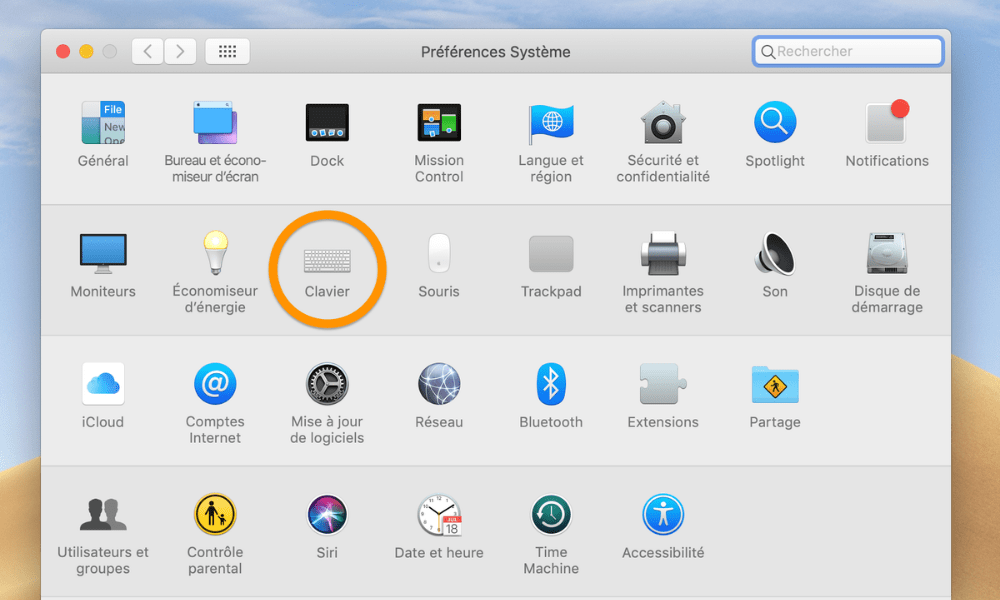
- Sistem Tercihleri'nde Shift tuşunu kullanan klavye kısayollarını özelleştirebilirsiniz . Bunu yapmak için Apple (), ardından Sistem Tercihleri'ne , ardından Klavye'ye ve ardından Kısayollar'a Ekran Görüntüsü , Hizmetler veya Klavye İşlevleri gibi kısayol kategorilerinin bir listesini göreceksiniz . Bunlara tıklayarak ve istediğiniz tuşlara basarak tuş kombinasyonlarını değiştirebilirsiniz.
Bu video size yardımcı olabilir:
- Yavaş Tuşlar etkinleştirerek , başka bir tuşa basmadan önce Shift tuşuna basıp bırakabilirsiniz. Bu özellik, Shift tuşunu basılı tutmakta zorlanıyorsanız faydalı olabilir. Bu özelliği etkinleştirmek için Apple (), ardından Sistem Tercihleri'ne , ardından Erişilebilirlik'e , ardından Klavye'ye ve ardından Donanım Seçenekleri'ne Yavaş Tuşları Etkinleştir seçin ve ardından gecikmeyi tercihinize göre ayarlayın.
- Karabiner-Elements gibi yazılımlar kullanarak Command gibi çalıştırabilirsiniz . Ayrıca, shift tuşuna tek bir basışla karmaşık işlemler gerçekleştiren makrolar da oluşturabilirsiniz.
SSS
Shift tuşu ile Caps Lock tuşu arasındaki fark nedir?
Caps Lock tuşu, Mac klavyesinin sol üst köşesinde, Shift tuşunun yanında bulunur. Üzerinde yukarı doğru ok ve kilit simgesi olan bir sembol vardır. İki tuş arasındaki fark şudur:
- Shift tuşu, basılı tutularak tek seferde yalnızca bir büyük harf veya sembol girmenize olanak tanır1.
- Caps Lock tuşu, bir kez basarak etkinleştirip devre dışı bırakarak art arda birden fazla büyük harf veya sembol girmenizi sağlar.
Shift tuşu ile Option (veya Alt) tuşu arasındaki fark nedir?
Option (veya Alt) tuşu, Mac klavyesinin sol alt köşesinde, Shift tuşunun hemen yanında bulunur. Üzerinde bir seçenek veya alternatifi temsil eden bir sembol vardır. İki tuş arasındaki fark şudur:
- Shift tuşu, normalde klavyede erişilemeyen sembolleri ve özel karakterleri girmenizi sağlar.
- Option tuşu, Mac klavyesine veya belirli dillere özgü semboller ve özel karakterler girmenizi sağlar.
Shift tuşu ile Command (veya cmd) tuşu arasındaki fark nedir?
Mac klavyesinin sol alt köşesinde, Option tuşunun hemen yanında Command (veya cmd) tuşu bulunur. Üzerinde komut veya elma sembolü vardır. İki tuş arasındaki fark şudur:
- Shift tuşu, klavye tuşlarının davranışını değiştirmenize olanak tanır.
- Command tuşu, programlarda ve uygulamalarda belirli eylemleri gerçekleştirmenizi sağlar.
Shift tuşu ile Control (veya Ctrl) tuşu arasındaki fark nedir?
Mac klavyesinin sol alt köşesinde, Command tuşunun hemen yanında Control (veya Ctrl) tuşu bulunur. Üzerinde kontrol veya döngüyü temsil eden bir sembol vardır. İki tuş arasındaki fark şudur:
- Shift tuşu, Mac'te klavye tuşlarının davranışını değiştirmenize olanak tanır.
- Kontrol tuşu, bağlam menülerine veya ikincil işlevlere erişim sağlar.
Shift tuşu ile fonksiyon (veya fn) tuşu arasındaki fark nedir?
Fonksiyon (veya fn) tuşu, Mac klavyesinin sol alt köşesinde, kontrol tuşunun hemen yanında bulunur. Üzerinde bir fonksiyonu veya küreyi temsil eden bir sembol vardır. İki tuş arasındaki fark şudur:
- Shift tuşu, klavye tuşlarının davranışını değiştirmenize olanak tanır.
- İşlev tuşu, klavyenin üst sırasındaki tuşların rolünü değiştirmenize olanak tanır; bu tuşlar Mac'in yerleşik özelliklerini kontrol eder veya standart işlev tuşları olarak görev yapar.
Mac'te klavye kısayollarıyla birlikte Shift tuşunu nasıl kullanırım?
Klavye kısayolları, programlarda ve uygulamalarda belirli eylemleri gerçekleştirmenizi sağlayan tuş kombinasyonlarıdır. Genellikle menülerde sembollerle gösterilirler. Örneğin, ⌘ sembolü Command tuşunu, ⌥ sembolü ise Option tuşunu temsil eder.
Shift tuşu, birçok klavye kısayolunda işlemleri değiştirmek veya geri almak için kullanılır . Örneğin, seçili bir öğeyi kopyalamak için Command ve C tuşlarına basın. Kopyalanan öğeyi yapıştırmak için Command ve V tuşlarına basın. Son işlemi geri almak için Command ve Z tuşlarına basın. Geri alınan işlemi tekrarlamak için Shift, Command ve Z tuşlarına basın.
Mac'te Shift tuşunu özel karakterlerle birlikte nasıl kullanırım?
Özel karakterler, aksan işaretleri, sedilla işaretleri, umlaut işaretleri veya ligatürler gibi Latin alfabesinin bir parçası olmayan işaretler veya sembollerdir. Genellikle belirli dillerde veya alanlarda kullanılırlar.
, normalde klavyede erişilemeyen bazı özel karakterleri girmenizi sağlar
Option tuşu, Mac klavyesine veya belirli dillere özgü diğer özel karakterleri girmenize de olanak tanır. Örneğin, o harfinin içine e harfi (œ) yazmak için option ve q tuşlarına aynı anda basmanız gerekir.
Mac'te aksanlı karakterler yazmak için Shift tuşunu nasıl kullanırım?
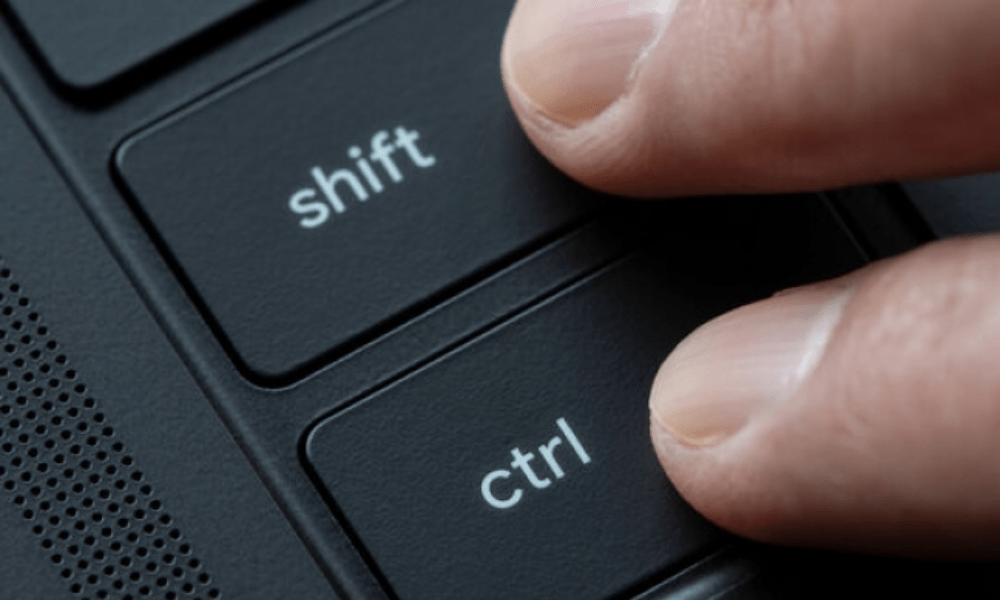
Shift tuşu, Mac bilgisayar klavyesinde aksanlı karakterler yazmanıza olanak tanır. Bunu yapmanın iki yolu vardır:
İlk , ekranda karakter üretmeyen ancak bir sonraki karakteri değiştiren tuşlar olan " ölü tuşları" kullanmayı içerir bir Mac'te büyük E harfini yazmak Option + E tuşlarına basın her iki tuşu da bırakın ve ardından E È harfini yazmak için Option + E tuşlarına basın her iki tuşu da bırakın ve ardından Shift + E tuşlarına basın. Başlıca ölü tuşlar şunlardır:
Option + E : vurgulu aksanları girmek için (é, É)
Option + I : şapkalı aksan (ê, Ê) girmek için
Option + N : yaklaşık işareti girmek için (ñ, Ñ)
Option + U : çift nokta işaretlerini girmek için (ë, Ë)
İkinci yöntem, Mac'inizin sanal klavyesini görüntüleyen bir pencere olan Klavye Görüntüleyici'yi kullanmayı içerir. Klavye Görüntüleyici'yi etkinleştirmek için Apple menüsüne () , ardından Sistem Tercihleri'ne , ardından Klavye'ye menü çubuğunda Klavye ve Emoji Görüntüleyicilerini Göster yanındaki kutuyu işaretleyin
Mac'inizin ekranda göreceksiniz Option veya Shift veya her ikisine aynı anda basmanız yeterlidir ve sanal klavyede hangi karakterlerin göründüğünü göreceksiniz.
C tuşunun ç, A tuşunun ise å olduğunu göreceksiniz Shift + Option tuşlarına basarsanız C tuşunun Ç, A tuşunun ise Å olduğunu göreceksiniz . Ardından, yazmak istediğiniz karaktere tıklayın veya fiziksel klavyenizdeki ilgili tuşa basın.
Mac bilgisayarda Shift tuşunu kullanarak matematiksel semboller nasıl girerim?
Shift tuşu, Mac bilgisayar klavyesinde matematiksel semboller girmenizi
İlk yöntem, nokta, virgül, parantez ve artı veya eksi işaretleri gibi semboller üreten noktalama tuşlarını kullanmayı içerir. Shift tuşuna ve bir noktalama tuşuna basmak farklı bir matematiksel sembol üretir. Örneğin, Shift tuşuna ve 8 tuşuna basmak çarpma sembolünü (×) .
Shift tuşuna ve 6 tuşuna birlikte basarsanız üslü sayı sembolünü (^) . Bu yöntem ayrıca Mac'te 5 " ve Alt + Shift + " ) " (sıfırın sağındaki tuş) tuşlarına basarak [ ve ] sembollerini üretir. Matematiksel semboller üreten başlıca noktalama tuşları şunlardır:
Shift + 5: yüzde (%)
Shift + 6: güç (^)
Shift + 7: ampersand (&)
Shift + 8: çarpma (×)
Shift + 9: açılış parantezi (()
Shift + 0: kapanış parantezi ())
Shift + – : alt çizgi (_)
Shift + = : büyük veya eşit (≥)
Shift + / : bölme (÷)
İkinci yöntem, Mac'inizin sanal klavyesini görüntüleyen bir pencere olan Klavye Görüntüleyici'yi kullanmayı içerir. Klavye Görüntüleyici'yi etkinleştirmek için Apple menüsüne () , ardından Sistem Tercihleri'ne , ardından Klavye'ye menü çubuğunda Klavye ve Emoji Görüntüleyicilerini Göster yanındaki kutuyu işaretleyin
Ardından, menü çubuğundaki klavye görüntüleyici simgesine tıklayın ve " Klavye Görüntüleyiciyi Göster" .
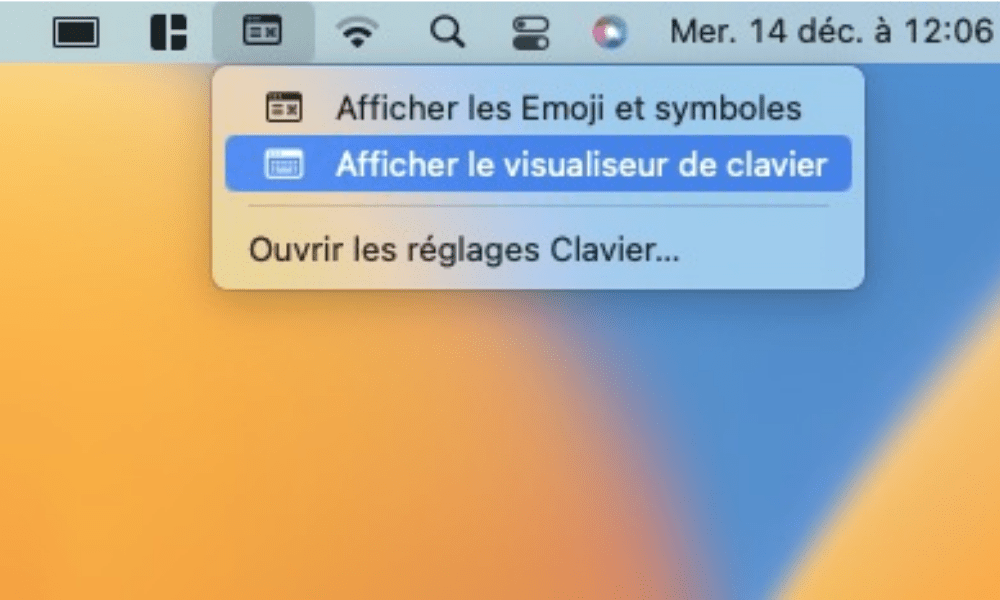
Ardından Mac'inizin sanal klavyesini ekranda göreceksiniz. Matematiksel bir sembol girmek için Option veya Shift ya da her ikisine birden aynı anda basmanız yeterlidir ve sanal klavyede hangi sembollerin göründüğüne bakabilirsiniz.
M tuşunun µ ve P tuşunun π olduğunu göreceksiniz Shift + Option tuşlarına basarsanız √ ve P ∏ olduğunu göreceksiniz . Ardından, girmek istediğiniz sembole tıklayın veya fiziksel klavyenizdeki ilgili tuşa basın.
Mac'te metin içinde gezinmek için Shift tuşunu nasıl kullanırım?
Shift tuşu, Mac klavyesinde metin içinde gezinmenizi sağlar. Özellikle, Shift tuşunu ok tuşlarıyla veya imleç hareket tuşlarıyla birleştirerek metin seçmenize olanak tanır. Örneğin, Shift tuşuna ve sağ ok tuşuna , imlecin sağındaki karakteri seçersiniz.
Shift tuşuna aynı anda basmak, imlecin solundaki karakteri seçer. Shift tuşuna ve yukarı ok tuşuna aynı anda basmak, imlecin üstündeki metni seçer. Shift tuşuna ve aşağı ok tuşuna aynı anda basmak, imlecin altındaki metni seçer.
Shift tuşuyla birlikte kullanılabilen başlıca imleç hareket tuşları şunlardır:
- Shift + Command + Sağ Ok Tuşu : İmlecin sağındaki tüm metni satır sonuna kadar seçmek için.
- Shift + Command + Sol Ok Tuşu : İmlecin solundaki tüm metni, satırın başına kadar seçmek için.
- Shift + Command + Yukarı Ok Tuşu : İmlecin üstündeki tüm metni, belgenin başına kadar seçmek için.
- Shift + Command + Aşağı Ok Tuşu : İmlecin altındaki tüm metni belgenin sonuna kadar seçmek için.
- Shift + Option + Sağ Ok Tuşu : İmlecin sağındaki kelimeyi seçmek için
- Shift + Option + Sol Ok Tuşu : İmlecin solundaki kelimeyi seçmek için
- Shift + Option + Yukarı Ok Tuşu : İmlecin üstündeki paragrafı seçmek için
- Shift + Option + Aşağı Ok Tuşu : İmlecin altındaki paragrafı seçmek için
Mac'te ses seviyesini veya ekran parlaklığını değiştirmek için Shift tuşunu nasıl kullanırım?
ekran parlaklığını ayarlamanıza olanak tanır Bu ayarları küçük artışlarla değiştirmenize izin vererek daha fazla hassasiyet ve kontrol sağlar. Örneğin, F12 bilgisayarın ses seviyesini bir kademe artırır. Shift + F12 ses seviyesini çeyrek kademe artırır. F11 tuşuna basmak ses seviyesini bir kademe azaltır. Shift + F11 seviyesini çeyrek kademe azaltır
Ses seviyesini veya ekran parlaklığını değiştirmenizi sağlayan temel düğmeler şunlardır:
- F10 : Sesi kapatmak veya açmak için
- F11 : Sesi azaltmak için
- F12 : Sesi artırmak için
- F1 : Ekran parlaklığını azaltmak için
- F2 : Ekran parlaklığını artırmak için
Mac'te bir dokümanda veya web'de metin aramak için Shift tuşunu nasıl kullanırım?
Mac bilgisayar klavyesinde Shift tuşu, bir belgede veya web'de metin aramanıza olanak tanır. Ayrıca, metni ters yönde, yani belgenin veya web sayfasının sonundan başına doğru aramanıza da olanak tanır.
Örneğin, Command + F , bulmak istediğiniz metni girebileceğiniz bir arama penceresi açar. Command + G aranan metnin bir sonraki geçtiği yere geçmenizi sağlar. Shift + Command + G aranan metnin bir önceki geçtiği yere geçmenizi sağlar.
Belge içinde veya internette metin aramanıza olanak sağlayan temel tuşlar şunlardır:
- Command + F : arama penceresini açmak için
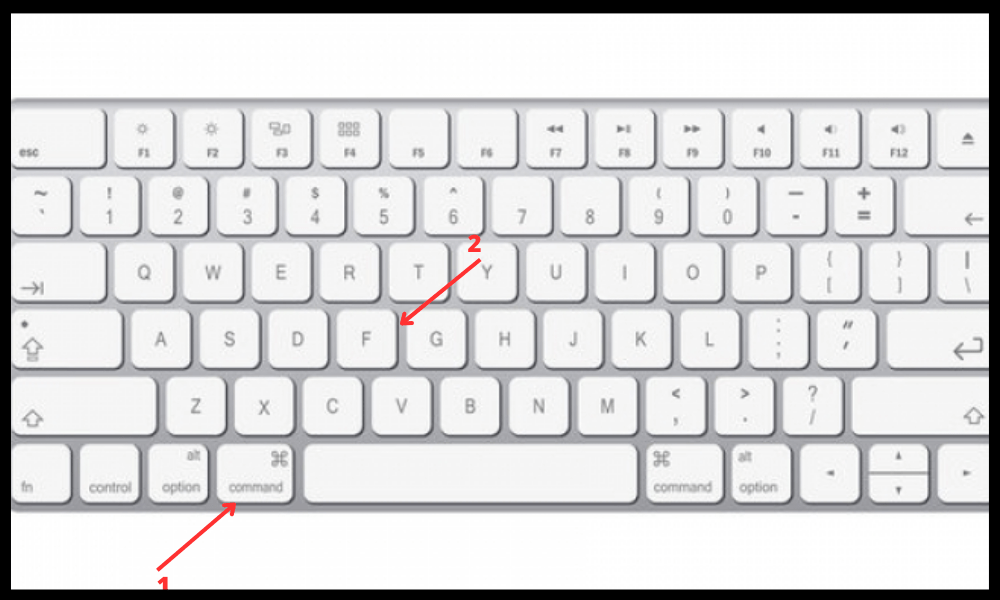
- Command + G : Aranan metnin bir sonraki geçtiği yere gitmek için
- Shift + Command + G : Aranan metnin önceki geçtiği yere atlamak için
Mac'te Shift tuşunu kullanarak nasıl ekran görüntüsü alabilirim?
Shift tuşu, Mac klavyesinde ekran görüntüsü almanızı sağlar. Ayrıca, birlikte kullanıldığı tuşlara bağlı olarak ekran görüntüsü seçeneklerini değiştirmenize de olanak tanır. Örneğin, Command + Shift + 3 tüm ekranı yakalar. Command + Shift + 4 seçili bir alanı yakalar. Command + Shift + 4 ardından boşluk tuşuna basmak ise belirli bir pencereyi yakalar.
Ekran görüntüsü almanızı sağlayan temel tuşlar şunlardır:
- Command + Shift + 3 : Tüm ekranın ekran görüntüsünü almak için
- Command + Shift + 4 : Seçili alanın ekran görüntüsünü almak için
- Command + Shift + 4 tuşlarına basıp ardından boşluk tuşuna basarak belirli bir pencerenin ekran görüntüsünü alabilirsiniz.
Mac'te LaTeX'te matematiksel formüller yazmak için Shift tuşunu nasıl kullanırım?
Mac bilgisayar klavyesinde LaTeX'te matematiksel formüller yazmanıza olanak tanır LaTeX'te matematiksel formüller , ters eğik çizgi () ile başlayan özel semboller kullanmalısınız. Örneğin, bir dairenin alan formülünü yazmak için şunu yazarsınız:
A=πr2
LaTeX'te matematiksel formüller yazmak için gerekli olan bazı sembollere erişim sağlar . Örneğin, ters eğik çizgi () yazmak için Shift + Option + 7 Üst simge (^) yazmak için Açılış parantezi ({) yazmak için Kapanış parantezi (}) yazmak için Shift + Option + 9 tuşlarına basın.
LaTeX'te matematiksel semboller yazmanıza olanak sağlayan temel tuşlar şunlardır:
- Shift + Option + 7: ters eğik çizgi ()
- Shift + 6: üs (^)
- Shift + Option + 8: açılış süslü parantezi ({)
- Shift + Option + 9: kapanış parantezi (})
- Shift + Option + L: lambda (λ)
- Shift + Option + P: pi (π)
- Shift + Option + X: çarpma (×)
Genellikle klavyenin sol alt köşesinde ve sağ üst köşesinde bulunur ve yukarı ok sembolü (⇧) ile temsil edilir.
Shift tuşunun nerede olduğunu ve nasıl kullanılacağını bilmeniz gerekiyor, ancak aynı zamanda özel ayarlar, erişilebilirlik özellikleri veya özel yazılımlar aracılığıyla nasıl geliştirileceğini de öğrenmelisiniz. Bu ipuçlarıyla, Mac'inizdeki Shift tuşuna hakim olacaksınız!
Sonuç olarak, Shift tuşu Mac bilgisayar klavyesinde olmazsa olmaz bir tuştur . Büyük harfleri, özel sembolleri yazmanıza veya klavye kısayollarını etkinleştirmenize olanak tanır.


