
YouTube Vanced , resim içinde resim, varsayılan video kalitesini seçme özelliği , sponsorlu bölümleri engelleme ve beğenmeme sayacının geri dönüşü gibi ek özelliklerle YouTube videolarını reklamsız izlemenizi sağlayan bir Android uygulamasıdır. Ancak, bu uygulama bazen bir YouTube güncellemesi veya Google'ın bir uyarısı sonrasında çalışmayı durdurabilir. Bu makalede, arızalı bir YouTube Vanced uygulamasını nasıl düzelteceğinizi ve bu sorunun tekrar yaşanmasını nasıl önleyeceğinizi açıklayacağız .
YouTube Vanced'in arızalanmasına neden olan faktörler nelerdir?
YouTube Vanced'in düzgün çalışmamasının birkaç nedeni olabilir . İşte başlıcaları:
YouTube API'sine bir güncelleme
Bu, YouTube Vanced'in YouTube sunucusuyla iletişim kurmasını sağlayan arayüzdür. YouTube API'sini değiştirirse, YouTube Vanced artık uyumlu olmayabilir ve "İçerik mevcut değil" gibi hatalar veya mesajlar gösterebilir.
Google'dan resmi bir bildirim
Bu, yasa dışı veya zararlı faaliyetleri durdurmayı amaçlayan yasal bir işlemdir . YouTube'un sahibi olan Google , YouTube'un hizmet şartlarını ihlal eden ve reklam gelir kaybına neden olan uygulamalarının dağıtımını durdurmalarını talep eden bir ihtarname gönderebilir
MicroG ile ilgili bir sorun
Bu bileşen, YouTube Vanced'in bir Google hesabına bağlanmasına ve abonelikler, geçmiş ve oynatma listeleri. MicroG doğru şekilde yüklenmemişse veya güncel değilse, YouTube Vanced bağlanamayabilir veya rastgele bağlantı kesilebilir.
Çalışmayan YouTube Vanced sorununu nasıl çözebilirim?
YouTube Vanced'in çalışmama nedenine bağlı olarak, arızayı gidermek için çeşitli çözümler mevcuttur. İşte en yaygın olanları:
YouTube Vanced Güncellemesi
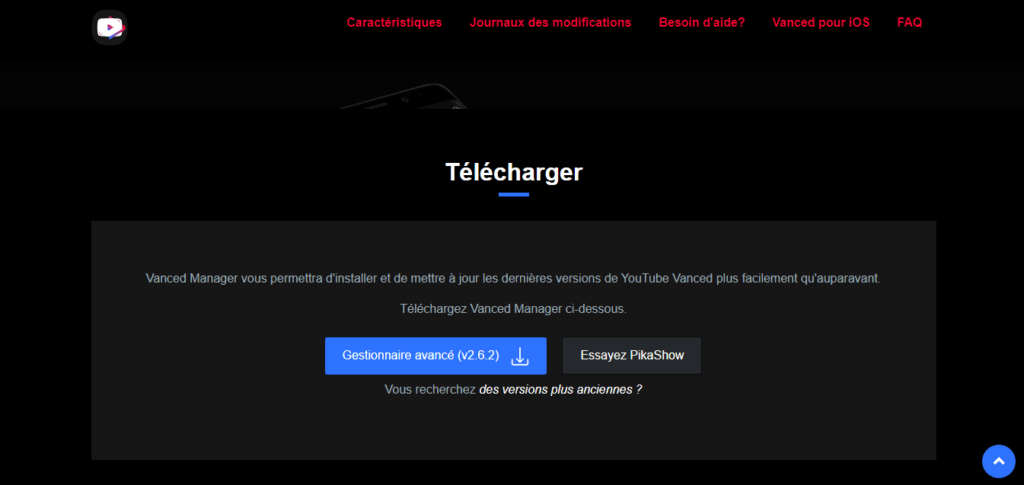
Sorun YouTube API güncellemesinden kaynaklanıyorsa , YouTube Vanced'in yeni bir sürümünün mevcut olup olmadığını kontrol etmeli ve resmi web sitesinden veya Vanced Manager uygulamasından indirmelisiniz . Gerekirse MicroG'yi de güncellemelisiniz.
Google ve Chrome hizmetlerini devre dışı bırakın
Sorun Google'ın durdurma emrinden kaynaklanıyorsa, Android cihazınızda Google hizmetlerini ve Chrome'u geçici olarak devre dışı bırakarak engellemeyi aşmayı deneyin . Bunu yapmak için Ayarlar – Uygulamalar – Google Hizmetleri'ne gidin ve Durdur ve devre dışı bırak seçeneğine dokunun. Ardından, Google Chrome'u devre dışı bırakın ve önbelleğini temizleyin . Daha sonra YouTube Vanced'e giriş yapmayı deneyin ve ardından Google hizmetlerini ve Chrome'u yeniden etkinleştirin.
Protobuf sahtekarlığını ve VP9 Codec'ini etkinleştirin
Sorun , erişilemeyen içerikten kaynaklanıyorsa , YouTube Vanced'in gelişmiş ayarlarında şu iki seçeneği etkinleştirmeyi deneyin . Bunu yapmak için YouTube Vanced vv18.02.33'ü başlatın ve Ayarlar – Gelişmiş Ayarlar – Video bölümüne gidin , ardından Protobuf sahtekarlığını ve VP9 Codec'i etkinleştirin. Daha sonra, onay iletişim kutusunda Yeniden Başlat'ı tıklayın.
YouTube Vanced'in çalışmayı durdurmasını nasıl önleyebilirim?
![Android akıllı telefonunuz için YouTube Vanced APK dosyasını indirin [Kullanımdan Kaldırıldı]](https://static1.xdaimages.com/wordpress/wp-content/uploads/2019/06/YouTube-Vanced-New.png)
YouTube Vanced'in gelecekte arızalanmasını önlemek için birkaç önlem alınmalıdır:
- Resmi YouTube uygulamasını güncellemeyin : Android cihazınızda resmi YouTube uygulamasının otomatik veya manuel güncellemelerini yüklemekten kaçınmalısınız, çünkü bu güncellemeler YouTube Vanced'i uyumsuz veya etkisiz hale getirebilir.
- YouTube ve YouTube Vanced'de aynı Google hesabını kullanmayın : Google'ın dikkatini çekebileceği ve hesabınızın askıya alınmasına veya silinmesine yol açabileceği için YouTube ve YouTube Vanced'e giriş yapmak için aynı Google hesabını kullanmaktan kaçınmalısınız.
- YouTube Vanced'ı aşırı kullanmayın : YouTube Vanced'ı ölçülü kullanın ve reklamları veya sponsorlu bölümleri sistematik olarak engellemeyerek içerik oluşturuculara saygı gösterin. Ayrıca telif haklarına saygı göstermeli ve videoları yasa dışı olarak indirmemeli veya paylaşmamalısınız.
YouTube Vanced'de bir hata ile karşılaşırsanız şu makaleye de göz atın : YouTube Vanced: "Aşağıdaki içerik kullanılamıyor"
YouTube Pro: YouTube Vanced'e alternatif!
YouTube Pro, YouTube Vanced'in geliştirilmiş bir sürümüdür ve video indirme, arka planda oynatma, karanlık mod, reklam engelleme ve daha birçok ek özellik sunar.
YouTube Premium aboneliği ödemeden bu avantajlardan yararlanmak istiyorsanız, YouTube Pro'yu ücretsiz olarak indirebilirsiniz. YouTube Pro, çoğu Android sürümüyle uyumludur ve telefonunuzu rootlamanızı gerektirmez.
YouTube Pro'nun resmi web sitesinde belirtilen kolay adımları izlemeniz yeterli; YouTube Vanced'in tüm özelliklerine ve daha fazlasına erişebileceksiniz. YouTube Pro, en sevdiğiniz videoları kesintisiz ve sınırlama olmadan izlemenizi sağlayan güvenli ve güvenilir bir uygulamadır.
SSS
YouTube Vanced nedir?

YouTube Vanced , YouTube videolarını reklamsız izlemenizi sağlayan bir Android uygulamasıdır ve resim içinde resim , varsayılan video kalitesi seçimi, sponsorlu bölümlerin engellenmesi veya " Beğenmeme " sayacının geri getirilmesi gibi ek özellikler sunar .
YouTube Vanced yasal mı?
Hayır,YouTube Vanced yasal değil, çünkü YouTube'un hizmet şartlarını ihlal ediyor ve şirketin reklam gelirlerini kaybetmesine neden oluyor. Google, YouTube Vanced ekibine uygulamayı dağıtmayı durdurmalarını talep eden bir ihtarname gönderebilir.
YouTube Vanced güvenli mi?
Evet, YouTube Vanced resmi web sitesinden veya Vanced Manager uygulamasından indirildiğinde güvenlidir. Virüs veya kötü amaçlı yazılım içerebileceğinden resmi olmayan kaynaklardan indirilmekten kaçının.
YouTube Vanced nasıl kurulur?
YouTube Vanced'i yüklemek için , resmi web sitesinden veya Play Store'dan Vanced Manager uygulamasını indirmeniz gerekiyor . Ardından, uygulamayı başlatın ve yüklemek istediğiniz YouTube Vanced sürümünü ( siyah, beyaz veya pembe ) seçin. Ayrıca, Google hesabınızla oturum açmak için MicroG'yi de yüklemeniz gerekiyor.
YouTube Vanced'e nasıl giriş yapabilirim?
YouTube Vanced'e bağlanmak için , Vanced Manager uygulamasından MicroG'yi yüklemeniz gerekir . Ardından YouTube Vanced'i başlatın ve sağ üst köşedeki profil simgesine tıklayın. Daha sonra, Hesap Ekle'yi seçin ve talimatları izleyin.
YouTube Vanced'i nasıl kaldırabilirim?
YouTube Vanced'i kaldırmak için Ayarlar – Uygulamalar – YouTube Vanced yolunu izleyin ve Kaldır'a tıklayın. Artık kullanmak istemiyorsanız MicroG'yi de kaldırmanız gerekir
YouTube Vanced'de Resim İçinde Resim özelliğini nasıl etkinleştiririm?
YouTube Vanced'de Resim İçinde Resim özelliğini etkinleştirmek için Ayarlar – Gelişmiş Ayarlar – Video bölümüne gidin ve Resim İçinde Resim özelliğini açın . Ardından bir video izleyin ve ana ekran düğmesine basarak videoyu ekranın bir köşesine küçültün.
YouTube Vanced'de varsayılan video kalitesini nasıl seçerim?
YouTube Vanced'de varsayılan video kalitesini seçmek için Ayarlar – Gelişmiş ayarlar – Video bölümüne gidip Varsayılan video kalitesi (Wi-Fi) veya Varsayılan video kalitesi (mobil veri) seçeneklerinden istediğiniz çözünürlüğü seçmeniz gerekir
YouTube Vanced'te sponsorlu bölümleri nasıl engelleyebilirim?
YouTube Vanced'de sponsorlu bölümleri engellemek için Ayarlar – Gelişmiş Ayarlar – Video bölümüne gidin ve SponsorBlock'u etkinleştirin . Ardından istediğiniz engelleme düzeyini seçin (tüm bölümler, yalnızca giriş/çıkış bölümleri veya yalnızca müzik dışı bölümler).
Çözüm
YouTube Vanced , YouTube'u reklamsız ve ek özelliklerle izlemenizi sağlayan bir Android uygulamasıdır . Ancak, bir YouTube güncellemesi , Google'ın durdurma emri veya MicroG ile ilgili bir sorun sonrasında çalışmayı durdurabilir. YouTube Vanced çalışmayı durdurduğunda düzeltmek için uygulamayı güncellemeniz, Google hizmetlerini ve Chrome'u devre dışı bırakmanız veya Protobuf sahtekarlığını ve VP9 codec'ini etkinleştirmeniz gerekir . YouTube Vanced'in gelecekte arızalanmasını önlemek için, resmi YouTube uygulamasını güncellemekten kaçının , hem YouTube hem de YouTube Vanced için farklı bir Google hesabı kullanın ve YouTube Vanced'i aşırı kullanmaktan kaçının.


