

Telegram, arkadaşlarınız, aileniz veya iş arkadaşlarınızla güvenli ve kolay bir şekilde iletişim kurmanızı sağlayan bir anlık mesajlaşma uygulamasıdır GIF gönderebilir Telegram'ı bilgisayarınızda da kullanabileceğinizi biliyor muydunuz ?
İster bir sohbete devam etmek, ister akıllı telefonunuzu çıkarmadan mesajlarınızı kontrol etmek veya daha büyük bir ekranın keyfini çıkarmak isteyin, bilgisayarınızda Telegram'ın web sürümüne bağlanmanın . Bu makalede, bunu adım adım nasıl yapacağınızı açıklayacağız.
PC için resmi Telegram istemcisini kullanın

Bilgisayarda Telegram'ın web sürümüne bağlanmanın ilk , resmi Telegram PC istemcisini kullanmaktır. Bu, bilgisayarınıza indirip kurabileceğiniz ve Telegram'ın tüm özelliklerine erişmenizi sağlayan bir programdır. İşte nasıl yapılacağı:
- Telegram.org adresine gidin Telegram for PC/Mac/Linux seçeneğine tıklayın .
- "macOS/Windows/Linux için Telegram'ı İndir" seçeneğine tıklayarak Telegram'ı indirin ve programı bilgisayarınıza kurun.
- Telegram'ı açın. Giriş penceresi açılacaktır.
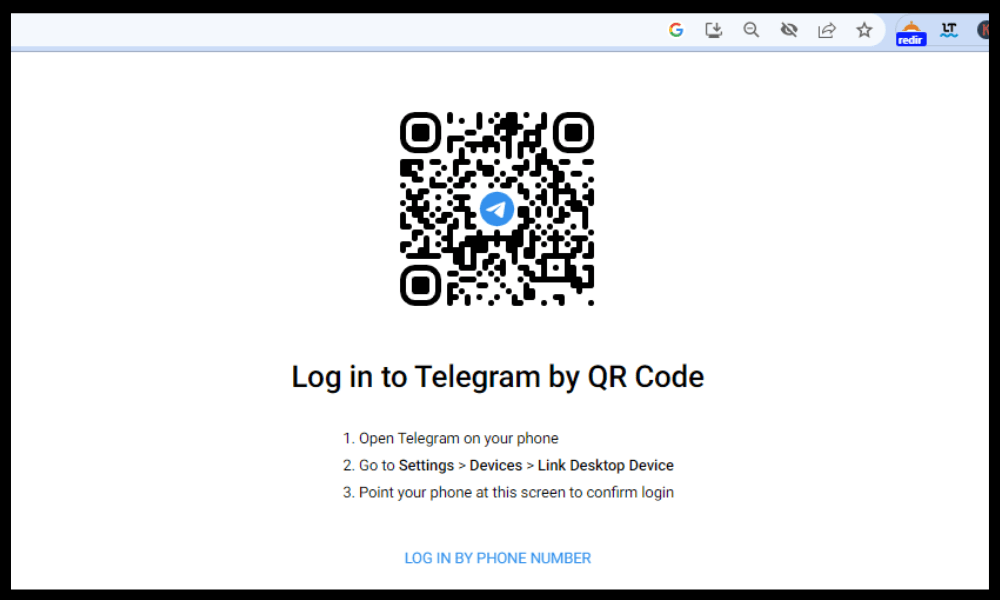
İki seçeneğiniz var: Telefon numaranızı girin , ardından SMS yoluyla veya doğrudan akıllı telefonunuzdaki Telegram üzerinden aldığınız kodu girin. Alternatif olarak, QR kodu QR kodu ile giriş yap seçeneğine ve akıllı telefonunuzu kullanarak talimatları izleyin.
bilgisayarınızda Telegram'ın web sürümüne bağlandınız . Mesajlarınızı kontrol edebilir, dosya gönderebilir, gruplar oluşturabilir vb.
Tarayıcınızda Telegram'ın web sürümünü kullanın

Bilgisayardan Telegram'ın web sürümüne erişmenin ikinci yöntemi, Telegram web tarayıcısını kullanmaktır. Bu, Telegram hesabınıza erişmenizi . İşte nasıl yapılır:
- Tarayıcınızda web.telegram.org adresine gidin.
- Telefon numaranızı, ardından SMS yoluyla veya akıllı telefonunuzdaki Telegram uygulamasında aldığınız gizli kodu girin.
İşte bu kadar! Artık bilgisayarınızda Telegram'ın web sürümüne bağlandınız. Mesajlarınızı görüntüleyebilir, dosya gönderebilir, gruplar oluşturabilir vb. işlemler yapabilirsiniz.
Hangi yöntemi seçmeliyim?

Az önce sunduğumuz iki yöntemin de avantajları ve dezavantajları var. Bilgisayar için resmi Telegram istemcisi daha iyi bir kullanıcı deneyimi, daha yüksek hız ve akıllı telefonunuzla daha iyi senkronizasyon sunuyor. Ancak, önceden indirme ve kurulum gerektiriyor ve sabit diskinizde yer kaplıyor. Tarayıcınızdaki Telegram web sürümü ise indirme veya kurulum gerektirmediği için daha kullanışlı ve hafif. Öte yandan, resmi istemciye göre daha az akıcı ve daha az özellikli.
İhtiyaçlarınıza ve tercihlerinize en uygun yöntemi seçmek size kalmış
Bilgisayarda Telegram'ı etkili bir şekilde kullanmak için bazı ipuçları
Bilgisayarınızda Telegram'ın resmi istemcisini veya web sürümünü tercih etseniz de , bu uygulamayı bilgisayarınızda etkili bir şekilde kullanmak için bazı ipuçları şunlardır:
- Herkese açık veya paylaşımlı bir bilgisayar kullanıyorsanız Telegram hesabınızdan çıkış yapmayı unutmayın. Aksi takdirde, bilgisayarı kullanan herkes mesajlarınızı okuyabilir.
- Zaman kazanmak ve verimliliği artırmak için klavye kısayollarından yararlanın. Örneğin, mesaj aramak için Ctrl + F, yeni bir sohbet oluşturmak için Ctrl + N, menüyü açmak için Ctrl + M ve son işlemi geri almak için Ctrl + Z .
- Telegram'ın görünümünü tema, yazı tipi boyutu, bildirimler vb. değiştirerek özelleştirebilirsiniz. Bunu yapmak için sayfanın sol üst köşesindeki üç yatay çizgiye tıklayın, ardından " Ayarlar "ı seçin.
- Telegram'ın botlar, kanallar, anketler, animasyonlu çıkartmalar ve daha fazlası gibi gelişmiş özelliklerini keşfedin. Ayrıntılar için telegram.org veya telegram.org/blog adresini ziyaret edin.
SSS
Telegram ile Telegram Web arasındaki fark nedir?
akıllı telefonunuza veya bilgisayarınıza yükleyebileceğiniz bir anlık mesajlaşma uygulamasıdır herhangi bir şey yüklemenize gerek kalmadan Telegram hesabınıza erişmenizi
iPhone kullanarak Telegram Web'e nasıl bağlanırım?

iPhone ile Telegram Web'e bağlanmak için PC ile Telegram Web'e bağlanmak için izlenen adımların aynısını izleyin . web.telegram.org adresine gidin, telefon numaranızı girin ve ardından SMS yoluyla veya iPhone'unuzdaki Telegram uygulamasında aldığınız kodu girin.
Telegram hesabımı nasıl silerim?
Telegram hesabınızı silmek için my.telegram.org adresine gidin, telefon numaranızla giriş yapın ve ardından " Hesabı Sil " seçeneğine tıklayın. Bu işlemin geri alınamaz olduğunu ve tüm mesajlarınızın, kişilerinizin ve gruplarınızın silineceğini unutmayın.
Telegram şifrenizi nasıl kurtarabilirsiniz?
Telegram'da iki faktörlü kimlik doğrulamayı etkinleştirdiyseniz , hesabınızı güvence altına almak için bir parola seçmeniz gerekiyordu. Parolanızı unuttuysanız, giriş yaparken Parolanızı unuttunuz mu? , parolanızı sıfırlamak .
Telegram'da birini nasıl engelleyebilirim?
Telegram'da birini engellemek için o kişiyle olan sohbeti açın, sayfanın üst kısmındaki ismine tıklayın ve ardından " Kullanıcıyı engelle " seçeneğine tıklayın. Artık o kişinin mesajlarını veya aramalarını almayacaksınız.
Çözüm
web sürümüne nasıl kolayca bağlanacağınızı biliyorsunuz . İster resmi istemciyi ister tarayıcınızdaki web sürümünü kullanın, bu anlık mesajlaşma uygulamasının keyfini bilgisayarınızda çıkarabilirsiniz. WhatsApp'ı da web sitenize entegre etmek istiyorsanız, bunu birkaç basit adımda nasıl yapacağınızı anlatan makalemize göz atabilirsiniz . bilgisayarlarında web sürümüne nasıl bağlanacaklarını öğrenmek isteyen arkadaşlarınızla bu makaleyi paylaşmaktan çekinmeyin


