

Snapchat, arkadaşlarınızla anlık fotoğraf ve videolar paylaşmanıza olanak tanıyan bir anlık mesajlaşma uygulamasıdır. Bu uygulamadan tam olarak yararlanmak için akıllı telefonunuzun kamerasına erişim izni vermeniz gerekir. Peki bunu nasıl yaparsınız?
Bölüm 1: Snapchat'te kamera erişimine neden izin veriliyor?
Bu ilk bölümde kamera erişimine izin vermenin neden önemli olduğunu açıklayacağız . Kamera gerektiren Snapchat özelliklerini göstereceğiz.
Snapchat'in kamera gerektiren özellikleri
Snapchat, öncelikle kameranın kullanımına dayanan bir uygulamadır. İşte kamerayı gerektiren başlıca Snapchat özellikleri:
- Snap'ler, arkadaşlarınıza veya kişi gruplarınıza gönderebileceğiniz fotoğraf ve videolardır. Snap'ler geçicidir, yani alıcı tarafından açıldıktan birkaç saniye sonra kaybolurlar. Snap'lerinizi kişiselleştirmek için metin, çıkartmalar, emojiler veya çizimler de ekleyebilirsiniz.
- Hikayeler : Bunlar, gizlilik ayarlarınıza bağlı olarak tüm arkadaşlarınız veya herkese 24 saat boyunca görünür olan gönderilerdir. Hikayeler, bir hikaye anlatmak için birleştirebileceğiniz birkaç fotoğraf karesinden oluşur. Hikayelerinizi daha ilgi çekici hale getirmek için filtreler ve lensler de kullanabilirsiniz.
- Filtreler ve lensler : Bunlar, fotoğraflarınıza veya hikayelerinize uygulayabileceğiniz eğlenceli, kişiselleştirilmiş efektlerdir. Filtreler, fotoğraflarınızın ve videolarınızın rengini, parlaklığını veya kontrastını değiştirir. Lensler ise yüzünüzün veya çevrenizin görünümünü değiştirerek kedi kulakları, güneş gözlüğü veya alev gibi şeyler ekler. Ayrıca Lens Stüdyosu aracını kullanarak kendi filtrelerinizi ve lenslerinizi de oluşturabilirsiniz.
- Video sohbetleri : Bunlar, arkadaşlarınızla bire bir veya grup sohbetleri şeklinde gerçekleştirebileceğiniz canlı konuşmalardır. Konuştuğunuz kişileri görebilir ve duyabilir, ayrıca onlara mesajlar, çıkartmalar, emojiler veya çizimler gönderebilirsiniz. Video sohbetleri sırasında eğlence için filtreler ve lensler de kullanabilirsiniz.
Bu makale ilginizi çekebilir : Snapchat'te en iyi arkadaş listenizden birini nasıl silersiniz?
Bölüm 2: Snapchat'te kamera erişimine nasıl izin verilir?
Bu ikinci bölümde kameraya erişim izni vermeyi açıklayacağız . Akıllı telefon modelinize bağlı olarak adımları tek tek ele alacağız ve herhangi bir sorunla karşılaşırsanız alternatif çözümler sunacağız.
Snapchat'te kamera erişimine izin vermek için izlenecek adımlar (akıllı telefon modeline bağlı olarak)
Snapchat'te kamera erişimi izni vermek, akıllı telefonunuzun işletim sistemine bağlıdır. iPhone veya Android kullanıyorsanız izlemeniz gereken adımlar şunlardır:
iPhone'da
Snapchat'in ayarlarına girmeniz ve kamerayı etkinleştirmeniz gerekiyor. Bunu yapmak için şu adımları izleyin:
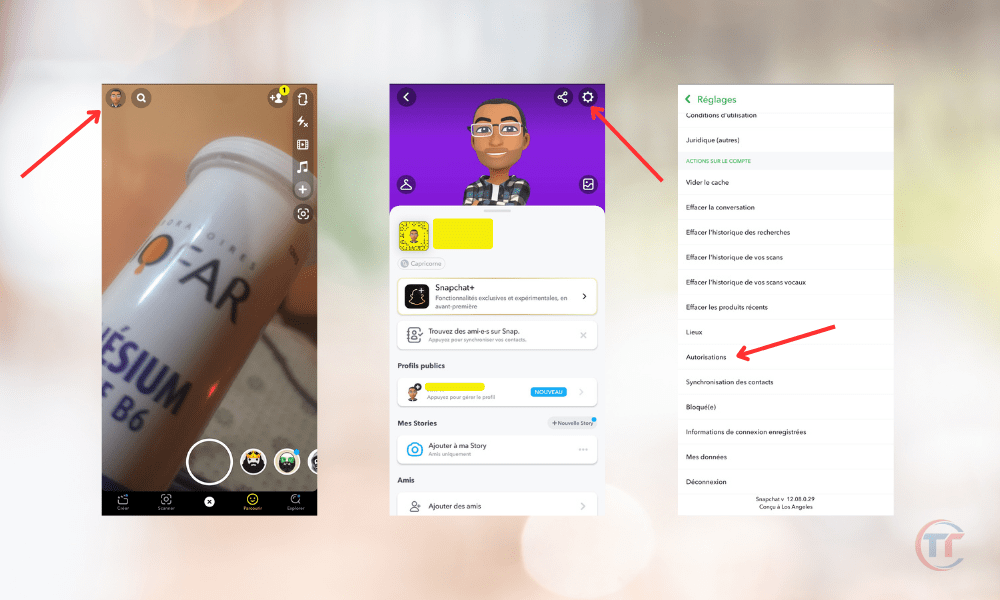
- Snapchat uygulamasını açın ve ekranın sol üst köşesindeki profil simgesine
- Snapchat ayarlarına erişmek için ekranın sağ üst köşesindeki dişli çark simgesine dokunun
- Aşağı kaydırın ve " İzinler "e dokunun.
- “ Kamera Snapchat in yanındaki düğmeyi etkinleştirin .
- Ayrıca iPhone ayarlarınıza girip, “ Gizlilik ”e, ardından “ Kamera Snapchat in yanındaki düğmeyi açabilirsiniz .
Android'de
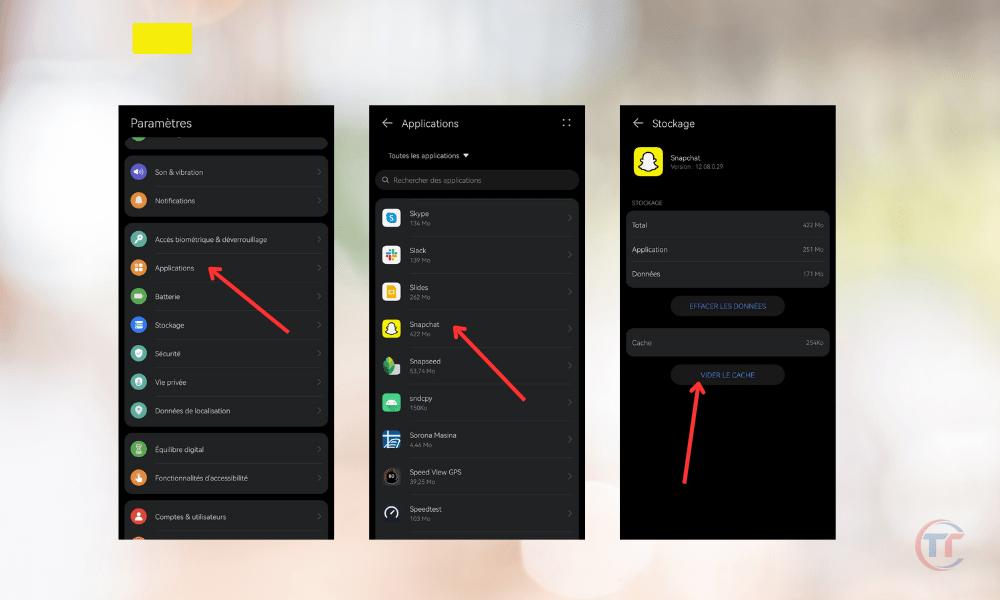
Telefonunuzun ayarlarına girmeniz ve Snapchat için kamerayı etkinleştirmeniz gerekiyor. Bunu yapmak için şu adımları izleyin:
- Telefonunuzun ayarlarını açın ve " Uygulamalar "a dokunun.
- Uygulamalar listesinden Snapchat bulun ve üzerine dokunun
- “ İzinler Kamera nın yanındaki anahtarı açın .
- Snapchat uygulamasını açabilir, ekranın sol üst köşesindeki profil simgesine, ardından ekranın sağ üst köşesindeki dişli çark simgesine dokunabilir, " İzinler Kamera nın yanındaki anahtarı açabilirsiniz .
Snapchat uygulamasından kamera erişimine izin vermek için alternatif çözümler
Snapchat uygulamasını ilk kullandığınızda kamera erişimine izin vermediyseniz, bunu uygulamanın içinden yapabilirsiniz. İşte kullanabileceğiniz bazı alternatif çözümler:
- Basınprofil simgesi ve erişim izinler :
- Snapchat açın.
- Ekranın sol üst köşesindeki profil simgesine dokunun.
- Ekranın sağ üst köşesindeki dişli çark simgesine dokunun.
- İzinler ” e tıklayın.
- Kamera nın yanındaki düğmeyi etkinleştirin .
Bu yöntem hem iPhone'lar hem de Android cihazlar için geçerlidir.
- Basmak pastil Kameraya erişim talep eden ve talimatları izleyen kişi:
- Snapchat açın.
- Ekranın ortasında beliren ve " Kamera erişimine izin vermek için dokunun "
küçük simgeye dokunun Snapchat'te kamera erişimi vermek için ekrandaki yönergeleri izleyin.
Bu yöntem hem iPhone hem de Android cihazlar için geçerlidir.
Snapchat'te olası kamera erişim sorunlarını çözmek için ipuçları
Snapchat'te kamera erişimi izni verdiyseniz ancak fotoğraf çekmek veya göndermek, filtre ve lens kullanmak ya da görüntülü sohbetlere katılmakta sorun yaşıyorsanız, deneyebileceğiniz birkaç ipucu şunlardır:
- Telefonu yeniden başlatın : Telefonunuzu kapatıp tekrar açmak, uygulamadaki bazı hataları veya arızaları giderebilir.
- Snapchat önbelleğini temizle Uygulama tarafından depolanan geçici verileri silerek yer açabilir ve performansı artırabilirsiniz. Bunu yapmak için:
- Snapchat uygulamasını açın, ekranın sol üst köşesindeki profil simgesine dokunun, ekranın sağ üst köşesindeki dişli çark simgesine dokunun, " Önbelleği temizle " seçeneğine dokunun ve onaylayın.
- Snapchat Güncellemesi : Uygulamanın yeni bir sürümünün olup olmadığını kontrol edebilirsiniz. Bu sürüm, hataları düzeltebilir veya iyileştirmeler içerebilir. Bunu yapmak için, akıllı telefonunuzun uygulama mağazasına (iPhone için App Store, Android için Google Play) gidin, Snapchat'i arayın ve seçenek mevcutsa Güncelle
- Snapchat'i Yeniden Yükleme : Uygulamayı kaldırıp yeniden yükleyerek bazı kalıcı sorunları çözebilirsiniz. Bunu yapmak için, akıllı telefonunuzun ana ekranındaki Snapchat simgesine basılı tutun, " Sil " veya " Kaldır " seçeneğine dokunun, ardından akıllı telefonunuzun uygulama mağazasına gidin, Snapchat'i arayın ve " Yükle " seçeneğine dokunun.
- İnternet bağlantınızı kontrol edin : Snapchat'i kullanmak için gerekli olan internet bağlantısının düzgün olup olmadığını kontrol edebilirsiniz. Bunu yapmak için uçak modunu açıp kapatın veya Wi-Fi ile mobil veri arasında geçiş yapın.
Bölüm 3: Snapchat'te kamera kullanımını nasıl optimize edersiniz?
kamerayı en iyi şekilde kullanmanıza yardımcı olacak bazı ipuçları vereceğiz . Daha iyi fotoğraf ve video çekme, deklanşör sesini yönetme ve Snapchat'te gizlilik ve güvenliğe saygı gösterme konusunda püf noktaları göstereceğiz.
Snapchat'te daha iyi fotoğraf ve video çekmek için ipuçları
Snapchat, birkaç temel kurala uyduğunuz takdirde yüksek kaliteli fotoğraf ve videolar çekmenize olanak tanır. İşte uymanızı önerdiğimiz ipuçları:
- Doğru çekim modunu seçme : Snapchat, fotoğraflarınız ve videolarınız için istediğiniz formata bağlı olarak çeşitli çekim modları sunar. Dikey mod, yatay mod, kare mod, dairesel mod vb. arasından seçim yapabilirsiniz. Modları değiştirmek için ekranın sağ alt köşesindeki ok simgesine dokunun ve tercih ettiğiniz modu seçin.

- Parlaklık, kontrast, doygunluk vb . ayarları yapın: Snapchat, fotoğraflarınızın ve videolarınızın ayarlarını daha net, daha kontrastlı, daha doygun vb. hale getirmek için değiştirmenize olanak tanır. Bunu yapmak için ekranın sağ üst köşesindeki fırça simgesine dokunun ve istediğiniz ayarları yapmak için kaydırıcıları kullanın.
- Yakınlaştırma, flaş, zamanlayıcı ve daha fazlasını kullanın : Snapchat, fotoğraflarınızı ve videolarınızı geliştirmek için kullanışlı araçlar sunar. Ekranı sıkıştırarak veya alttaki kaydırıcıyı kullanarak yakınlaştırabilir veya uzaklaştırabilirsiniz. Fotoğraflarınıza ve videolarınıza ışık eklemek için ekranın sol üst köşesindeki şimşek simgesine dokunun. Uzaktan fotoğraf ve video çekmek için ekranın sol alt köşesindeki zamanlayıcı simgesine dokunun.
- çeşitli filtreler ve lensler sunar. Filtrelere sola veya sağa kaydırarak ve beğendiğinizi seçerek erişebilirsiniz. Lenslere ise ekrana uzun basarak ve size hitap edeni seçerek erişebilirsiniz. Ayrıca Lens Stüdyosu aracını kullanarak kendi filtrelerinizi ve lenslerinizi de oluşturabilirsiniz.
- çıkartmaları, emojileri veya çizimleri seçebilirsiniz. Ayrıca ekranın sağ üst köşesindeki kalem simgesine dokunarak kalem aracını kullanabilir ve istediğiniz çizimi yapabilirsiniz.
Snapchat'te yeniyseniz , şu gibi ipuçlarımızı takip edin : Tanımadığınız kullanıcılardan gelen Snapchat arkadaşlık isteği: Ne yapmalı?


