

Snapchat, arkadaşlarınızla anlık fotoğraf ve videolar paylaşmanıza olanak tanıyan popüler bir . Ancak özelliklerini kullanmak için öncelikle bir hesap oluşturmanız gerekir. Kayıt olmak için telefon numaranızı kullanmak istemiyorsanız, iki alternatifiniz var: e-posta adresinizi kullanmak veya Snapchat web sitesi üzerinden kayıt olmak . İşte her iki durumda da nasıl yapılacağı .
Snapchat'e e-posta adresinizle kaydolun
Telefon numarası olmadan Snapchat hesabı oluşturmanın ilk yöntemi e-posta adresinizi kullanmaktır. İşte izlenecek adımlar:
- Akıllı telefonunuzda veya tabletinizde Snapchat uygulamasını açın .

- Hesabınız yok mu? Kayıt olun” seçeneğine tıklayın .
- Kişisel bilgilerinizi (ad, soyad, doğum tarihi) girin ve " Kayıt oluyorum ve kabul ediyorum" butonuna tıklayın.
- Snapchat kullanıcı adı seçin . Unutmayın ki, kullanıcı adınızı yılda sadece bir kez değiştirebilirsiniz, bu yüzden dikkatlice düşünün!

- Güvenli bir parola seçin. Tahmin edilmesi zor olması için en az 10 karakterden oluşan bir parola seçmenizi öneririz.
- E-posta adresiniz veya telefon numaranızla kaydolun " seçeneğine tıklayın
- “Telefon numarası” yerine “E-posta” ya tıklayın

- E-posta adresinizi girin ve " Devam Et "e tıklayın.
- E-posta gelen kutunuzu kontrol edin ve Snapchat tarafından gönderilen onay bağlantısına tıklayın.
- Tebrikler, telefon numarası olmadan Snapchat hesabınızı oluşturdunuz!
Snapchat'e web sitesi üzerinden kaydolun

Telefon numarası olmadan Snapchat hesabı oluşturmanın ikinci yöntemi İşte izlenecek adımlar:
- Web tarayıcınızı açın
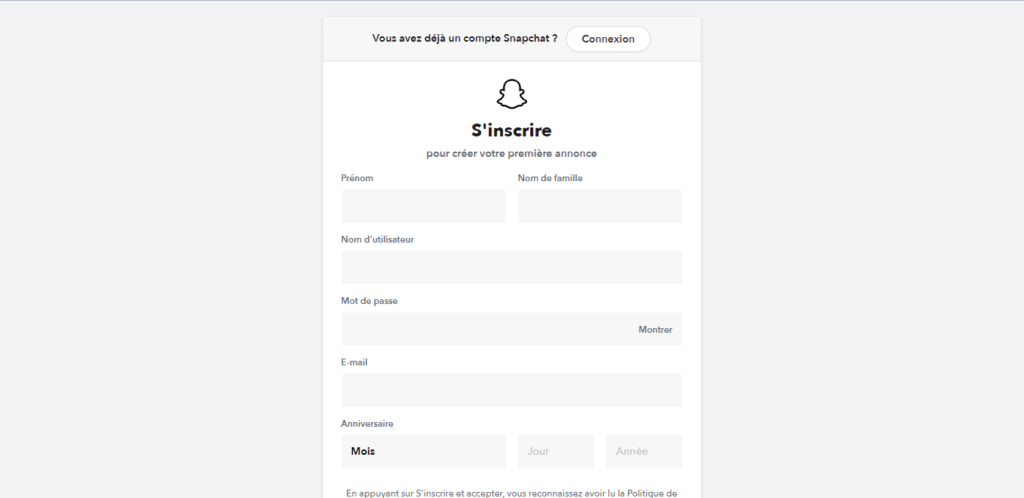
- Kişisel bilgilerinizi ( ad, soyad, doğum tarihi "Kayıt oluyorum ve kabul ediyorum" butonuna tıklayın .
- Bir Snapchat kullanıcı adı seçin. Unutmayın ki, kullanıcı adınızı yılda sadece bir kez değiştirebilirsiniz, bu yüzden iyice düşünün!
- Güvenli bir parola seçin. Tahmin edilmesi zor olması için en az 10 karakterden oluşan bir parola seçmenizi öneririz.
- E-posta adresinizi girin ve " Devam Et "e tıklayın.
- E-posta gelen kutunuzu kontrol edin ve Snapchat tarafından gönderilen onay bağlantısına tıklayın.
- Tebrikler, telefon numarası olmadan Snapchat hesabınızı oluşturdunuz !
Snapchat hesabı neden telefon numarası olmadan oluşturulmalı?

Snapchat hesabı açarken neden telefon numarasına ihtiyaç duyacağınızı merak ediyor olabilirsiniz . Bunun birkaç olası nedeni var:
- Telefon numaranızı üçüncü taraf bir uygulamayla paylaşmak istemezsiniz.
- Telefon numaranızın ticari veya kötü amaçlı kullanılmasından endişe duyuyorsunuz.
- Gizliliğinizi korumak ve kişilerinizin sizi Snapchat'te kolayca bulmasını engellemek istiyorsunuz.
- Ya telefon numaranıza erişiminiz yok ya da hiç telefon numaranız yok.
Sebep ne olursa olsun, telefon numarası olmadan Snapchat hesabı oluşturmanın tamamen mümkün ve kolay olduğunu bilin. Az önce özetlediğimiz yöntemleri izlemeniz yeterli.
SSS
Snapchat'e telefon numarası olmadan nasıl giriş yapılır?
Snapchat'e telefon numarası olmadan giriş yapmak için kullanıcı adınızı ve şifrenizi girmeniz yeterlidir. Şifrenizi unuttuysanız, e-posta adresinizi kullanarak sıfırlayabilirsiniz.
Snapchat'te telefon numaramı nasıl değiştirebilirim?
Snapchat'te telefon numaranızı değiştirmek için uygulamanın ayarlarına gidin, " Telefon Numarası "na dokunun ve talimatları izleyin. Telefon numaranızı değiştirmek için mevcut telefon numaranıza erişiminiz olması gerekir.
Snapchat'ten telefon numaramı nasıl kaldırabilirim?
Snapchat'ten telefon numaranızı kaldırmak için uygulamanın ayarlarına gidin, " Telefon Numarası Arkadaşlarımın beni bulmasına izin ver kutusunun işaretini kaldırın . Ardından, telefon numaranızın kaldırılmasını onaylayın.
Snapchat'te telefon numarası olmadan nasıl arkadaş eklenir?
Snapchat'te telefon numarası olmadan arkadaş eklemek için çeşitli yöntemler mevcuttur: Snapcode , kullanıcı adı, e-posta adresi, senkronize edilmiş kişiler veya arkadaş önerileri.
Snapchat hesabınızı telefon numarası olmadan nasıl doğrulayabilirsiniz?
Snapchat hesabınızı telefon numarası kullanmadan doğrulamak için e-posta adresinizi kullanmanız gerekir. Hesap oluştururken e-posta adresinizi girin ve Snapchat tarafından gönderilen onay bağlantısına tıklayın.
Telefon numarası olmadan Snapchat hesabınızı nasıl kurtarabilirsiniz?

Snapchat hesabınızı telefon numarası olmadan kurtarmak için e-posta adresinizi kullanmanız gerekir. Şifrenizi sıfırlarken e-posta adresinizi girmeniz ve Snapchat tarafından gönderilen talimatları izlemeniz gerekmektedir.
Telefon numarası olmadan anonim Snapchat hesabı nasıl oluşturulur?
Telefon numarası olmadan anonim bir Snapchat hesabı oluşturmak için tek kullanımlık veya geçici bir e-posta adresi kullanmanız gerekir. Ardından, kimliğinizi ele vermeyen bir kullanıcı adı seçin ve rehberinize kişilerinizi eklemeyin.
Telefon numarası olmadan profesyonel bir Snapchat hesabı nasıl oluşturulur?
Telefon numarası olmadan profesyonel bir Snapchat hesabı oluşturmak için , profesyonel bir e-posta adresi veya işletmenize özel bir e-posta adresi kullanmanız gerekir. Ardından, markanızı veya ürününüzü yansıtan bir kullanıcı adı seçin ve normal bir hesap oluşturmak için izlediğiniz adımların aynısını izleyin.
Telefon numarası olmadan hayalet Snapchat hesabı nasıl oluşturulur?

Telefon numarası olmadan hayalet Snapchat hesabı oluşturmak için tek kullanımlık veya geçici bir e-posta adresi kullanmanız gerekir. Ardından, kimliğinizi açığa çıkarmayan bir kullanıcı adı seçin ve hiçbir kişi eklemeyin. Ayrıca, profilinize ve Snap'lerinize erişimi sınırlamak için gizlilik ayarlarınızı da düzenlemeniz .
Sahte telefon numarasıyla Snapchat hesabı nasıl oluşturulur?
Sahte telefon numarasıyla Snapchat hesabı oluşturmak için , sanal veya tek kullanımlık numaralar sağlayan çevrimiçi bir hizmet kullanmanız gerekir. Ardından, hesap oluştururken sahte numarayı girersiniz ve SMS veya telefon araması yoluyla bir doğrulama kodu alırsınız.
Telefon numarası kullanmadan VPN ile Snapchat hesabı nasıl oluşturulur?
Telefon numarası kullanmadan VPN ile Snapchat hesabı oluşturmak için , IP adresinizi ve konumunuzu değiştirmenize olanak tanıyan bir VPN uygulaması kullanmanız gerekir. Ardından, gerçek kimliğinizle bağlantılı olmayan bir e-posta adresi kullanmalı ve normal bir hesap oluşturmak için izlenen adımların aynısını izlemelisiniz.
Peki piyasadaki birçok seçenek arasından nasıl bir VPN seçersiniz
- Bağlantının hızı ve kararlılığı
- Sunucuların sayısı ve çeşitliliği
- Veri güvenliği ve gizliliği
- Farklı işletim sistemleri ve uygulamalarla uyumluluk
- Fiyat ve müşteri hizmetleri
Çözüm
Snapchat, arkadaşlarınızla anlık fotoğraf ve videolar paylaşmanıza olanak tanıyan bir uygulamadır. Hesap oluşturmak için e-posta adresinizi veya Snapchat web sitesini kullanabilirsiniz. Ancak BlueStacks gibi bir Android emülatörü kullanarak Mac veya MacBook'unuzda Snapchat'i kullanabilirsiniz . BlueStacks'i Mac'inize indirin, Google hesabınızla giriş yapın, Snapchat'i yükleyin ve ardından kaydolun veya giriş yapın. Bu şekilde, Apple bilgisayarınızda Snapchat'in keyfini çıkarabilirsiniz.
telefon numarası olmadan Snapchat hesabınızı oluşturabilmişsinizdir . Herhangi bir sorunuz veya yorumunuz varsa, lütfen aşağıya bırakın. Ve bu makaleyi beğendiyseniz, lütfen arkadaşlarınızla paylaşın!


