
Facebook, aylık 2 milyardan fazla aktif kullanıcısıyla dünyanın en popüler sosyal ağıdır. Ancak aynı zamanda stres, dikkat dağıtıcı unsurlar ve gizlilik endişelerinin de kaynağı olabilir. Facebook'tan uzaklaşmak ancak Messenger uygulaması aracılığıyla arkadaşlarınızla iletişimde kalmak , basit ve etkili bir çözüm var: Messenger'ı aktif tutarken Facebook hesabınızı devre dışı bırakın.
Facebook hesabınızı devre dışı bırakmak ile silmek arasındaki fark nedir?

Facebook hesabınızı devre dışı bırakmak, profilinizin diğer kullanıcılar için görünmez hale gelmesi anlamına gelir. Gönderileriniz, yorumlarınız, fotoğraflarınız ve videolarınız geçici olarak gizlenir. E-posta adresiniz ve şifrenizle tekrar giriş yaparak hesabınızı istediğiniz zaman yeniden etkinleştirebilirsiniz .
Bir süre giriş yapmazsanız, oturumunuzun sona erdiğini ve tekrar giriş yapmanızı isteyen bir mesaj alabilirsiniz Facebook hesabınızı silmek, profilinizin ve tüm verilerinizin Facebook sunucularından kalıcı olarak silinmesi anlamına gelir . Hesabınızı kurtaramaz veya Messenger veya Instagram gibi ilgili hizmetlere erişemezsiniz. Hesap silme işlemi 90 güne kadar sürebilir .
Messenger'ı kullanmaya devam ederken Facebook hesabınızı nasıl devre dışı bırakabilirsiniz?
Messenger'ı kullanmaya devam ederken Facebook hesabınızı devre dışı bırakmak için şu adımları izlemelisiniz:
- Facebook web sitesini açın ve hesabınıza giriş yapın.
- Ayarlar ve gizlilik bölümüne gidin Ayarlar'a tıklayın .
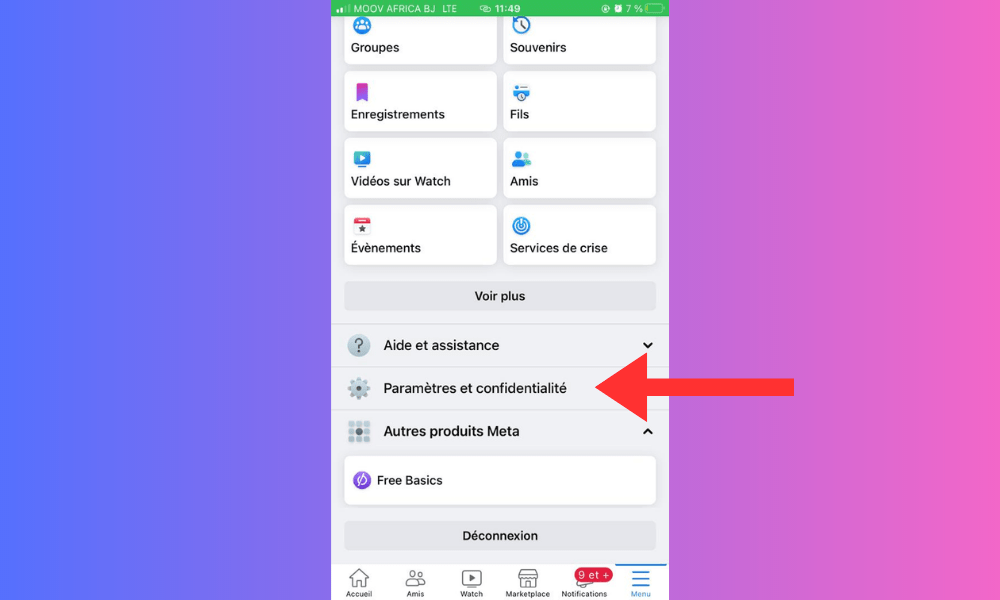
- Facebook bilgilerinizi seçin Devre dışı bırakma ve silme seçeneğine tıklayın .
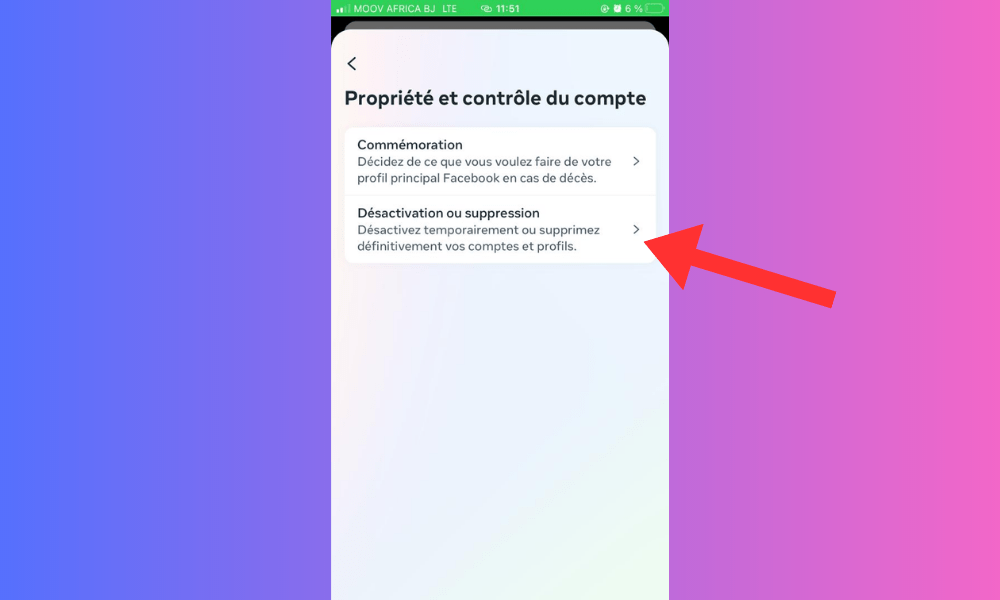
- "Hesabı devre dışı bırak" seçeneğini belirleyin , ardından "Hesabı devre dışı bırakmaya devam et" seçeneğine .

- Parolanızı girin, ardından hesabınızı devre dışı bırakmak istemenizin nedenini seçin.
- Devre dışı bırak seçeneğine tıklayın .
hesabınız şu anda devre dışı bırakıldı , ancak kişilerinizle mesaj gönderip almak için Messenger'ı kullanmaya devam .
Facebook hesabımı nasıl yeniden etkinleştirebilirim?
Fikrinizi değiştirirseniz ve Facebook hesabınızı yeniden etkinleştirmek , Facebook web sitesinde veya uygulamasında e-posta adresiniz ve şifrenizle tekrar giriş Profiliniz ve verileriniz önceki haline geri dönecektir.
Facebook hesabınızı ve verilerinizi kalıcı olarak nasıl silebilirsiniz?
Facebook hesabınızı ve verilerinizi kalıcı olarak silmek istiyorsanız , şu adımları izlemelisiniz:
- Facebook web sitesini açın ve hesabınıza giriş yapın.
- Ayarlar ve gizlilik bölümüne gidin Ayarlar'a tıklayın .
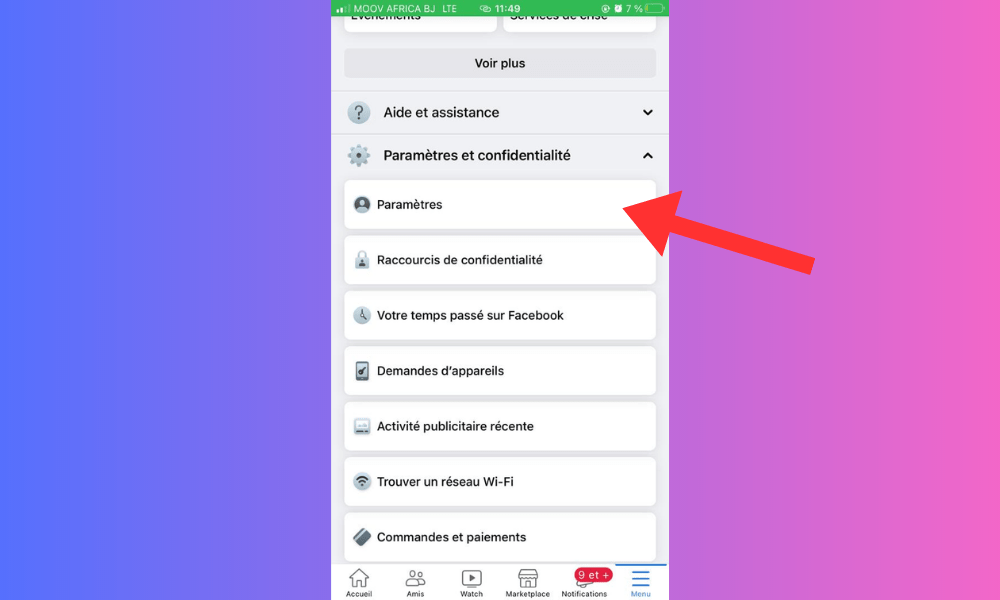
- Facebook bilgilerinizi seçin Devre dışı bırakma ve silme seçeneğine tıklayın .
- "Hesabı sil" seçeneğini belirleyin , ardından "Hesap silme işlemine devam et" .
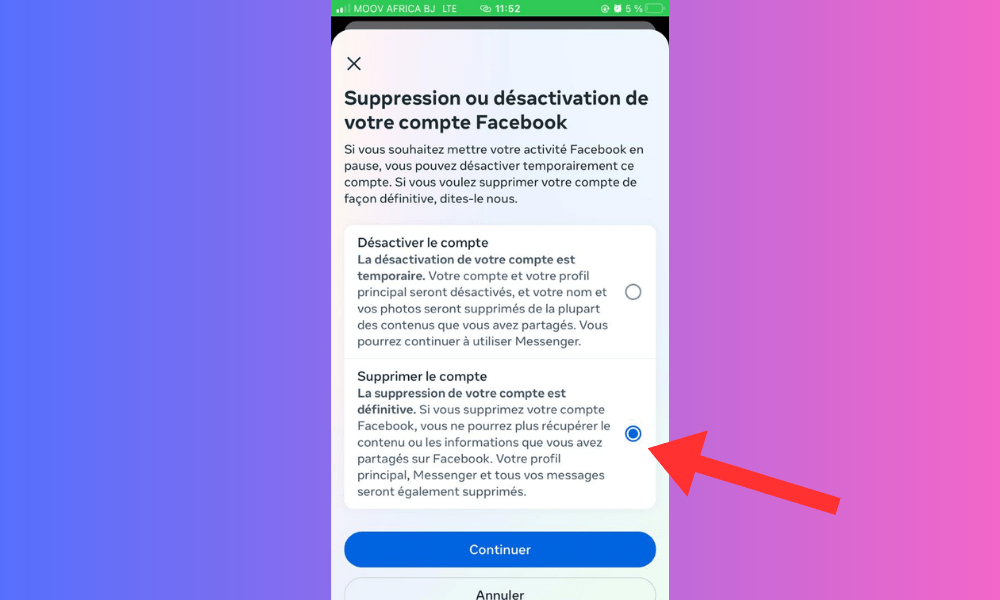
- Parolanızı girin, ardından Hesabı Sil'e .
hesabınız 90 gün içinde silinecektir Messenger'a veya diğer Facebook ile ilgili hizmetlere erişemeyeceksiniz
SSS
Facebook hesabım olmadan Messenger'ı kullanabilir miyim?
Facebook hesabı olmadan Messenger kullanmak mümkün . Akıllı telefonunuza veya tabletinize Messenger uygulamasını indirmeniz veya bilgisayarınızdan messenger.com Messenger'ı kullanmaya başlamak için telefon numaranızı girmeniz ve bir kullanıcı adı oluşturmanız gerekecek her seferinde şifrenizi girmek zorunda kalmadan Messenger'a erişmek için Facebook Otomatik Giriş etkinleştirebilirsiniz
Android'de Messenger'dan nasıl çıkış yapabilirim?
Android cihazınızda Messenger'dan çıkış yapmak için şu adımları izlemelisiniz:
- Messenger uygulamasını açın ve sol üst köşedeki profil resminize dokunun.
- Aşağı kaydırın ve Çıkış Yap'a .
- Çıkış Yap düğmesine basarak seçiminizi onaylayın .
Messenger'dan çıkış yapacaksınız e-posta adresiniz ve şifrenizle istediğiniz zaman tekrar giriş yapabilirsiniz .
Facebook'taki tüm içeriklerimi nasıl silebilirim?
Facebook'taki tüm içeriğinizi silmek için veri arşivleme veya silme aracını kullanabilirsiniz . Bu araç, verilerinizin bir kopyasını indirmenize ve ardından gönderileriniz, fotoğraflarınız, videolarınız, yorumlarınız veya beğenileriniz gibi içeriğinizin tamamını veya bir kısmını silmenize olanak tanır. Bu aracı kullanmak için şu adımları izlemelisiniz:
- Facebook web sitesini açın ve hesabınıza giriş yapın.
- Ayarlar ve gizlilik bölümüne gidin , ardından Ayarlar'a tıklayın.
- Facebook bilgilerinizi seçin , ardından Bilgilerinizi İndirin veya Bilgilerinizi Silin seçeneğinin yanındaki Görüntüle'ye tıklayın.

- İndirmek veya silmek istediğiniz veri kategorilerini seçin, ardından Dosya Oluştur veya Sil'e .
- İşlemi tamamlamak için ekrandaki talimatları izleyin.
Messenger'da birini nasıl engellerim veya engeli kaldırırım?
Messenger'da birini engellemek veya engeli kaldırmak için şu adımları izlemelisiniz:
- Messenger uygulamasını açın ve engellemek veya engeli kaldırmak istediğiniz kişiyle olan konuşmaya dokunun .
- Ekranın üst kısmındaki kişinin adına dokunun, ardından Engelle veya Engeli Kaldır seçeneğine dokunun.
- Kişiden gelen mesajları veya aramaları engellemek mi yoksa engellemeyi kaldırmak mı istediğinizi seçin, ardından Onayla'ya .
Engellenen kişi artık size Messenger üzerinden mesaj gönderemeyecek veya sizi arayamayacak. Engeli kaldırılan kişi ise sizinle tekrar iletişim kurabilecektir.
Messenger'da adımı veya profil resmimi nasıl değiştirebilirim?
Messenger'da adınızı veya profil resminizi değiştirmek için şu adımları izlemelisiniz:
- Messenger açın ve sol üst köşedeki profil resminize dokunun .
- Mevcut adınıza veya fotoğrafınıza dokunarak bunları düzenleyebilirsiniz.
- Yeni adınızı girin veya galerinizden ya da kameranızdan yeni bir fotoğraf seçin.
- Değişiklikleri onaylamak için Kaydet'e basın
eğer hesabınız bağlıysa Facebook'ta güncellenecektir


