
Snapchat'i seviyorsunuz ama aynı zamanda Mac'inizde (MacBook'unuzda) de kullanabilmeyi mi istiyorsunuz? Mümkün, ancak o kadar kolay değil. Snapchat resmi olarak Mac için mevcut olmadığı için alternatif çözümler kullanmanız gerekecek.
Peki Snapchat'i Mac bilgisayarda (MacBook'ta) nasıl kullanırsınız? İşte bunu göreceğiz!
Mac – MacBook'ta Snapchat neden kullanılır?

Mac veya MacBook bilgisayarınızda Snapchat kullanmak istemenizin birkaç nedeni olabilir. Örneğin:
- Akıllı telefonunuz yanınızda değil veya pili bitmiş.
- Arkadaşlarınızın hikayelerini veya fotoğraflarını daha büyük bir ekranda izlemek istiyorsunuz.
- Mesajlarınızı daha kolay yazmak veya uygulamada daha hızlı gezinmek için klavyenizi ve farenizi kullanmak istiyorsunuz.
- Çektiğiniz fotoğrafları bilgisayarınıza kaydetmek veya aktarmak istiyorsunuz.
- Göndermeden önce fotoğraflarınızı veya videolarınızı iyileştirmek için düzenleme veya rötuş yazılımı kullanmak istiyorsunuz.
Sebep ne olursa olsun, Mac – MacBook'ta Snapchat kullanmanın çözümleri olduğunu bilin. Bu çözümleri yazının geri kalanında sizlere sunacağız.
Mac – MacBook'ta Snapchat kullanmanın çözümleri nelerdir?
Mac – MacBook için resmi bir Snapchat sürümü bulunmamaktadır. Bununla birlikte, uygulamaya bilgisayarınızdan erişmenizi sağlayan alternatif çözümler mevcuttur.
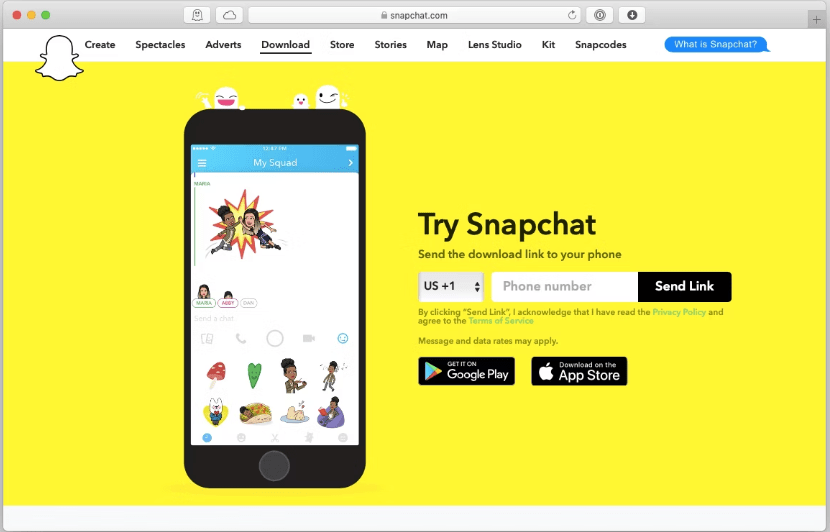
İşte farklı çözümlerin özet tablosu:
| Çözüm | Faydalar | Dezavantajlar |
|---|---|---|
| Android emülatörü | Snapchat'in tüm özellikleri, daha iyi görüntü ve ses kalitesi, klavye ve fare | Ek yazılım, iki hesap oluşturma gerekliliği, yasaklanma riski |
| Chrome Uzantısı | Ek yazılıma, Snapchat filtrelerine ve efektlerine gerek yok, yasaklanma riski de yok | Sınırlı özellikler, internet bağlantısı gereklidir, Chrome tarayıcısı gereklidir |
| AirServer | Snapchat'in tüm özellikleri, daha büyük ekran, yasaklanma riski yok | Ek yazılım, uyumlu bir akıllı telefon ve Wi-Fi ağı gereklidir; akıllı telefonun yakınlarda olması şarttır |
| QuickTime Oynatıcısı | Snapchat'in tüm özellikleri, ek yazılım gerektirmez, yasaklanma riski yoktur | iPhone ve USB kablosu gereklidir, QuickTime Player'ı başlatmak için yeterlidir, klavye veya fare gerekmez |
- Android emülatörü kullanın
- Chrome uzantısı kullanın
- AirServer'ı kullanın
- QuickTime Player kullanın
Bu çözümlerin her birini, avantajlarını ve dezavantajlarını, ayrıca uygulanmaları için izlenecek adımları ayrıntılı olarak ele alacağız.
Android emülatörü kullanın

Android emülatörü, bilgisayarınızda bir Android ortamını simüle etmenizi sağlayan bir yazılımdır. Bu sayede, tıpkı bir akıllı telefonda veya tablette olduğu gibi, Mac veya MacBook'unuzda Android uygulamalarını yükleyebilir ve çalıştırabilirsiniz.
Mac – MacBook için BlueStacks, Nox App Player ve MEmu gibi çeşitli Android emülatörleri mevcuttur. En popüler ve verimli olanlardan biri olduğu için BlueStacks'i örnek olarak kullanacağız.
İşte BlueStacks kullanarak Mac'inizde (MacBook'unuzda) Snapchat'i nasıl kullanacağınız:
- BlueStacks'i resmi web sitesinden bilgisayarınıza indirip kurun: https://www.bluestacks.com/fr/index.html

- BlueStacks'i başlatın ve Google hesabınızla giriş yapın. Eğer hesabınız yoksa, ücretsiz olarak bir hesap oluşturun.
- BlueStacks içinden Google Play Store'a erişin ve Snapchat'i arayın. Uygulamayı indirmek ve yüklemek için Yükle'ye tıklayın.

- BlueStacks üzerinden Snapchat uygulamasını açın ve Snapchat hesabınızla giriş yapın. Eğer hesabınız yoksa, ücretsiz olarak bir hesap oluşturun.
- Mac'inizde (MacBook'unuzda) Snapchat'in keyfini çıkarın!
Bu yöntemin avantajları şunlardır:
- Snapchat'in tüm özelliklerini kullanabilirsiniz; örneğin, snap gönderip alabilir, hikayeleri izleyebilir, filtre ve efektler kullanabilirsiniz, vb.
- Bilgisayarınızın gücü sayesinde daha iyi görüntü ve ses kalitesinden faydalanabilirsiniz.
- Uygulamayı kontrol etmek için klavyenizi ve farenizi kullanabilirsiniz.
Bu yöntemin dezavantajları şunlardır:
- Bilgisayarınıza ek yazılım yüklemeniz gerekecek, bu da disk alanını tüketebilir ve bilgisayarınızın çalışmasını yavaşlatabilir.
- İki farklı hesapla giriş yapmanız gerekiyor: bir Google hesabı ve bir Snapchat hesabı.
- Android emülatörünü çok sık kullanmanız Snapchat tarafından yasaklanma riskini beraberinde getirir, çünkü bu hile veya korsanlık girişimi olarak değerlendirilebilir.
Chrome uzantısı kullanın
Chrome uzantısı, Chrome web tarayıcınıza eklenen ve ek özelliklere erişmenizi sağlayan küçük bir programdır. Mac'inizde (MacBook'unuzda) Snapchat kullanmanıza olanak tanıyan Snap Camera adlı bir Chrome uzantısı bulunmaktadır.

İşte Snap Camera'yı kullanarak Mac'inizde (MacBook'unuzda) Snapchat'i nasıl kullanacağınız:
- Snap Camera uygulamasını resmi web sitesinden bilgisayarınıza indirip kurun: https://web.snapchat.com/?ref=snapcam
- Snap Camera uygulamasını başlatın ve binlerce filtre arasından kullanmak istediğinizi seçin.

- Chrome tarayıcısını açın ve Snapchat web sitesine gidin: https://accounts.snapchat.com/
- Snapchat hesabınızla giriş yapın. Hesabınız yoksa ücretsiz olarak bir hesap oluşturun.
- Sağ üst köşedeki kamera simgesine tıklayın ve video kaynağı olarak Snap Camera'yı seçin.
- Mac'inizde (MacBook'unuzda) Snapchat'in keyfini çıkarın!
Bu yöntemin avantajları şunlardır:
- Bilgisayarınıza ek bir yazılım yüklemenize gerek yok, sadece bir Chrome uzantısı yeterli.
- Snapchat'in filtrelerini ve efektlerini kullanarak fotoğraflarınızı ve videolarınızı kişiselleştirebilirsiniz.
- Resmi web sitesini kullandığınız için Snapchat tarafından yasaklanma riskiniz yok.
Bu yöntemin dezavantajları şunlardır:
- Snapchat'in tüm özelliklerini (örneğin, snap gönderme ve alma, hikaye izleme vb.) kullanamazsınız. Sadece fotoğraf veya video çekip bunları Facebook, Instagram veya Twitter gibi diğer platformlarda paylaşabilirsiniz.
- Snapchat web sitesine erişmek için istikrarlı ve hızlı bir internet bağlantısına ihtiyacınız var.
- Web tarayıcısı olarak Chrome kullanmanız gerekiyor, bu da sizin tercihiniz olmayabilir.
AirServer'ı kullanın

AirServer, Mac veya MacBook'unuzu AirPlay veya Google Cast alıcısına dönüştürmenizi sağlayan bir yazılımdır. Bu sayede iPhone veya Android akıllı telefonunuzun ekranını kablosuz olarak bilgisayarınıza aktarabilirsiniz.
İşte Mac'inizde (MacBook) Snapchat'i AirServer kullanarak nasıl kullanacağınız:
- AirServer'ı resmi web sitesinden bilgisayarınıza indirip kurun: https://www.airserver.com/

- AirServer uygulamasını başlatın ve sahip olduğunuz akıllı telefon türüne bağlı olarak AirPlay veya Google Cast modunu etkinleştirin.
- Akıllı telefonunuzda Snapchat uygulamasını açın ve Snapchat hesabınızla giriş yapın. Hesabınız yoksa ücretsiz olarak bir hesap oluşturun.
- Akıllı telefonunuzda AirPlay veya Google Cast özelliğini etkinleştirin ve hedef olarak AirServer'ı seçin.
- Mac'inizde (MacBook'unuzda) Snapchat'in keyfini çıkarın!

Bu yöntemin avantajları şunlardır:
- Snapchat'in tüm özelliklerini kullanabilirsiniz; örneğin, snap gönderip alabilir, hikayeleri izleyebilir, filtre ve efektler kullanabilirsiniz, vb.
- Daha büyük bir ekranın keyfini çıkararak arkadaşlarınızın paylaştığı fotoğrafları görebilir veya daha kolay fotoğraf ve video çekebilirsiniz.
- Resmi uygulamayı kullandığınız için Snapchat tarafından yasaklanma riskiyle karşı karşıya değilsiniz.
Bu yöntemin dezavantajları şunlardır:
- Bilgisayarınıza ek yazılım yüklemeniz gerekecek, bu da disk alanını tüketebilir ve bilgisayarınızın çalışmasını yavaşlatabilir.
- İki cihaz arasında bağlantı kurulmasını sağlamak için AirPlay veya Google Cast ile uyumlu bir akıllı telefona ve istikrarlı ve hızlı bir Wi-Fi ağına ihtiyacınız vardır.
- Uygulamayı kontrol etmek için akıllı telefonunuzu bilgisayarınıza yakın tutmalısınız.
QuickTime Player kullanın

QuickTime Player, Mac veya MacBook'unuza entegre edilmiş, ses ve video dosyalarını oynatmanıza, ayrıca bilgisayarınızın veya iPhone'unuzun ekranını kaydetmenize olanak sağlayan bir yazılımdır.
QuickTime Player kullanarak Snapchat'i Mac'inize (MacBook) nasıl yükleyeceğiniz aşağıda açıklanmıştır:
- iPhone'unuzu USB kablosuyla bilgisayarınıza bağlayın.
- Bilgisayarınızda QuickTime Player'ı açın ve Dosya > Yeni Video Kaydı'na tıklayın.
- Kırmızı kayıt düğmesinin yanındaki oka tıklayın ve video ve ses kaynağı olarak iPhone'unuzu seçin.
- iPhone'unuzda Snapchat uygulamasını açın ve Snapchat hesabınızla giriş yapın. Hesabınız yoksa ücretsiz olarak bir hesap oluşturun.
- Mac'inizde (MacBook'unuzda) Snapchat'in keyfini çıkarın!

Bu yöntemin avantajları şunlardır:
- Snapchat'in tüm özelliklerini kullanabilirsiniz; örneğin, snap gönderip alabilir, hikayeleri izleyebilir, filtre ve efektler kullanabilirsiniz, vb.
- Daha büyük bir ekranın keyfini çıkararak arkadaşlarınızın paylaştığı fotoğrafları görebilir veya daha kolay fotoğraf ve video çekebilirsiniz.
- Resmi uygulamayı kullandığınız için Snapchat tarafından yasaklanma riskiyle karşı karşıya değilsiniz.
Bu yöntemin dezavantajları şunlardır:
- Bilgisayarınıza ek yazılım yüklemeniz gerekecek, bu da disk alanını tüketebilir ve bilgisayarınızın çalışmasını yavaşlatabilir.
- İki cihaz arasında bağlantı kurulmasını sağlamak için AirPlay veya Google Cast ile uyumlu bir akıllı telefona ve istikrarlı ve hızlı bir Wi-Fi ağına ihtiyacınız vardır.
- Uygulamayı kontrol etmek için akıllı telefonunuzu bilgisayarınıza yakın tutmalısınız.
Çözüm
Tahmin edebileceğiniz gibi, Mac veya MacBook'ta Snapchat kullanmanın tek bir mükemmel çözümü yok. Her birinin kendi avantaj ve dezavantajları olan alternatif yöntemler kullanmanız gerekecek. Dört ana yöntemi sunduk: bir Android emülatörü, bir Chrome uzantısı, AirServer ve QuickTime Player. İhtiyaçlarınıza ve tercihlerinize en uygun olanı seçin. Bu kılavuzun yardımcı olduğunu ve bilgisayarınızda Snapchat'in keyfini çıkarabileceğinizi umuyoruz.


