
Instagram , arkadaşlarınız, aileniz veya hayranlarınızla fotoğraf ve video paylaşmak için en popüler uygulamalardan biridir . Ancak bazen Instagram'a resim yüklerken veya görüntülerken zorluklarla karşılaşabilirsiniz .
Bu durumda ne yapmalısınız? Bu sorunun olası nedenleri nelerdir? Ve bunu nasıl kolayca çözebilirsiniz? İşte Instagram deneyiminizin tadını doyasıya çıkarmanıza yardımcı olacak bazı ipuçları ve püf noktaları.
1. İnternet bağlantınızı kontrol edin
Instagram'da görsellerin yüklenmesinde sorun yaşıyorsanız yapmanız gereken ilk şey internet bağlantınızı kontrol etmektir . Ağ bağlantınız çok zayıf, kararsız veya yoğun olabilir ve bu da uygulamanın düzgün çalışmasını engelleyebilir.
İnternet bağlantınızı kontrol etmek için şunları yapabilirsiniz:
- Bağlantıyı yenilemek için cihazınızda uçak modunu açıp kapatın
- Sinyal kalitesine bağlı olarak Wi-Fi'dan mobil ağa veya tam tersine geçiş
- Çok uzaktaysanız veya yönlendiriciyle aranızda engeller varsa, Wi-Fi yönlendiricisine yaklaşın
- Cihazınızı yeniden başlatmakbazı geçici sorunları çözebilir.
- Sorun devam ederse operatörünüzle veya internet servis sağlayıcınızla iletişime geçin
bağlantınız iyiyse ancak yine de Instagram'a fotoğraf yükleyemiyorsanız, bir sonraki adıma geçin.
2. Instagram uygulamasını güncelleyin
Instagram'da resim yükleme sorunlarının bir diğer olası nedeni de uygulamanızın güncel olmamasıdır. Kullandığınız sürüm eski veya işletim sisteminizle uyumsuz olabilir ve bu da arızalara yol açabilir.
Instagram uygulamasını güncellemek için şunları yapabilirsiniz:
- Android için Play Store'a veya iOS için App Store'a girin ve Instagram uygulamasını arayın.
- Güncelleme olup olmadığını kontrol edin ve varsa indirin.
- Instagram uygulamasını açın ve sorunun çözülüp çözülmediğini kontrol edin.
Instagram uygulamanız güncelse ancak yine de Instagram'a fotoğraf yükleyemiyorsanız, bir sonraki adıma geçin.
3. Instagram uygulamasının önbelleğini ve verilerini temizleyin

Instagram'da resim yükleme sorununu çözmenin bir diğer olası çözümü de uygulamanın önbelleğini ve verilerini temizlemektir.
Önbellek geçici bir depolama alanıdır . Veri ise, kullanıcı adınız, şifreniz veya tercihleriniz gibi uygulamaya kaydettiğiniz kişisel bilgileri ifade eder.
Bazen önbellek veya veriler bozulabilir veya aşırı yüklenebilir, bu da hatalara veya yavaşlamalara neden olabilir.
Instagram uygulamasının önbelleğini ve verilerini temizlemek için şunları yapabilirsiniz:
- Cihazınızın ayarlarına girin ve “Uygulamalar” veya “Uygulama Yöneticisi” seçeneğini seçin.
- Instagram uygulamasını bulun ve üzerine dokunun.
- “ Depolama ” veya “ Bellek ” seçeneğini seçin
- “ Önbelleği temizle ” ve “ Verileri temizle ” düğmelerine basın
- Instagram uygulamasını açın ve giriş bilgilerinizle tekrar oturum açın.
- Sorunun çözülüp çözülmediğini kontrol edin.
Uyarı : Instagram uygulamasının önbelleğini ve verilerini temizlemek, direkt mesajlarınız, kaydedilmiş gönderileriniz ve son aramalarınız gibi uygulamada kaydettiğiniz tüm bilgileri silecektir . Gerekirse bunları manuel olarak geri yüklemeniz gerekecektir.
Instagram uygulamasının önbelleğini ve verilerini temizlediyseniz ancak yine de Instagram'da görseller yükleyemiyorsanız, bir sonraki adıma geçin.
4. Cihazınızda hafızayı boşaltın
Instagram uygulamanızın önbelleğini temizlemek yeterli değilse , cihazınızda uygulamayı düzgün çalıştırmak için yeterli bellek olmayabilir. Cihazınızda bellek boşaltmak için şu ipuçlarını uygulayabilirsiniz:
Arka planda çalışan gereksiz uygulamaları kapatın
Bunu yapmak için, iPhone kullanıyorsanız Ana Ekran düğmesine iki kez, Android kullanıyorsanız kare düğmeye iki kez basın. Ardından kapatmak istediğiniz uygulamaların üzerinde yukarı veya sağa doğru kaydırın.
Cihazınızda yer kaplayan gereksiz dosyaları silin
Bunu yapmak için cihazınızın ayarlarına, ardından Depolama.
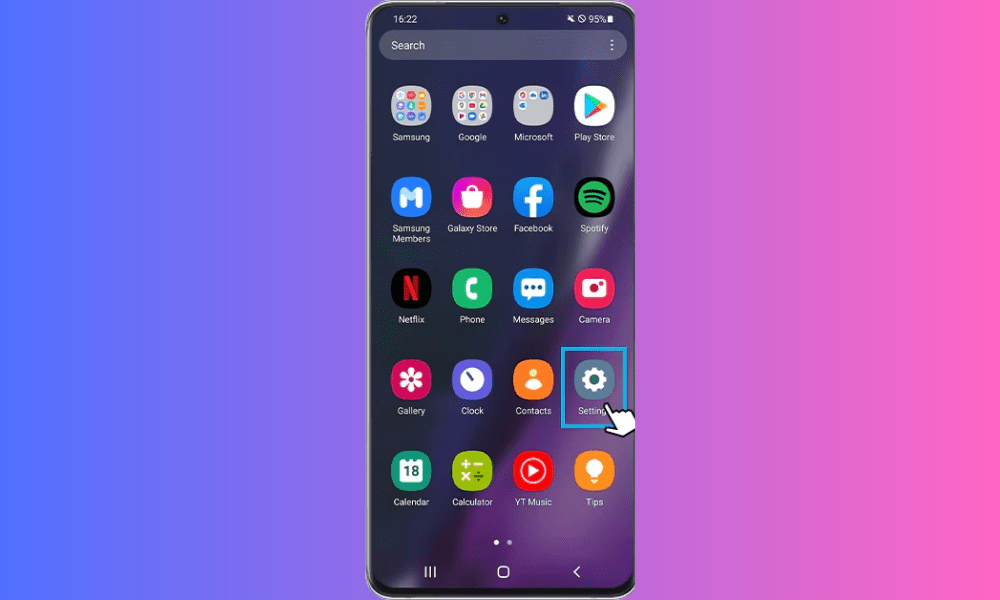
Ardından farklı dosya kategorilerinin (fotoğraflar, videolar, müzik, uygulamalar vb.) kapladığı alanı göreceksiniz. En çok yer kaplayanlara dokunun ve ihtiyacınız olmayan dosyaları silin. Cihazınızı daha kolay temizlemek için CCleaner veya Clean Master gibi bir uygulama da kullanabilirsiniz.
Önemli dosyalarınızı yedeklemek için çevrimiçi bir depolama hizmeti kullanın
Dosyalarınızın tamamını cihazınızda saklamak yerine, Google Fotoğraflar, Dropbox veya iCloud gibi çevrimiçi depolama hizmetlerini kullanarak dosyalarınızı çevrimiçi olarak yedekleyebilir ve herhangi bir cihazdan erişebilirsiniz. Bu, cihazınızda yer açacak ve bir sorun durumunda dosyalarınızı kaybetmenizi önleyecektir.
5. Instagram uygulamasını kaldırın ve yeniden yükleyin
Instagram'da resim yükleme sorununu çözmek için son bir olası çözüm, uygulamayı kaldırıp yeniden yüklemektir. Bu işlem, uygulamayla ilgili tüm dosyaları ve ayarları siler ve bunların yerine temiz, çalışan bir sürüm koyar. Instagram uygulamasını kaldırıp yeniden yüklemek için şunları yapabilirsiniz:
- Cihazınızın ayarlarına girin ve “Uygulamalar” veya “Uygulama Yöneticisi” seçeneğini seçin.
- Instagram uygulamasını bulun ve üzerine dokunun.
- “ Kaldır ” düğmesine basın ve seçiminizi onaylayın.

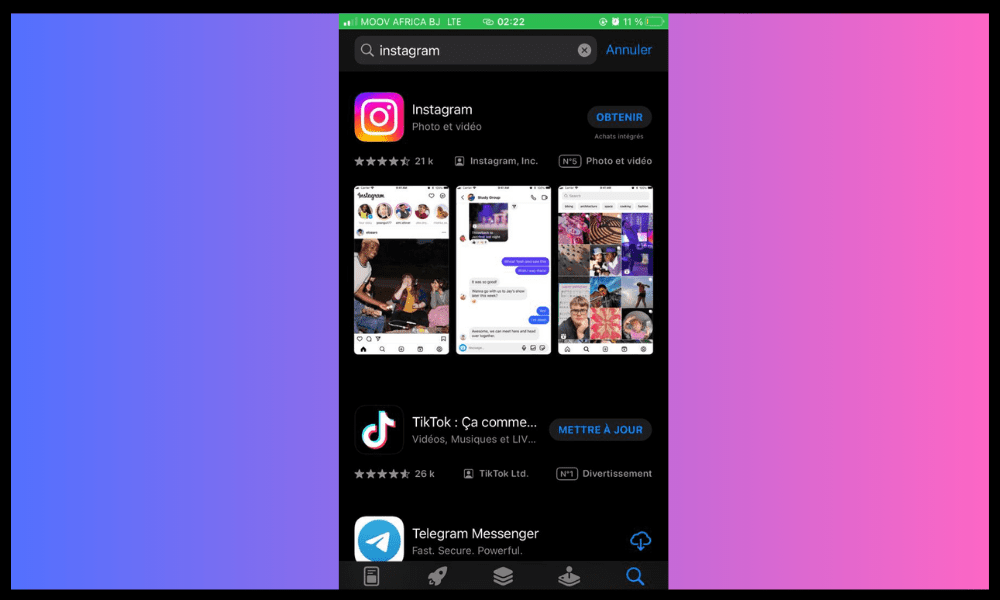
- Android için Play Store'a veya iOS için App Store'a girin ve Instagram uygulamasını arayın.
- “Yükle” düğmesine basın ve indirme işleminin tamamlanmasını bekleyin.
- Instagram uygulamasını açın ve giriş bilgilerinizle tekrar oturum açın.

- Sorunun çözülüp çözülmediğini kontrol edin.
Uyarı : Instagram uygulamasını kaldırıp yeniden yüklemek, direkt mesajlar, kaydedilmiş gönderiler ve son aramalar gibi tüm kaydedilmiş bilgilerinizi silecektir. Gerekirse bu bilgileri manuel olarak geri yüklemeniz gerekecektir.
Instagram ile ilgili diğer makalelere göz atın: Instagram'da "kullanıcı bulunamadı" sorununu nasıl çözersiniz?
Instagram hikayelerindeki görseller yüklenmiyorsa ne yapmalıyım?
Hikayeler, 24 saat sonra kaybolan geçici gönderilerdir. Hayatınızdan anları takipçilerinizle veya kamuoyuyla paylaşmanıza olanak tanır. Bazen Instagram, hikayelerdeki görselleri yüklemeyebilir, bu da sinir bozucu olabilir.
İşte bu sorunu çözmek için bazı olası çözümler:
- Instagram'ın kameranıza ve galerinize erişmesine izin verdiğinizden emin olun . Bunu yapmak için cihazınızın ayarlarına, ardından uygulamalara, sonra Instagram'a ve daha sonra izinlere gidin. " Kamera " ve " Depolama " seçeneklerini etkinleştirin.
- Instagram'ın en son sürümüne sahip olduğunuzdan emin olun . Bunu yapmak için Play Store'a (Android için) veya App Store'a (iOS için) gidin ve Instagram'ı arayın. Bir güncelleme mevcutsa, yükleyin.
- Cihazınızda yeterli depolama alanı olduğundan emin olun . Bunu yapmak için cihazınızın ayarlarına, ardından depolama alanına gidin ve kullanılabilir alanı kontrol edin. 500 MB'tan az ise, gereksiz uygulamaları veya dosyaları silerek yer açın.
- Android cihazınızda veri tasarrufu modunun etkinleştirilmediğinden emin olun . Bu mod mobil veri kullanımını azaltır, ancak Instagram'daki görüntü kalitesini de etkileyebilir . Devre dışı bırakmak için cihazınızın ayarlarına, ardından Bağlantılar'a, sonra Veri kullanımı'na gidin ve Veri tasarrufu modunu kapatın.
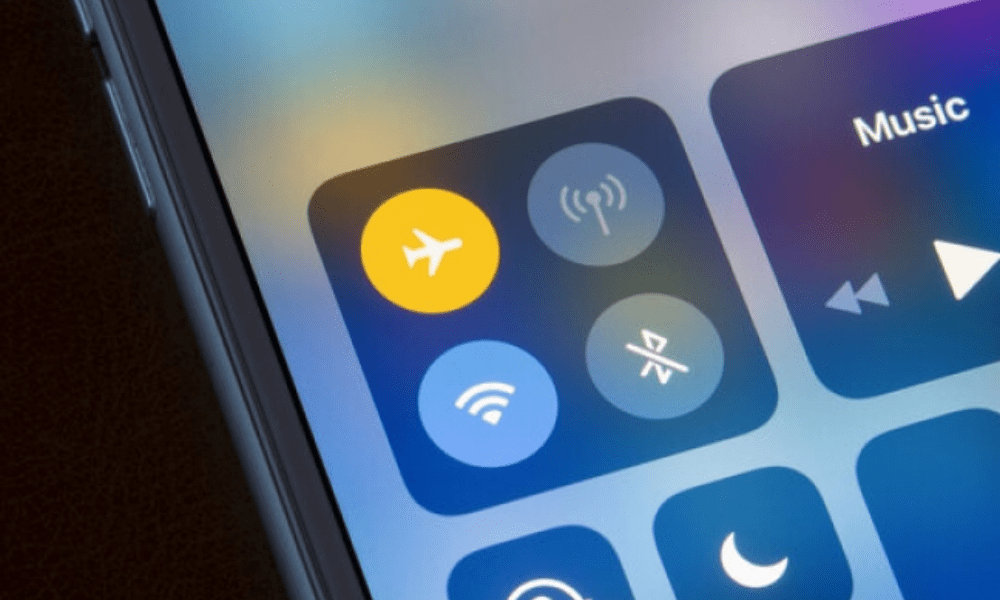
- Uçak modunun açık olmadığından emin olun . Bu mod, cihazınızdaki tüm kablosuz bağlantıları keser ve bu da Instagram'a fotoğraf yüklemeyi engeller. Kapatmak için ekranın üst kısmından aşağı kaydırın ve uçak modu simgesine dokunun.
Bu çözümlerin hiçbiri işe yaramazsa, önceki metinde açıklandığı gibi Instagram'ın önbelleğini ve verilerini temizlemeyi veya uygulamayı kaldırıp yeniden yüklemeyi deneyebilirsiniz.
Bilgisayarda Instagram görselleri yüklemiyorsa ne yapmalıyım?
Instagram öncelikle mobil cihazlarda kullanılmak üzere tasarlanmıştır, ancak bir web tarayıcısı aracılığıyla bilgisayardan da erişilebilir. Bununla birlikte, bilgisayarınızdan Instagram'da görselleri yüklerken veya görüntülerken sorunlarla karşılaşabilirsiniz.
İşte bazı olası çözümler:
- Web tarayıcınızın güncel olduğundan emin olun . Bunu yapmak için tarayıcı menüsüne, ardından Yardım'a ve sonra da " Hakkında "ya gidin. Bir güncelleme mevcutsa, yükleyin.
- Instagram'ın görselleri göstermesine izin verdiğinizden emin olun . Bunu yapmak için tarayıcınızın menüsüne, ardından ayarlara, ardından gizlilik ve güvenlik'e , ardından site ayarlarına ve son olarak görsellere gidin. " Tümünü göster " seçeneğinin etkinleştirildiğinden emin olun

- Reklam engelleyici veya VPN etkinleştirmediğinizden emin olun . Bu araçlar Instagram'da resim yüklemesini engelleyebilir. Bunları devre dışı bırakmak için tarayıcınızın menüsüne , ardından uzantılara gidin ve sorun yaratabilecek olanları devre dışı bırakın.
- Özel veya anonim tarama modunu etkinleştirmediğinizden emin olun . Bu mod, web'de iz bırakmadan gezinmenizi sağlar, ancak Instagram'da resimlerin yüklenmesini de engelleyebilir. Devre dışı bırakmak için, özel veya anonim modda olan tarayıcı penceresini kapatın.
Bu çözümlerin hiçbiri işe yaramazsa, tarayıcınızın önbelleğini ve çerezlerini temizlemeyi veya farklı bir tarayıcı kullanmayı deneyebilirsiniz.
Ayrıca bakınız : Mac'te Instagram nasıl kullanılır
Instagram canlı görüntüleri yüklemiyorsa ne yapmalıyım?
Canlı yayınlar, abonelerinizle veya kamuoyuyla iletişim kurmanıza olanak tanıyan canlı yayınlardır. Bunlara "Reels" sekmesinden veya hikayeler çubuğundan erişilebilir.
Bazen Instagram canlı görüntüleri yüklemeyebilir, bu da sinir bozucu olabilir. İşte yapabileceğiniz şeyler:
- İyi bir internet bağlantınız olduğundan emin olun . Bunu yapmak için Speedtest veya Fast gibi bir sitede hız testi yapın . Hızınız 5 Mbps'den düşükse, Wi-Fi yönlendiricinize daha yakın bir yere geçmeyi veya ağ değiştirmeyi deneyin.
- " Rahatsız Etme " modunu etkinleştirmediğinizden emin olun. Bu mod bildirimleri ve aramaları engeller, ancak Instagram'daki canlı görüntülerin yüklenmesini de etkileyebilir. Devre dışı bırakmak için ekranın üst kısmından aşağı kaydırın, ardından kapatmak için " Rahatsız Etme " simgesine dokunun
- " Düşük Parlaklık" modunu etkinleştirmediğinizden emin olun . Bu mod ekran parlaklığını azaltır, ancak Instagram'da canlı görüntülerin yüklenmesini de etkileyebilir. Devre dışı bırakmak için ekranın üst kısmından aşağı kaydırın ve kapatmak için " Düşük Parlaklık " simgesine dokunun
- " Düşük Güç Modu "nun etkinleştirilmediğinden emin olun. Bu mod pil ömrünü uzatır, ancak Instagram'da canlı görüntülerin yüklenmesini de etkileyebilir. Devre dışı bırakmak için cihazınızın ayarlarına, ardından Pil bölümüne gidin ve " Düşük Güç Modu "nu kapatın.

Bu çözümlerin hiçbiri işe yaramazsa, önceki metinde açıklandığı gibi Instagram'ın önbelleğini ve verilerini temizlemeyi veya uygulamayı kaldırıp yeniden yüklemeyi deneyebilirsiniz.
Instagram'da DM'lerdeki görseller yüklenmezse ne yapmalıyım?
DM'ler, Instagram'da kişilerinizle veya diğer kullanıcılarla sohbet etmenizi sağlayan doğrudan mesajlardır. Bunlara "Mesajlaşma" sekmesinden veya Hikayeler çubuğundan erişilebilir. BazenInstagram, DM'lerdeki resimleri yüklemeyebilirve bu da can sıkıcı olabilir. İşte bu sorunu çözmek için bazı olası çözümler:
- Instagram'ın galerinize erişmesine izin verdiğinizden emin olun. Bunu yapmak için cihazınızın ayarlarına, ardından uygulamalara, sonra Instagram'a ve son olarak izinlere gidin. "Depolama" seçeneğini etkinleştirin.
- Instagram'ın en son sürümüne sahip olduğunuzdan emin olun. Bunu yapmak için Play Store'a (Android için) veya App Store'a (iOS için) gidin ve Instagram'ı arayın. Bir güncelleme mevcutsa, yükleyin.
- Görüntüyü paylaşmak istediğiniz kişiyi engellemediğinizden veya kısıtlamadığınızdan emin olun. Bunu yapmak için, ilgili kişinin DM'lerine gidin, ardından adına veya kullanıcı adına dokunun ve "Engeli Kaldır" veya "Kısıtlamayı Kaldır" seçeneğinin olup olmadığını kontrol edin. Varsa, normal iletişimi yeniden başlatmak için bu seçeneğe dokunun.
- " Veri Kullanımını Azalt " modunu etkinleştirmediğinizden emin olun . Bu mod mobil veri tüketimini sınırlandırır, ancak Instagram DM'lerindeki görüntü kalitesini de düşürebilir. Bunu devre dışı bırakmak için Instagram ayarlarına, ardından Mesajlaşma'ya gidin ve " Veri Kullanımını Azalt " seçeneğini kapatın .
İhtiyaç duyduğunuzda bu kısa video çok işinize yarayacaktır:
Bu çözümlerin hiçbiri işe yaramazsa, önceki metinde açıklandığı gibi Instagram'ın önbelleğini ve verilerini temizlemeyi veya uygulamayı kaldırıp yeniden yüklemeyi deneyebilirsiniz.
Çözüm
Bazen Instagram'da resimlerin yüklenmesini veya görüntülenmesini engelleyen ve oldukça can sıkıcı olabilen hatalarla karşılaşabilirsiniz . Neyse ki, internet bağlantınızı kontrol etmek, uygulamayı güncellemek, önbelleği ve verileri temizlemek veya uygulamayı kaldırıp yeniden yüklemek gibi bu soruna basit ve etkili çözümler mevcuttur. Bu ipuçlarını izleyerek Instagram deneyiminizin tadını tam olarak çıkarabilirsiniz.


