
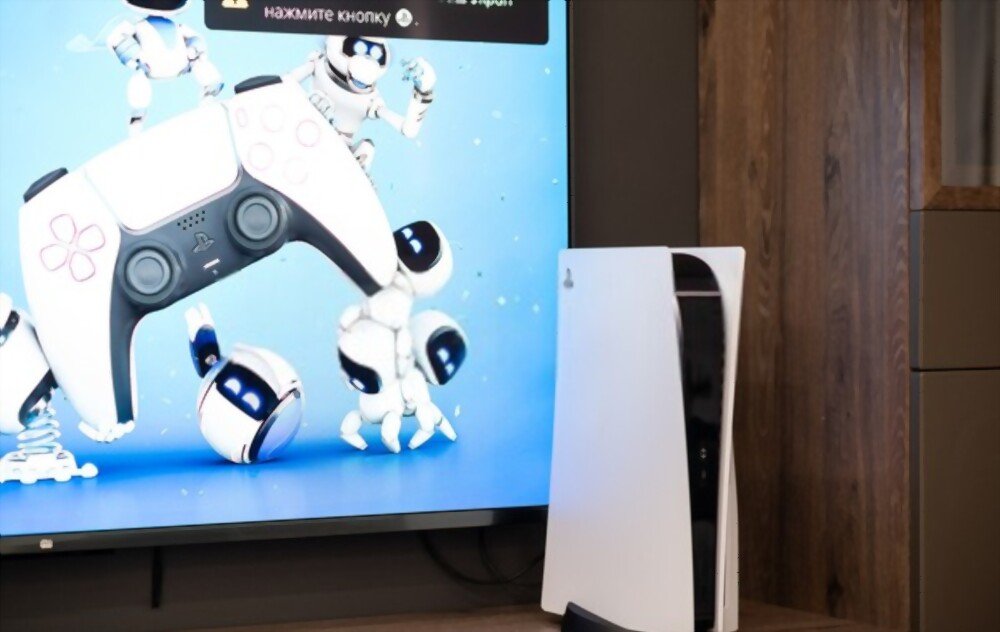
Hem standart hem de Dijital Sürüm Sony PlayStation 5 konsollarının 120Hz çıkışı desteklediğini biliyor muydunuz? Ve HDMI 2.1 standardına sahip HDMI portunun bant genişliği sayesinde belirli ekranlarda "UHD" veya "4K" oyun çözünürlüğünü neredeyse hiç kullanmadan çalıştırabildiklerini! PS5'iniz için en uygun 4K 129Hz ekranın hangisi olduğunu belirlemek için daha fazla bilgi edinin!
PS5 ekran standardı:
İki önemli faktör devreye giriyor.
Televizyonların bu kadar hızlı yenileme yapabilmesi için hızlı ve duyarlı bir panele ihtiyaçları vardır ve bu nedenle bu ekranlar piyasaya ancak son zamanlarda çıkmaya başladı! Bu nedenle, 120Hz'de 4K görüntünün keyfini çıkarmak istiyorsanız PC monitörlerine bakmanızı öneririz .
Bilmenizde fayda var: En iyi monitörlerin hangileri olduğunu öğrenmek için PS5 ekran karşılaştırmamıza !
Bilginize, PS5 sinyal akışını düzgün bir şekilde okuyabilmek için, oyun deneyiminizin keyfini çıkarabilmeniz adına ekranınızda HDMI 2.0 bağlantısı bulunması gerekmektedir.
Yeni 4K UHD ekranınızla PS5'inizdeki oyun deneyiminizi en iyi şekilde optimize etmek için
Başka bir deyişle, 4K/120Hz'i desteklese bile, HDMI 2.0 arayüzü üzerinden oyunları 4K/120Hz'de oynayamazsınız; en iyi ihtimalle yalnızca 4K/60Hz elde edersiniz. Dahası, HDMI 2.1 standardına özgü özelliklerden de yararlanamazsınız
4K ekranımın 120Hz yenileme hızına sahip olup olmadığını nasıl kontrol edebilirim?

Ekranınızın kalitesini kontrol etmek için, ekranınızın kullanım kılavuzunda bulunan ve 120Hz ile uyumluluğunu gösteren bu referansa bakmanız yeterli olacaktır.
HDMI bağlantı noktasına sahip bir dizüstü bilgisayar ile basit bir kontrol yapılabilir.
Bu durumda, seçeneklerden (Windows/Mac/Linux) ekranın yenileme hızını kontrol etmeniz yeterli olacaktır.
Eğer zaten başka bir oyun konsolunuz varsa, bu kontrolü ayarlar menüsünden yapabilirsiniz.
Genellikle televizyonunuzun uyumlu olduğu farklı yenileme hızlarını ve çözünürlükleri listelerler; bunlar arasında 4K 120Hz ve 1080p 120Hz bulunur
Piyasada bulunan en iyi 4K PS5 monitörlerine örnekler:
| Ekran modeli | Boyut/çözünürlük | Yenileme hızı | HDMI sürümü |
| Samsung Odyssey C49RG90 | 49 İnç 5K 5120×1440 | 120Hz | HDMI 2.0 |
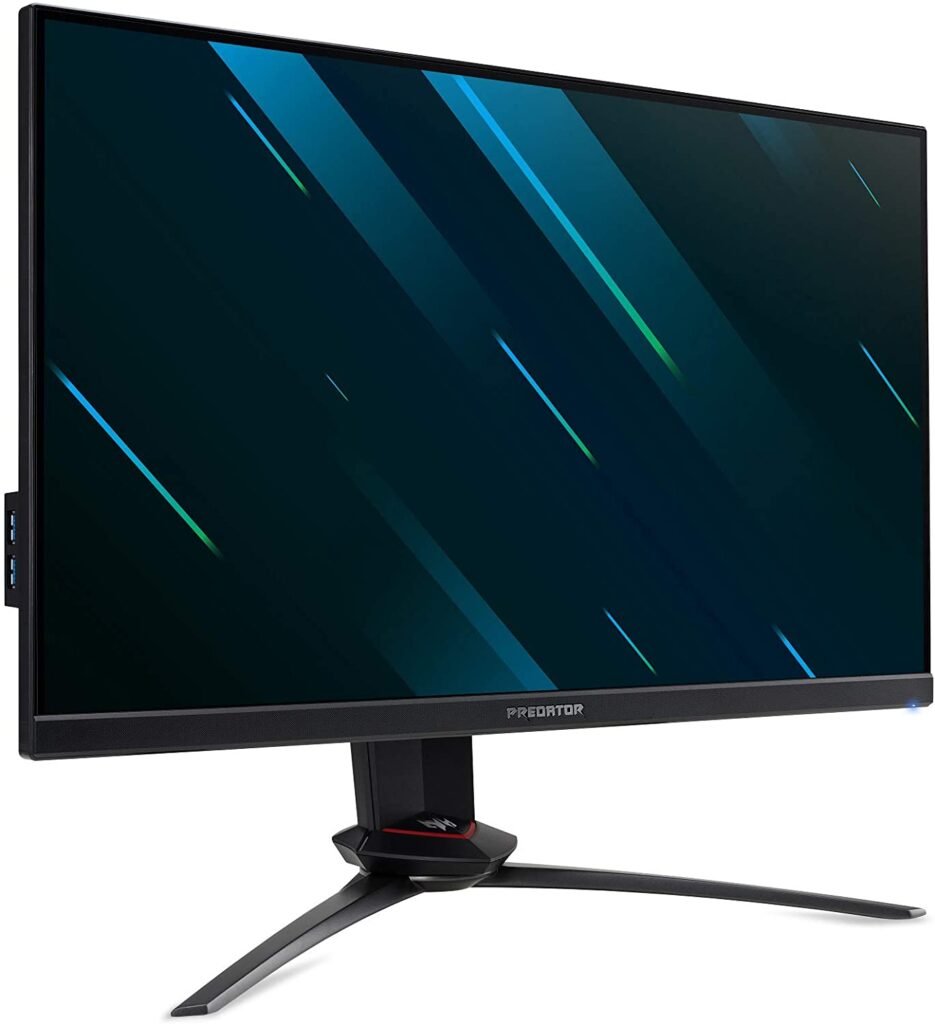
| Predator XB273KSbmiprzx | 27 İnç 3840×2160 | 144 Hz | HDMI 2.0 |

En popüler iki PS5 monitör modelinde, ultra geniş ekranın HDMI 2.0 bağlantı noktası üzerinden 5K görüntü kalitesi için 120Hz'i desteklediğini görüyoruz. Predator monitör ise yine HDMI 2.0 bağlantı noktasıyla 144Hz'de 4K kalitesini destekliyor.

HDMI kablo standardı:
HDMI, PS5'in 4K/120Hz oyun çıkışı için ana bağlantı noktası olarak benimsediği yaygın video ve ses iletim protokolüdür.

En sevdiğiniz PS5 ekranını bulduktan sonra dikkate almanız gereken en önemli unsur, güçlü SONY PLAYSTATION 5 ve SONY PLAYSTATION 5 Digital Edition konsollarınızı bağlayan sertifikalı HDMI 2.1 kablosunun kalitesidir; çünkü bu, en sevdiğiniz PS5 ekranında 4K 120hz görüntü kalitesine sahip olmanız için olmazsa olmaz bir unsurdur.
Hangi ekran boyutu sizin için uygun?!
Son olarak, PlayStation 5'inizin ekran boyutu oyun konforu açısından önemli bir rol oynayacaktır. Ancak odanızın büyüklüğünden ziyade, oyun oynarken nerede oturacağınızı göz önünde bulundurmalısınız.
Samsung Odyssey gibi devasa 49 inçlik bir ekran için yeterli alanınız olabilir, ancak ekrana yakın oturuyorsanız, önünüzdeki tüm içeriği görebilecek kadar yeriniz olmayabilir! Bu durumda, 27 inçlik 4K oyun monitörü daha iyi bir seçim olabilir. Öte yandan, ekrandan daha uzakta oturuyorsanız, daha büyük daha iyidir!
Oyun konsolunuzda 120Hz özelliğini etkinleştirme ve doğrulama

PlayStation'ınızın 120Hz özelliğinin HDMI üzerinden 120Hz frekansında etkinleştirilip etkinleştirilmediğini kontrol etmek için, sistemi "Performans" moduna almanız gerekecektir.
"Oyun Varsayılanı" ayarı bazı durumlarda da işe yarayabilir. Daha yüksek kare hızları ve yenileme hızlarından ziyade görüntü kalitesini tercih ettiğiniz oyunlar oynuyorsanız, "Oyun Varsayılanı" moduna geri dönmeyi veya "Çözünürlük" modunu kullanmayı unutmayın.
- Sistem ana menüsünün sağ üst köşesindeki dişli çark simgesine tıklayarak "Ayarlar"ı açın.
- “Kaydedilen veriler ve oyun/uygulama ayarları” – “Oyun ön ayarları”nı seçin.
- 'Performans Modu veya Çözünürlük Modu'nu 'Performans Modu' olarak değiştirin.
- 120 Hz yenileme hızı artık bu özelliği destekleyen oyunlarda kullanılabilir durumda olmalı.
Çözüm :
En iyi 4K 120Hz TV'lerden hangisini seçeceğinize karar verirken, aramanızı daraltmak için mutlaka bir bütçe belirleyin.
Dikkate alınması gereken başlıca hususlar görüntü kalitesi, yenileme hızı ve gecikme süresidir.


