
PS5'inizde Spotify hatası mı yaşıyorsunuz ? Panik yapmayın! İşte yapmanız gerekenler!
PS5'teki Spotify hatası nedir?
PS5'teki Spotify hatası, konsolunuza yüklenmiş Spotify uygulamasında şarkı veya podcast oynatılamaması şeklinde kendini gösteriyor
Ekranda Spotify'da oynatma çalışmıyor " veya " Spotify'a bağlanılamıyor gibi bir hata mesajı görebilirsiniz
Bu hataya çeşitli faktörler neden olabilir, örneğin:
- bir internet bağlantısı
- Spotify sunucusunda veya PSN sunucusunda bir
- Konsol veya Spotify uygulaması bir işletim sistemi güncellemesi.
- Konsolda açık olan diğer uygulamalarla çakışma
PS5'teki Spotify hatası nasıl düzeltilir?
PS5'teki Spotify hatasını düzeltmek için birkaç çözüm mevcut
Yöntem 1: PlayStation 5 konsolunu yeniden başlatın
Öncelikle şu talimatları izleyerek PlayStation 5 konsolunuzu yeniden başlatın:
- Hızlı menüye erişmek için kumandanızdaki PS düğmesine basın.
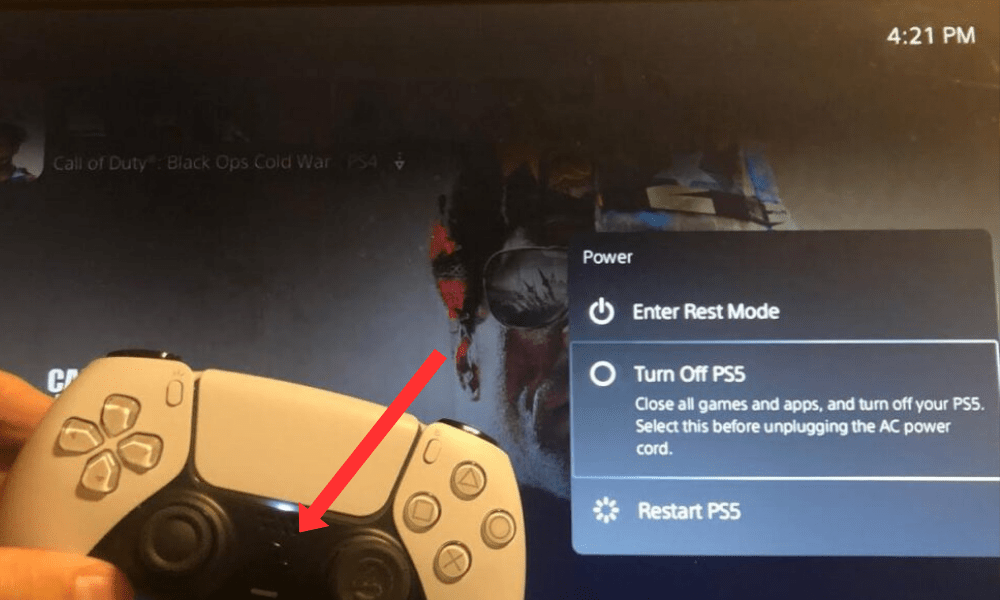
- Power Supply Seçin Konsolu kapatın.
- Birkaç saniye bekleyin, ardından power supply basarak konsolu tekrar açın .
- Spotify uygulamasını açın ve hatanın giderilip giderilmediğini kontrol edin.
, internet bağlantısını sıfırlamanıza ve Spotify'ın çalışmasını engelleyebilecek uygulamaları kapatmanıza olanak tanır
Bu makale ilginizi çekebilir : Kendiliğinden kapanan PS5
Yöntem 2: Spotify sunucu durumunu kontrol edin
, uygulamanın bağlanmasını ve şarkı veya podcast Spotify sunucusuyla ilgili bir sorundan kaynaklanıyor olabilir .
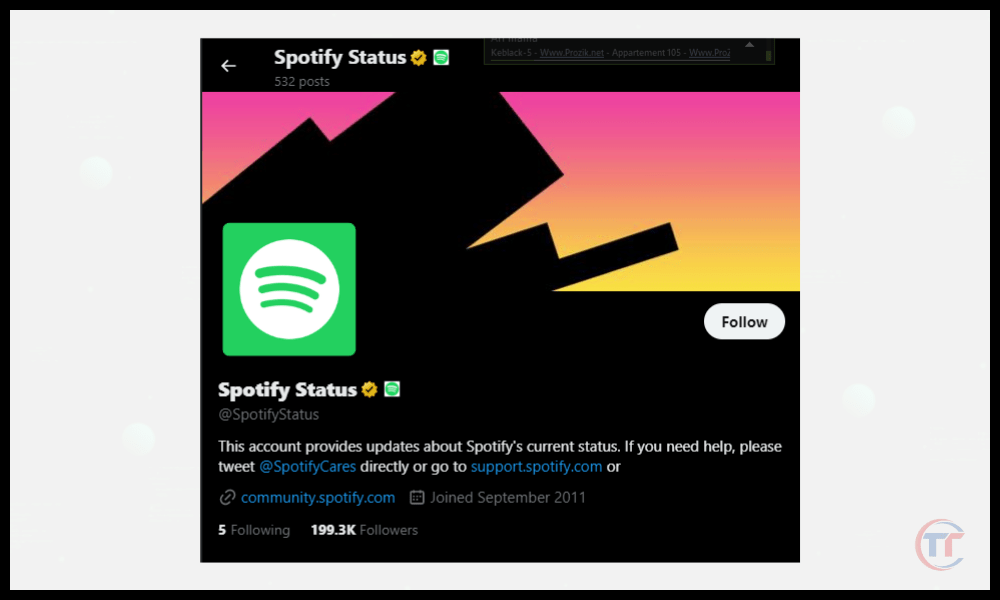
Spotify sunucusunun durumunu kontrol etmek için, hizmet kesintileri hakkında gerçek zamanlı bilgi yayınlayan resmi Twitter hesabı @SpotifyStatus'u kapalıysa , uygulamayı normal şekilde kullanabilmeniz için sunucunun tekrar çalışır duruma gelmesini beklemeniz gerekecektir.
Yöntem 3: PSN sunucu durumunu kontrol edin
PlayStation 5 konsolunun çevrimiçi hizmetlerini yöneten PSN ( PlayStation Network kaynaklanması da mümkündür
hizmet kesintilerini veya gösteren PlayStation Network Durum web sitesini . PSN sunucusu kapalıysa, Spotify uygulamasını normal şekilde kullanabilmeniz için sunucunun tekrar çalışır duruma gelmesini beklemeniz gerekecektir.
Yöntem 4: Ağ bağlantısı sorunlarını giderme
Spotify ve PSN sunucuları çalışır durumda olmasına rağmen sorun devam ediyorsa, Spotify uygulamasını düzgün çalıştırmak için yetersiz olabilir
Ağ bağlantınızla ilgili sorunları gidermek için şu ipuçlarını uygulayabilirsiniz:
- PlayStation 5 konsolunuzun Ethernet kablosu veya Wi-Fi aracılığıyla internete düzgün şekilde bağlı
- Yönlendiricinizin veya internet kutunuzun düzgün çalıştığından ve sinyal kalitesini düşürebilecek herhangi bir parazit veya engelin olmadığından emin olun
- ağ değiştirmeyi veya uçak modunu açıp tekrar normal moda geçmeyi deneyin
- Speedtest gibi bir web sitesi kullanarak konsolunuzda Ayarlar > Ağ > İnternet Bağlantısını Test Et seçeneğine giderek internet bağlantı hızınızı test edin.
- Bağlantı hızınız çok yavaş veya tutarsızsa, sorunu çözmek için internet servis sağlayıcınızla iletişime geçin.
Yöntem 5: Spotify uygulamasını yeniden yükleyin
Önceki yöntemlerden hiçbiri işe yaramazsa, sorun Spotify uygulamasının bozuk veya güncel değil olabilir .
Bu durumda en radikal çözüm, şu adımları izleyerek Spotify uygulamasını PlayStation 5 konsolunuza yeniden yüklemektir:
- Hızlı menüye erişmek için kumandanızdaki PS düğmesine basın.
- Spotify > Seçenekler > Sil'i seçin
- Uygulama kaldırılana , ardından konsolunuzu yeniden başlatın
- PlayStation Store'a gidin ve Spotify'ı arayın.
- Spotify uygulamasını konsolunuza indirip kurun .
- Spotify uygulamasını açın ve hesabınıza giriş yapın
- Hatanın giderilip giderilmediğini kontrol edin
Not: Spotify uygulamasını yeniden yüklemek, çevrimdışı dinleme için indirdiğiniz tüm şarkıları ve podcast'leri kaybetmenize neden olacaktır. Hata düzeltildikten sonra bunları tekrar indirmeniz gerekecektir.
SSS
PS5'imdeki Spotify'ı akıllı telefonum veya tabletimle nasıl kontrol edebilirim?
Spotify ana ekranından akıllı telefonunuzu veya tabletinizi aynı ağdaki PS5 konsolunuza bağlamak için Spotify Connect kullanabilirsiniz Çalma listenize bir ad verin oluşturmak için X düğmesine basın .
- Bir parçayı çalma listesine eklemek için , eklemek istediğiniz parçanın ekranındayken kare düğmeye "Çalma listesine ekle" ve parçayı eklemek istediğiniz çalma listesini seçin.
- Bir çalma listesinden parçaları kaldırmak için , düzenlemek istediğiniz çalma listesinin ekranındayken kare düğmeye "Çalma listesini düzenle"yi ve artık istemediğiniz parçaları kaldırmak için üçgen düğmeye
Spotify'daki favori müziklerimi veya podcast'lerimi PS5'imde nasıl paylaşabilirim?
Spotify'daki favori müziklerinizi veya podcast'lerinizi aşağıdaki seçenekleri kullanarak PS5'inize paylaşabilirsiniz:
PlayStation Network üzerinden
- Paylaşmak istediğiniz başlığın veya podcast'in ekranındayken kare düğmeye basın
- Paylaş seçeneğini belirleyin ve paylaşmak istediğiniz arkadaşlarınızı
- Onlara gönderdiğiniz podcast'in veya başlığın bağlantısını içeren bildirim alacaklar
Twitter üzerinden
- Paylaşmak istediğiniz başlığın veya podcast'in ekranındayken kare düğmeye basın
- Paylaş seçeneğini ve ardından Twitter
- Twitter uygulamasına yönlendirileceksiniz; burada paylaşmak istediğiniz başlığın veya podcast'in bağlantısını içeren tweet'inizi oluşturabilirsiniz.


