PS5 kumandanız var ve en sevdiğiniz oyunları Android telefonunuzda oynamak için kullanmak mı istiyorsunuz? Bu mümkün!
Bu yazıda, PS5 kumandasını Bluetooth veya USB aracılığıyla Android'e nasıl bağlayacağınızı açıklayacağız
Ayrıca oyun deneyiminizi optimize etmek için ipuçları vereceğiz ve Android'de kullandıktan sonra kumandanızı PS5 konsolunuza nasıl yeniden bağlayacağınızı göstereceğiz.
I. Android'de PS5 kumandası neden kullanılır?
PS5 kumandanızı Android telefonunuza nasıl bağlayacağınızı açıklamadan önce, bunu neden yapmanız gerektiğini. İşte bazı cevaplar.
PS5 kumandasının klasik kumandaya kıyasla avantajları
PS5 kumandası, ister PS4, ister Xbox veya başka bir kumanda olsun, klasik bir kumandaya göre birçok avantaj sunuyor. İşte başlıcaları:
DualSense'in ergonomik tasarımı ve yenilikçi özellikleri.
PS5 kumandası, rahat bir tutuş ve oyunlara tam anlamıyla dalma deneyimi sunmak üzere tasarlandı. Aşağıdakiler gibi yenilikçi işlevlere sahiptir:
- Oyundaki titreşimleri ve darbeleri hissetmenizi sağlayan dokunsal geri bildirim
- Gerçekleştirilen eyleme bağlı olarak değişken direnç sunan uyarlanabilir tetikleyiciler ,
- Diğer oyuncularla iletişim kurmayı veya sesli komutlar vermeyi sağlayan dahili mikrofon
Bu özellikler, PS5 kumandasını klasik kumandalara kıyasla daha hızlı tepki veren, daha hassas ve daha sürükleyici bir deneyim haline getiriyor.
Birçok oyun ve uygulamayla uyumludur.
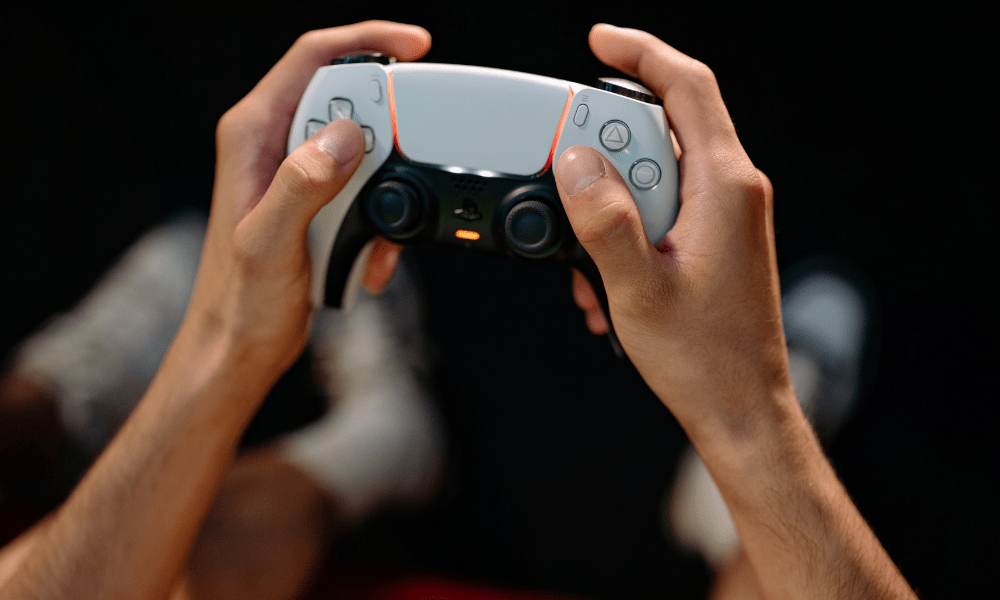
PS5 kumandası, Google Play Store'da bulunan birçok oyun ve uygulamayla uyumludur; bunlar arasında kumandanın giriş aygıtı olarak tanınmasını sağlayan HID ( İnsan Arayüz Aygıtı ) modunu destekleyenler de yer almaktadır
Bu sayede Call of Duty Mobile , Fortnite , Minecraft veya Asphalt 9 gibi en sevdiğiniz mobil oyunları daha iyi kontrolle oynayabilirsiniz . Ayrıca PS5 kumandasını kullanarak PS Remote Play uygulaması aracılığıyla PS5 oyunlarınızı telefonunuza aktarabilir , Wi-Fi ağınız veya mobil bağlantınız üzerinden uzaktan oynayabilirsiniz .
PS5 kumandasını ayrıca Google Play Store'daki en yeni oyunları, örneğin Google Stadia bulut oyunlarını veya Google Cardboard sanal gerçeklik oyunlarını test etmek için de kullanabilirsiniz
İlginizi çekiyorsa, PS5 kumandasını PS4 konsoluna bağlamayı da deneyebilirsiniz
II. PS5 kumandasını Bluetooth üzerinden Android cihaza nasıl bağlarım?
PS5 kumandasını Android'e bağlamanın ilk yöntemi Bluetooth'tur . Bu , kumandayı kablosuz olarak kullanmanıza olanak tanıdığı ve telefonunuzun USB portunu diğer kullanımlar için boş bıraktığı için en basit ve en kullanışlı yöntemdir . İşte nasıl yapılacağı
Başarılı bir bağlantı için ön koşullar
PS5 kumandasını Bluetooth üzerinden Android cihaza bağlamak için şunlara ihtiyacınız var:
- En son işletim sistemi sürümüne sahip ve Bluetooth 5.0'ı destekleyen bir Android telefon . Telefonunuzun ayarlarından işletim sistemi sürümünüzü ve Bluetooth uyumluluğunu kontrol edebilirsiniz.
- Telefonun menzilinde, şarjı dolu bir PS5 kumandası.
Kumandayı telefonla eşleştirme adımları
Ön koşulları kontrol ettikten sonra, aşağıdaki adımları izleyerek PS5 kumandanızı Android telefonunuzla eşleştirebilirsiniz:
- PS ve Create düğmelerine basarak kumandayı eşleştirme moduna geçirin .
Kumandanın ışık çubuğu mavi renkte yanıp sönene kadar bu iki düğmeyi yaklaşık 3 saniye boyunca aynı anda basılı tutmalısınız. Bu, kumandanın eşleştirme modunda olduğunu ve telefon tarafından algılanmaya hazır olduğunu gösterir.
- Telefonunuzdaki mevcut Bluetooth cihazları listesinden kumanda cihazını seçin
Telefonunuzda Ayarlar'a , ardından " Bağlantılar " veya " Ağ ve İnternet "e ve daha sonra " Bluetooth " bölümüne gidin . Yakındaki kullanılabilir Bluetooth cihazlarının bir listesini göreceksiniz. PS5 kumandasının adını bulun, bu " Kablosuz Kumanda " olmalıdır. Eşleştirme işlemine başlamak için üzerine dokunun.
- Bağlantı kurulana ve oyuncu gösterge ışığı yanana kadar bekleyin.
Kumandayı seçtikten sonra, telefonunuzda eşleştirmek isteyip istemediğinizi soran bir onay mesajı görünecektir. Onaylamak için "Evet" veya "Tamam"a dokunun. Ardından kumandanın ışık çubuğunun maviden pembeye döndüğünü ve oyuncu gösterge ışığının beyaz yandığını göreceksiniz.
Oyun deneyimini optimize etmek için ipuçları
PS5 kumandanızı Bluetooth üzerinden Android telefonunuza bağladıktan sonra, oyunlarınızın ve uygulamalarınızın keyfini gelişmiş kontrollerle çıkarabilirsiniz. İşte oyun deneyiminizi optimize etmek için bazı ipuçları:
- Oyunların ve uygulamaların kumanda ile uyumluluğunu kontrol edin :
- PS5 kumandasının uyumluluğu oyuna veya uygulamaya bağlıdır
- Uyumluluğu Google Play Store'dan veya test ederek kontrol edebilirsiniz
- Gerekirse tuşları eşleştirmek için üçüncü taraf bir uygulama kullanabilirsiniz
- Kumanda ayarlarını tercihlerinize göre düzenleyin :
- Telefon ayarlarına gidin.
- “ Bağlantılar ” veya “ Ağlar ve İnternet ” bölümü
- “ Bluetooth ” alt bölümü
- Kumandanın adının yanındaki dişli çark sembolü
- Kumandanın hassasiyetini , titreşimini , ses seviyesini ayarlayabilir veya sıfırlayabilirsiniz
- Telefonunuzdaki bildirimleri ve aramaları kapatın :
- Bildirimler veya aramalar nedeniyle rahatsız edilmeden oyun oynamak için " Rahatsız Etme " modunu veya " Uçak " modunu etkinleştirin
- Ekranın üst kısmından aşağı doğru kaydırın, ardından ilgili simgeye dokunun
III. PS5 kumandasını USB üzerinden Android cihaza nasıl bağlarım?
PS5 kumandasını Android'e bağlamanın ikinci yöntemi USB üzerinden bağlantıdır. Bu, kumandayı istikrarlı bir bağlantı ve gecikme olmadan kullanmanıza olanak tanıdığı için en güvenilir ve verimli yöntemdir . İşte nasıl yapılacağı.
Başarılı bir bağlantı için ön koşullar
PS5 kumandasını USB üzerinden Android cihaza bağlamak için şunlara ihtiyacınız olacak:
- USB-C bağlantı noktasına sahip bir Android telefon veya adaptör.
En yeni ve en evrensel mobil cihaz bağlantı noktası olan USB-C bağlantı noktasına sahip bir Android telefona ihtiyacınız var . Telefonunuzda USB-C bağlantı noktası yoksa, bunun yerine mikro-USB veya başka bir bağlantı noktası varsa, telefonunuza USB-C kablosu bağlamanıza olanak tanıyan bir adaptöre ihtiyacınız olacaktır
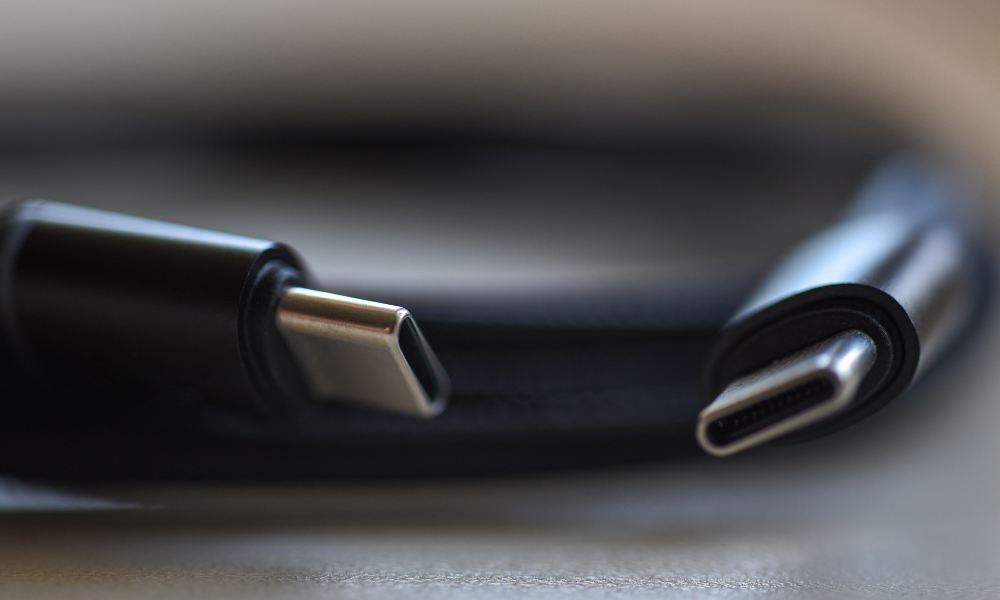
- Şarj edilmiş bir PS5 kumandası ve Type-C konektörlü bir USB kablosu.
PS5 kumandasıyla aynı tipte olan Type-C konektörlü bir USB kablosuna ihtiyacınız var . PS5 kumandasıyla birlikte gelen USB kablosunu veya uyumlu başka bir USB kablosunu kullanabilirsiniz.
Kumandayı telefona bağlama adımları
Ön koşulları kontrol ettikten sonra, aşağıdaki adımları izleyerek PS5 kumandanızı Android telefonunuza bağlayabilirsiniz:
- USB kablosunu kumandaya ve telefona bağlayın
Öncelikle , USB kablosunu PS5 kumandasına, Type-C konektörünü kumandanın arkasında, iki tetikleyici arasında bulunan porta takarak bağlamanız gerekiyor . Ardından, aynı Type-C konektörünü telefonunuzun yan veya alt tarafında bulunan porta takarak USB kablosunu Android telefonunuza bağlamanız gerekiyor.
- Kumandanın telefon tarafından tanınmasını ve oyuncu gösterge ışığının yanmasını bekleyin
Telefonunuzda " kontrol cihazının telefon verilerine erişmesine izin vermek istiyor musunuz?" diye soran bir mesaj görünecektir. Onaylamak için " Evet " veya " Tamam " düğmesine basın
Ardından kumandanın oyuncu gösterge ışığının beyaz yandığını göreceksiniz. Bu, kumandanın telefon tarafından tanındığı ve telefonunuzu kontrol etmek için kumandayı kullanabileceğiniz anlamına gelir.
Ayrıca okuyun : PS5 hesap paylaşımı: Oyunlarınızı nasıl paylaşabilirsiniz?
SSS
Bluetooth bağlantısı ile USB bağlantısı arasındaki fark nedir?
PS5 kumandasını Android telefona bağlamak için Bluetooth bağlantısı ve USB bağlantısı olmak üzere iki yöntem kullanılmaktadır.
- Bluetooth bağlantısı, kumandayı kablosuz olarak kullanmanıza olanak tanır , ancak hem telefonda hem de kumandada Bluetooth'un etkinleştirilmesi gerekir ve bağlantı kararsız veya gecikmeli olabilir.
- USB bağlantısı, kumandayı istikrarlı ve gecikmesiz bir bağlantıyla kullanmanıza olanak tanır , ancak bir USB kablosu ve telefonda bir USB-C bağlantı noktası veya adaptör gerektirir ve kumandayı şarj etmenize izin vermez.
Bir oyunun veya uygulamanın PS5 kumandasıyla uyumlu olup olmadığını nasıl anlayabilirim?
Bir oyunun veya uygulamanın uyumluluğunu Google Play Store'daki açıklamasına bakarak veya doğrudan test ederek kontrol edebilirsiniz . Genellikle, HID ( İnsan Arayüz Cihazı ) modunu destekleyen oyunlar veya uygulamalar, kumandayı bir giriş cihazı olarak tanıdıkları için PS5 kumandasıyla uyumludur.
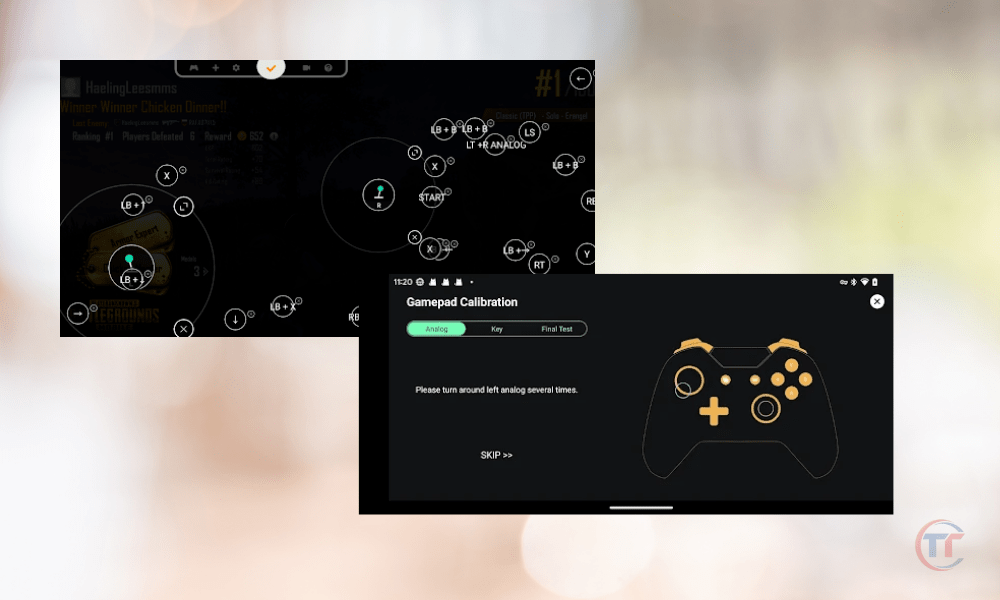
Uyumlu olmayan oyunlar veya uygulamalarla kumandayı yapılandırmak için Octopus veya Panda Gamepad Pro gibi üçüncü taraf bir uygulama da kullanabilirsiniz.