
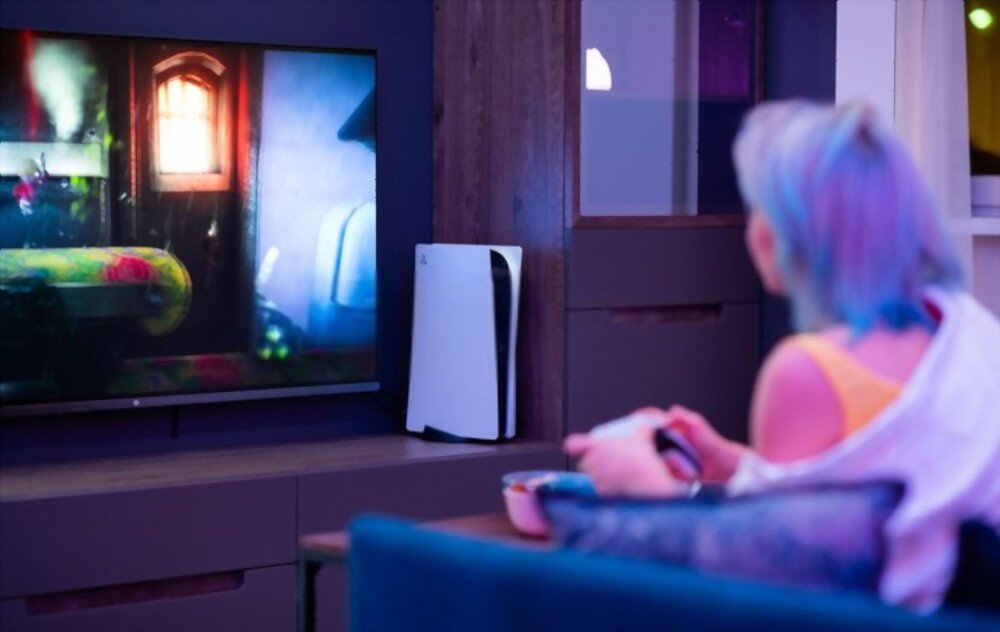
PS5'iniz kendiliğinden mi kapanıyor ? Aşırı ısınmadan yazılım arızalarına kadar birçok faktör bu soruna neden olabilir. Neyse ki, PS5'inizin beklenmedik şekilde kapanmasını önlemek için basit çözümler mevcut. Konsolunuzun en iyi şekilde çalışmasını sağlamak için bu ipuçlarını keşfedin.
1. Sistem yazılımını güncelleyin
Sistem yazılımındaki bir sorun, PS5'inizin kendiliğinden kapanmasına . Bunu önlemek için, en son güncellemeleri yükleyerek konsolunuzu güncel tuttuğunuzdan emin olun. Bunu yapmak için şu basit adımları izleyin:
Adım 1: Konsolunuzu internete bağlayın
- PS5 ana sayfasında, "Ayarlar" seçeneğini, ardından "Ağ" ve "İnternet bağlantısını kur" seçeneklerini seçin.
- "Wi-Fi üzerinden" ve "Kolay" seçeneklerini seçin.
- Wi-Fi ağınız şifreyle korunuyorsa, WPA, WPA2 veya WEP ağ kodunu girmeniz gerekecektir. Bu kod genellikle internet yönlendiricinizin arkasında bulunur.
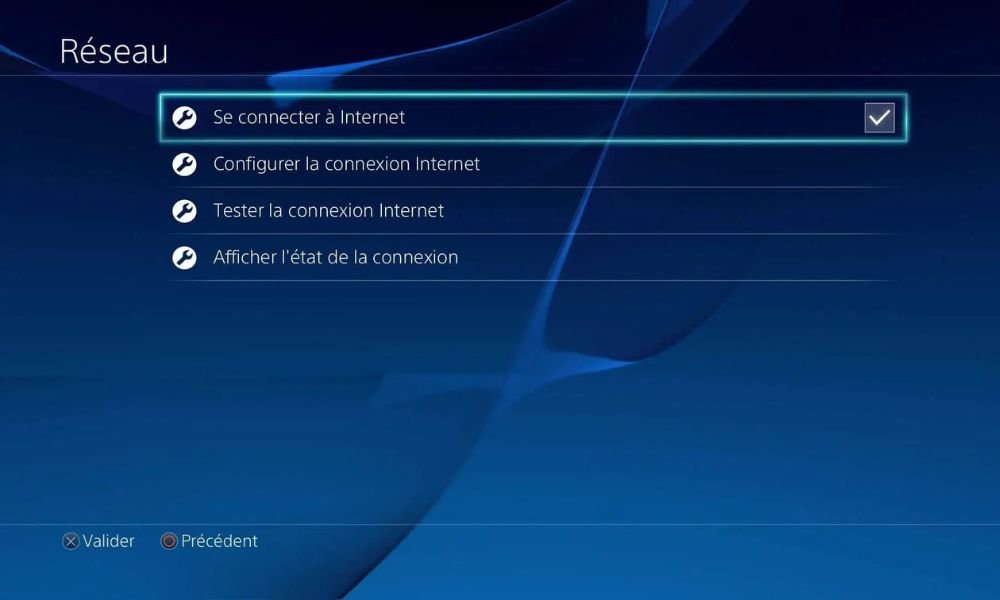
Adım 2: "Ayarlar > Sistem > Sistem yazılımı > Sistem yazılımı güncellemesi" bölümüne gidin.

Adım 2: "İnternet üzerinden güncelle" seçeneğini seçin ve ekrandaki yönergeleri izleyin.
2. Uyku modunu kapatın
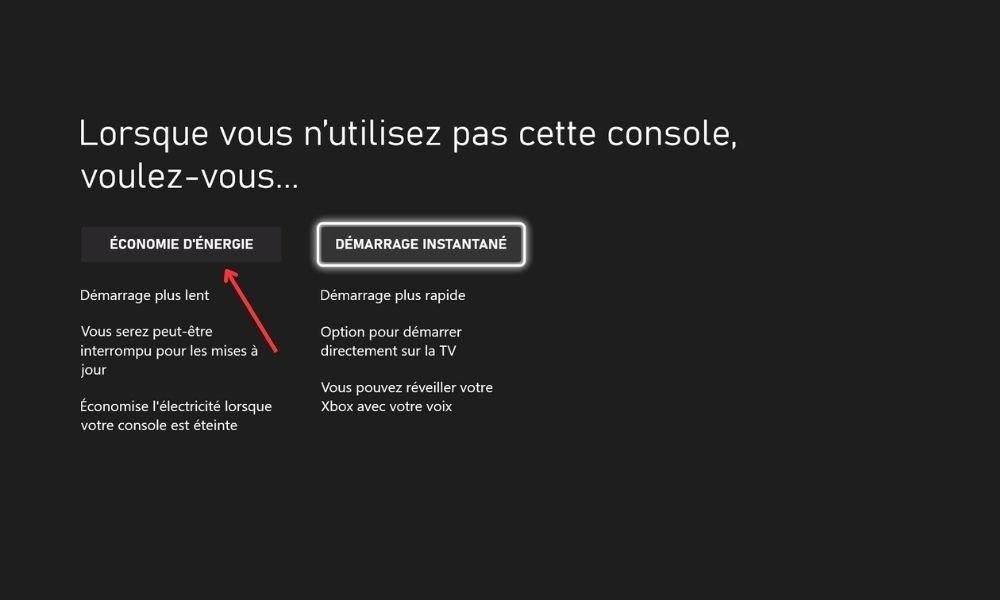
uyku moduna girdikten sonra beklenmedik bir şekilde kapanıyorsa , daha fazla kapanmayı önlemek için bu özelliği devre dışı bırakın. Bunu yapmak için "Ayarlar > Sistem > Güç Tasarrufu" bölümüne gidin ve ayarları buna göre düzenleyin.
3. HDMI aygıt bağlantısını kontrol edin
HDMI Aygıt Bağlantısı, PS5'inizin power supply monitörünüzün güç kaynağıyla senkronize etmenizi sağlayan bir özelliktir. Bu, monitörünüzü açıp kapattığınızda PS5'in de aynı şekilde açılıp kapanacağı anlamına gelir.
Ancak bu seçenek konsolunuzun beklenmedik şekilde kapanmasına neden olabilir. Bunu önlemek için PS5 ayarlarınızda HDMI aygıt bağlantısını devre dışı bırakabilirsiniz. HDMI aygıt bağlantısını devre dışı bırakmak için şu adımları izleyin:
- Hızlı menüye erişmek için DualSense kumandanızdaki PlayStation düğmesine basın.
- Ayarlar > Sistem > HDMI'yı seçin.
- HDMI Aygıt Bağlantısı'nı seçin ve devre dışı bırakmak için X düğmesine basın.
4. Aşırı Isınma
PS5'inizin kendiliğinden kapanmasının en yaygın nedenlerinden biri aşırı ısınmadır. PlayStation 5 aşırı yüklendiğinde veya havalandırması yetersiz olduğunda aşırı ısınabilir ve kendini korumak için otomatik olarak kapanabilir.
Aşırı ısınma, konsolun iç bileşenlerine zarar verebilir ve kullanım ömrünü kısaltabilir. Bu nedenle, bu sorunu önlemek ve herhangi bir uyarı işareti fark ederseniz hızlı hareket etmek önemlidir.
Aşırı ısınmayı nasıl anlarız?
PS5, fan, ısı emici ve buhar odasından oluşan verimli bir soğutma sistemine sahiptir. Bu sistem, konsolun işlemcisi ve GPU'su tarafından üretilen ısıyı dağıtır. Ancak, sistem tıkalıysa veya yetersizse, ısı birikerek aşırı ısınmaya neden olabilir. İşte aşırı ısınmayı gösterebilecek bazı belirtiler:
- Konsol, ıslık veya uğultu gibi anormal bir ses çıkarıyor.
- Konsol, özellikle havalandırma ızgaralarının etrafı, dokunulduğunda çok ısınıyor.
- Konsolda, cihazın aşırı ısındığı ve kapanacağı belirtilen bir hata mesajı görüntüleniyor.
- Konsol aniden ve hiçbir uyarı vermeden kapanıyor.
Aşırı ısınmayı nasıl önleyebilirim?
PS5'inizin aşırı ısınmasını önlemek için birkaç basit kurala uymanız gerekiyor:
- Oyun konsolunuzu iyi havalandırılan bir yere, ısı kaynaklarından (radyatör, pencere vb.) uzağa yerleştirin.
- Konsolunuzu havalandırma ızgaralarını kapatabilecek bir kumaş veya nesneyle örtmeyin.
- Havalandırma deliklerini düzenli olarak yumuşak bir bezle veya düşük güçlü bir elektrikli süpürgeyle temizleyerek tozdan arındırın.
- Konsolunuzu uzun süre aralıksız açık bırakmayın.
- Konsolunuz için daha iyi hava sirkülasyonu sağlayan resmi dikey bir stand kullanın.
Bu belirtilerden herhangi birini yaşıyorsanız, konsolunuzun havalandırmasını kontrol etmeniz ve aşırı ısınmayı önlemek için belirtilen tavsiyelere uymanız önemlidir.
Aşırı ısınma nasıl giderilir?
PS5'iniz aşırı ısındıysa ve kendiliğinden kapanıyorsa, geri dönüşü olmayan hasarı önlemek için hızlı hareket etmelisiniz. İşte izlemeniz gereken adımlar:
- power supply düğmesine birkaç saniye basılı tutarak konsolunuzu kapatın.
- power supply kablosunu prizden çıkarın ve konsolun tamamen soğumasını bekleyin.
- power supply kablosunu yeniden bağlayın ve konsolunuzu tekrar açın.
- Havalandırma sisteminin durumunu kontrol edin ve gerekirse temizleyin.
Havalandırma sistemi temizliği

havalandırma sistemini temizlemek için , hava deliklerindeki tozu süpürmek üzere yumuşak fırçalı bir elektrikli süpürge kullanın. Etkili bir temizlik için elektrikli süpürgeyi en yüksek güç ayarına getirdiğinizden emin olun. Bu, PS5'iniz oyun oynarken beklenmedik bir şekilde kapanıyorsa sorunu çözebilir.
İşte PS5'inin kendi kendine kapanması sorununu çözmeyi başaran bir PS5 oyuncusundan gelen geri bildirim
Bilmenizde fayda var: Bozuk bir PS5 nasıl tamir edilir?
5. PS5'inizi sıfırlayın
Önceki tüm çözümlere rağmen sorun devam ederse, PS5'inizi fabrika ayarlarına sıfırlamayı deneyin. Bu işlem tüm verileri ve ayarları silecektir, bu nedenle devam etmeden önce önemli verilerinizi yedeklemeniz önerilir. Konsolu sıfırlamak için Ayarlar'a, ardından "Sistem"e ve sonra "PS5'i Sıfırla"ya gidin.
6. Elektrik power supply kontrol edin

Güç power supply sorunu, konsolunuzun beklenmedik şekilde kapanmasına neden olabilir. Güç power supply ve gerekirse değiştirin. Sorun devam ederse, garanti kapsamından yararlanmanız veya garanti süresi dolmuşsa power supply
PS5 power supply kablosunun arızalı olup olmadığını nasıl kontrol edebilirim?
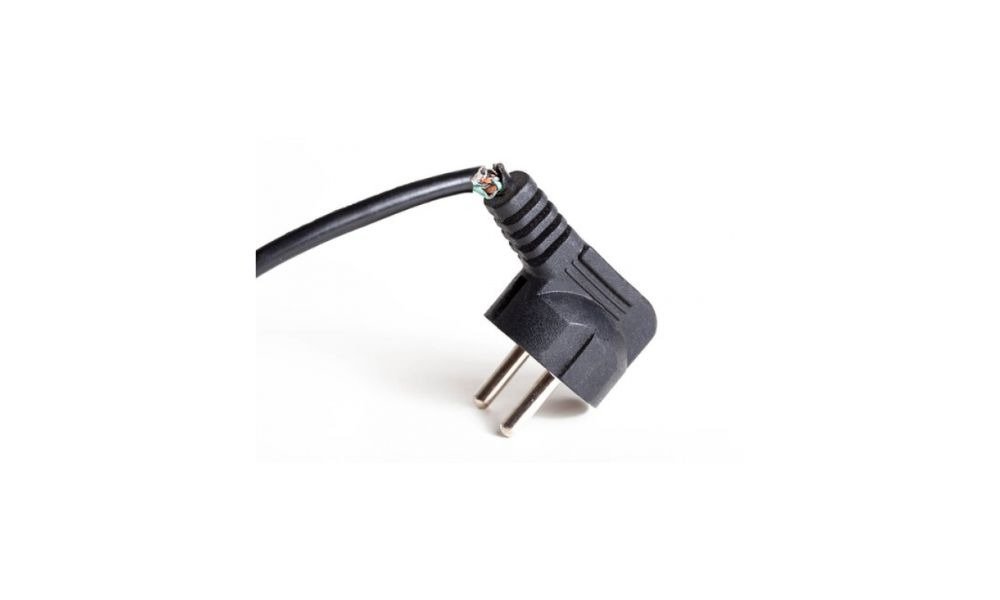
PS5 power supply kablosunun arızalı olup olmadığını kontrol etmek için şu adımları izleyin:
- Kabloda kesik, deformasyon veya yanık gibi herhangi bir hasar belirtisi olup olmadığını görsel olarak inceleyin.
- Kablo uçlarının konsola ve duvar prizine doğru şekilde takıldığından emin olun.
- Sorunun devam edip etmediğini görmek için PS5 ile uyumlu farklı bir power supply kablosu kullanmayı deneyin.
Konsolun kapanma sorunu yeni bir power supply kablosuyla çözülüyorsa, bu eski kablonun arızalı olduğunu ve değiştirilmesi gerektiğini gösterir.
7. Başka bir sabit sürücüyü test edin
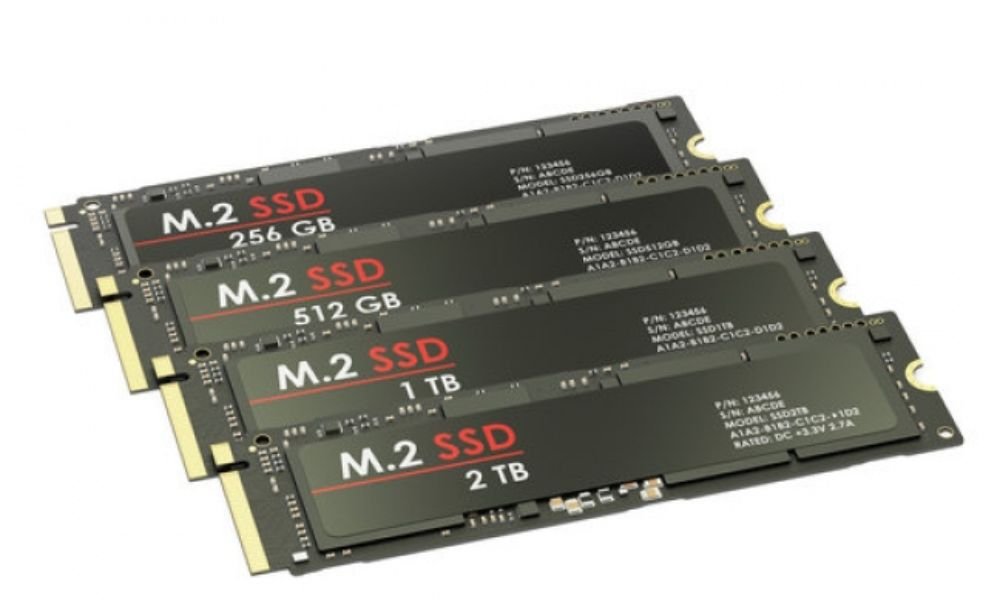
Arızalı bir sabit disk, konsolun kapanması da dahil olmak üzere sorunlara neden olabilir. Sabit diskin sorun olup olmadığını kontrol etmek için, PS5 ile uyumlu farklı bir sabit disk kullanmayı deneyin. Sorun yeni sabit diskle ortadan kalkarsa, eski sabit diskin arızalı olduğu ve değiştirilmesi gerektiği anlamına gelir.
8. PS5'iniz için uygun bir yer seçin
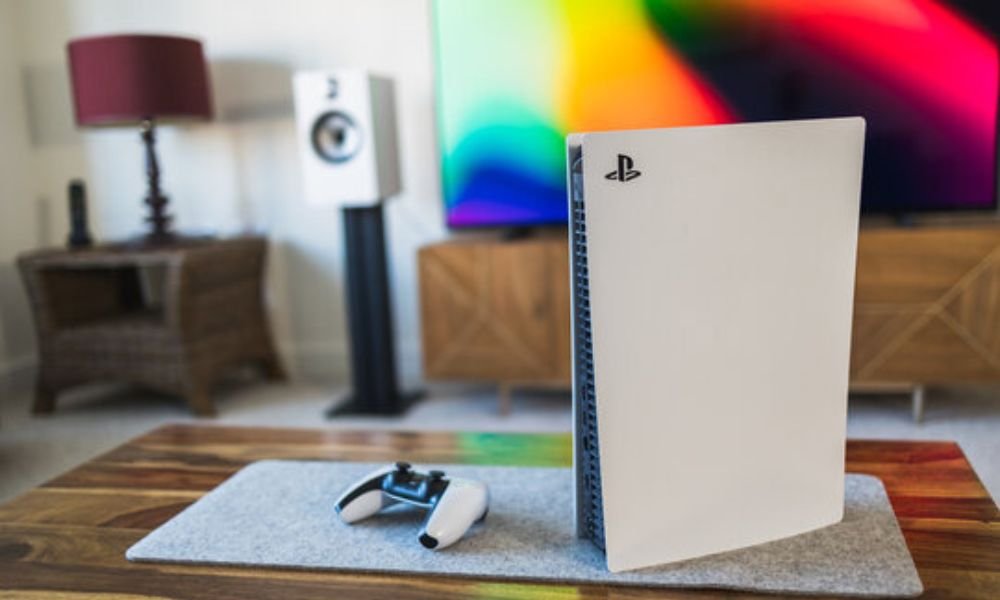
PS5'inizi kurarken , radyatörler, güneş alan pencereler veya ev aletleri gibi ısı kaynaklarından uzak tutmaya özen gösterin. Ayrıca banyo veya mutfak gibi nemli yerlerden veya su bulunan alanlardan da kaçının. Isı ve nem konsolunuza zarar verebilir ve beklenmedik kapanmalara neden olabilir.
Hiçbir şey işe yaramıyor mu? PlayStation Destek ekibiyle iletişime geçin!
Önerilen çözümlerin hiçbiri işe yaramazsa, PS5'inizde donanım sorunu veya üretim hatası olabilir. Bu durumda, yardım için PlayStation Destek ile iletişime geçin veya konsolunuzun garanti kapsamında onarılmasını veya değiştirilmesini düşünün.
SSS
PS5'im çevrimiçi oyun oynarken sürekli kapanıyor, bu internet bağlantısıyla ilgili bir sorun olabilir mi?
Yeni PS5'e özel oyunları çevrimiçi ? İnternet bağlantısı sorunları nedeniyle oyun oynarken PS5'iniz kapanabilir. Bunun böyle olup olmadığını belirlemek için birkaç adım şunlardır:
- İnternet bağlantınızın düzgün çalıştığından emin olun. Bağlantının kararlılığını kontrol etmek için diğer cihazlarda test edin.
- Sorunu çözüp çözmediğini görmek için PS5'inizi Wi-Fi yerine Ethernet kablosuyla internete bağlamayı deneyin.
- Konsolunuzun internet bağlantı ayarlarını ağ ayarlarından kontrol edin.
- Olası hataları tespit etmek için PS5'inizde bağlantı testi yapın.
internet bağlantınızla aşırı ısınma veya yazılım sorunundan kaynaklanıyor olması
mümkündür
PS5'im kendiliğinden kapanıp tekrar açılmıyorsa ne yapmalıyım?
PS5'iniz kendiliğinden kapanıyor ve tekrar açılmıyorsa, bir dinlenme modu hatası yaşıyor olabilir. Bu sorun, bazı PS5 konsollarının dinlenme moduna girdikten sonra yeniden başlatılmasını engeller. Bu sorunu önlemek için, PS5'inizin ayarlarından dinlenme modunu devre dışı bırakabilirsiniz.
Uyku modunu devre dışı bırakmak için şu adımları izleyin:
- Ayarlar > Sistem > Güç Yönetimi'ni seçin.
- PS5'in bekleme moduna geçmeden önce gecikme süresini ayarla seçeneğini belirleyin.
- Medya oynatma sırasında ve oyun oynama sırasında "Bekleme moduna girme" ayarını yapın.
Eğer uyku modunu zaten etkinleştirdiyseniz ve PS5'iniz artık açılmıyorsa, aşağıdaki çözümleri deneyebilirsiniz:
- PS5'inizin power supply kablosunu prizden çıkarın ve en az bir dakika bekleyin.
- PS5'in power supply kablosunu tekrar bağlayın.
- Konsolun power supply düğmesine, bip sesi duyana kadar yaklaşık 10 saniye basılı tutun.
- power supply düğmesini bırakın ve konsolun yeniden başlatılmasını bekleyin.
HDMI kablomun kalitesi PS5'imin kapanmasına neden olabilir mi?
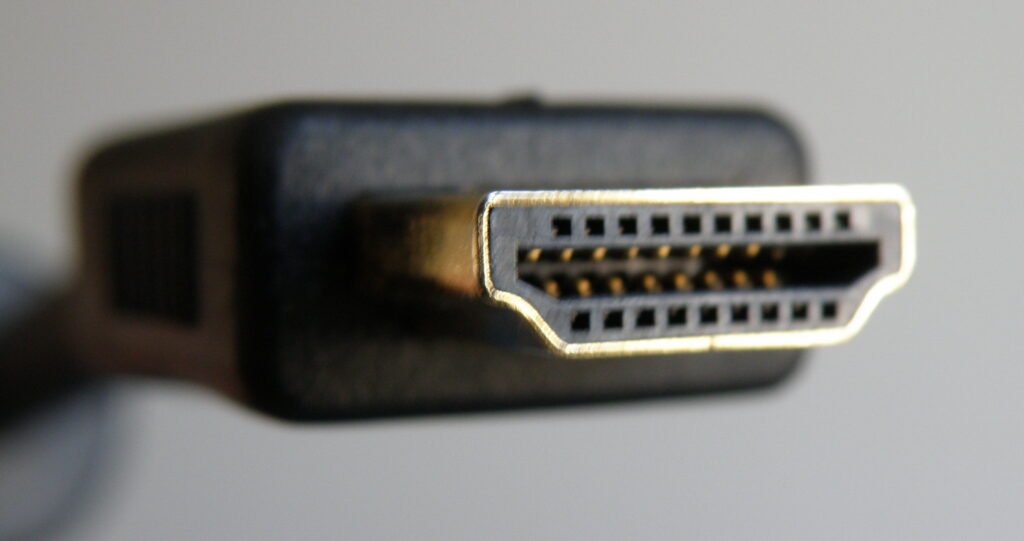
Kalitesiz veya hasarlı bir HDMI kablosu , PS5'inizde kapanma sorunları da dahil olmak üzere çeşitli problemlere neden olabilir. HDMI kablosunun sorunun nedeni olabileceğinden şüpheleniyorsanız, aşağıdaki adımları deneyin:
- Kabloyu görsel olarak inceleyerek hasar veya aşınma belirtileri olup olmadığını kontrol edin.
- Sorunu çözüp çözmediğini görmek için farklı, kaliteli bir HDMI kablosu kullanmayı deneyin.
- PS5 ve televizyonunuzdaki HDMI bağlantı noktalarının iyi durumda ve tozdan arındırılmış olup olmadığını kontrol edin.
- PS5'in özelliklerinden tam olarak yararlanabilmek için HDMI kablonuzun PS5'in gerektirdiği özelliklerle uyumlu olduğundan emin olun (HDMI 2.1 gereklidir).
HDMI kablosunu değiştirdikten sonra bile sorun devam ediyorsa, neden muhtemelen başka bir yerdedir.


