

PS4 CE-30005-8 hatası, PS4 konsolunuzda bir uygulama veya oyun başlatmaya çalıştığınızda ortaya çıkabilen bir hata kodudur. Bu hata kodu, PS4'ünüzün sistem depolama birimi veya disk sürücüsüyle ilgili bir sorunu gösterir. Bunun birkaç nedeni olabilir, örneğin:
- Arızalı veya hasarlı bir Blu-ray/DVD oynatıcı
- Çizilmiş veya çatlamış bir oyun diski
- Hasar görmüş dahili veya harici sabit sürücü
- Bozuk PS4 yazılımı veya kötü optimize edilmiş bir veritabanı
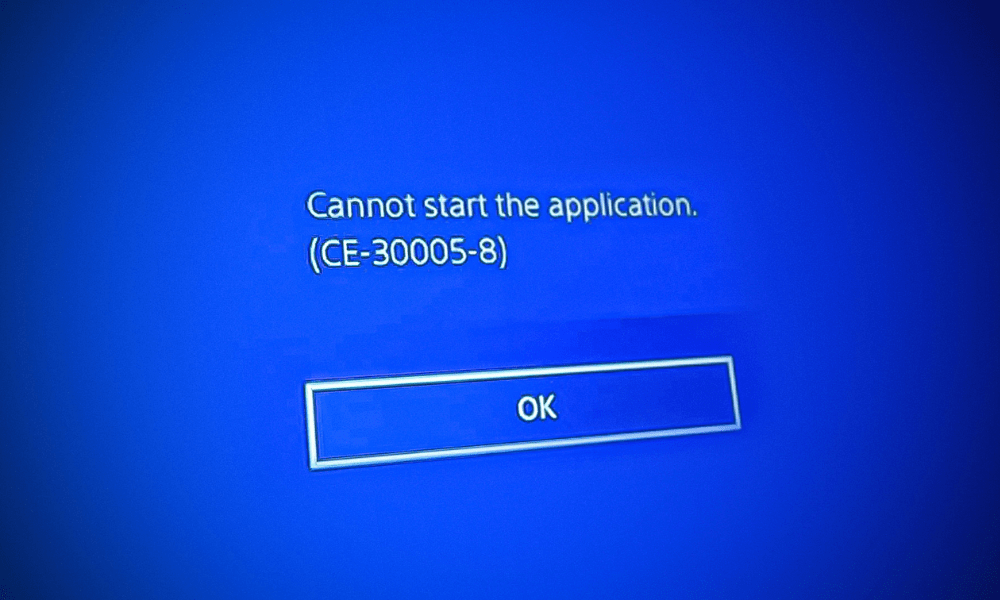
Bu makalede, PS4 CE-30005-8 hatasının nedenini nasıl belirleyeceğinizi ve özel durumunuza göre nasıl çözeceğinizi açıklayacağız. Ayrıca, bu hatanın gelecekte tekrar oluşmasını önlemek için bazı ipuçları da vereceğiz.
PS4 CE-30005-8 hatasının nedenini nasıl belirleyebilirim?
PS4 CE-30005-8 hatasını düzeltmeye çalışmadan önce, hatanın kesin nedenini belirlemek önemlidir. Bunu yapmak için, PS4 donanımınızın ve yazılımınızın durumunu kontrol etmek üzere birkaç basit test gerçekleştirebilirsiniz.
Blu-ray/DVD oynatıcısını kontrol edin

Fiziksel diskten oynatma yapmaya çalışırken PS4 CE-30005-8 hatası alıyorsanız, Blu-ray/DVD sürücünüzde sorun olabilir. Bunu kontrol etmek için aşağıdaki adımları deneyebilirsiniz:
- PS4'ünüzü tamamen kapatın ve elektrik prizinden çıkarın.
- Blu-ray/DVD oynatıcının kapağını açın ve yumuşak, kuru bir bezle temizleyin. Oynatıcının merceğini temizlemek için alkolle nemlendirilmiş pamuklu çubuk da kullanabilirsiniz.
- PS4'ünüzü yeniden bağlayın ve tekrar açın.
- Sürücüye başka bir oyun diski takın ve PS4 CE-30005-8 hatasının devam edip etmediğini kontrol edin.
PS4'te CE-30005-8 hatası yalnızca bir oyun diskiyle ortaya çıkıyorsa, o disk hasar görmüş olabilir. Diskin durumunu çizik, çatlak veya leke olup olmadığını dikkatlice inceleyerek kontrol edebilirsiniz. Disk hasarlıysa, yenisiyle değiştirmeniz gerekecektir.
PS4'ünüzde CE-30005-8 hatası tüm disk takma işlemlerinde ortaya çıkıyorsa, Blu-ray/DVD sürücünüz arızalı veya bozuk olabilir. Bu durumda, sürücünüzün onarılması veya değiştirilmesi için Sony müşteri hizmetleriyle veya profesyonel bir tamirciyle iletişime geçmeniz gerekecektir.
Dahili veya harici sabit sürücüyü kontrol edin
PS4'ünüzün dahili veya harici sabit sürücüsüne yüklenmiş bir uygulamayı veya oyunu başlatmaya çalışırken CE-30005-8 hatası alıyorsanız, sorun sabit sürücüde olabilir. Bunu kontrol etmek için aşağıdaki adımları deneyebilirsiniz:
- PS4'ünüzü tamamen kapatın ve elektrik prizinden çıkarın.
- Harici bir sabit disk kullanıyorsanız, onu PS4'ünüzden ayırın.
- Dahili veya harici sabit disk kutusunu açın ve ezik, çatlak veya yanık gibi fiziksel hasar belirtileri olup olmadığını kontrol edin. Ayrıca SATA veya USB kablosunun düzgün bağlı ve hasarsız olup olmadığını da kontrol edebilirsiniz.
- PS4'ünüzü yeniden bağlayın ve tekrar açın.
- Harici bir sabit disk kullanıyorsanız, onu PS4'ünüze yeniden bağlayın.
- Aynı sabit sürücüye kurulu başka bir uygulamayı veya oyunu başlatmayı deneyin ve PS4 CE-30005-8 hatasının devam edip etmediğini kontrol edin.
PS4 CE-30005-8 hatası yalnızca tek bir uygulama veya oyunda ortaya çıkıyorsa, o uygulama veya oyun bozuk olabilir. Sorunu çözmek için uygulamayı veya oyunu kaldırıp yeniden yüklemeyi deneyebilirsiniz. Ayrıca, söz konusu uygulama veya oyun için mevcut güncellemeleri kontrol edip yükleyebilirsiniz.
PS4'te CE-30005-8 hatası, aynı sabit sürücüye kurulu tüm uygulamalar veya oyunlarda ortaya çıkıyorsa, sabit sürücü hasar görmüş veya arızalı olabilir. Bu durumda, verilerinizi yedeklemeli ve sabit sürücüyü biçimlendirmelisiniz. Sorun devam ederse, sabit sürücüyü yenisiyle değiştirmeniz gerekecektir.
PS4 yazılımını kontrol edin
PS4'ünüzde CE-30005-8 hatası alıyorsanız, hangi uygulamayı veya oyunu çalıştırmaya çalışırsanız çalışın, sorun PS4 yazılımından kaynaklanıyor olabilir. Bunu kontrol etmek için aşağıdaki adımları deneyebilirsiniz:
- PS4'ünüzün güncel olup olmadığını kontrol edin. Bunu yapmak için Ayarlar > Sistem > Sistem Yazılım Güncellemesi'ne gidin ve ekrandaki yönergeleri izleyin. Bir güncelleme mevcutsa, indirin ve yükleyin.
- PS4 veritabanınızın optimize edilip edilmediğini kontrol edin. Bunu yapmak için PS4'ünüzü tamamen kapatın ve iki bip sesi duyana kadar power supply düğmesini yaklaşık 7 saniye basılı tutun. Ardından düğmeyi bırakın ve kumandanızı bir USB kablosuyla PS4'ünüze bağlayın. Kumandadaki PS düğmesine basın ve Güvenli Mod menüsüne erişin. 5. seçeneği (Veritabanını Yeniden Oluştur) seçin ve işlemin tamamlanmasını bekleyin.
CE 30005 8 hatası nasıl düzeltilir?
PS4 CE-30005-8 hatasının nedenini belirlediğinize göre, durumunuza bağlı olarak aşağıdaki çözümleri deneyebilirsiniz:
Blu-ray/DVD oynatıcısının onarımı
Blu-ray/DVD oynatıcınız arızalı veya bozuksa, profesyonel bir kişi tarafından tamir ettirmeniz veya değiştirmeniz gerekecektir. Yardım için Sony müşteri hizmetleriyle veya yetkili bir tamir merkeziyle iletişime geçebilirsiniz. PS4 garantinize bağlı olarak bir tamir ücreti ödemeniz gerekebilir.
Oyun diskini onarın
Oyun diskiniz çizilmiş veya çatlamışsa, yenisiyle değiştirmeniz gerekecektir. Diski yumuşak, kuru bir bezle veya optik diskler için özel olarak tasarlanmış bir ürünle temizlemeyi deneyebilirsiniz, ancak bu diskin düzgün çalışacağını garanti etmez. Ayrıca diski satın aldığınız mağazadan veya oyun geliştiricisinden değişim veya para iadesi talep etmeyi de deneyebilirsiniz.
Dahili veya harici sabit sürücünün onarımı
Dahili veya harici sabit diskiniz hasar görmüş veya arızalıysa, biçimlendirmeniz veya yenisiyle değiştirmeniz gerekecektir. İşleme başlamadan önce verilerinizi harici bir depolama aygıtına veya buluta yedeklediğinizden emin olun. Dahili veya harici sabit diskinizi biçimlendirmek için şu adımları izleyin:
- PS4'ünüzü tamamen kapatın ve elektrik prizinden çıkarın.
- Harici bir sabit disk kullanıyorsanız, onu PS4'ünüzden ayırın.
- Dahili veya harici sabit disk kutusunu açın ve diski yerinden çıkarın.
- Sabit diski uygun bir SATA veya USB adaptörü kullanarak bilgisayara bağlayın.
- Bilgisayarınızda Dosya Gezgini'ni açın ve biçimlendirmek istediğiniz sabit sürücüye sağ tıklayın.
- Biçim'i seçin ve FAT32 veya exFAT dosya sistemini seçin.
- Başlat'a tıklayın ve biçimlendirmenin bitmesini bekleyin.
- Sabit diski bilgisayarınızdan çıkarın ve orijinal yerine geri takın.
- PS4'ünüzü yeniden bağlayın ve tekrar açın.
- Harici bir sabit disk kullanıyorsanız, onu PS4'ünüze yeniden bağlayın.
Biçimlendirme işlemi PS4 CE-30005-8 hatasını çözmezse, sabit diskinizi yenisiyle değiştirmeniz gerekecektir.
PS4 yazılımının onarımı
PS4 yazılımınız bozulmuşsa veya kötü optimize edilmişse, güncellemeniz veya sıfırlamanız gerekecektir. Bunu yapmadan önce, verilerinizi harici bir depolama aygıtına veya buluta yedeklediğinizden emin olun. PS4 yazılımınızı güncellemek veya sıfırlamak için şu adımları izleyin:
- PS4 yazılımınızı güncellemek için Ayarlar > Sistem > Sistem Yazılımı Güncellemesi bölümüne gidin ve ekrandaki yönergeleri izleyin. Bir güncelleme mevcutsa, indirin ve yükleyin.
- PS4 yazılımınızı sıfırlamak için, PS4'ünüzü tamamen kapatın ve iki bip sesi duyana kadar power supply düğmesini yaklaşık 7 saniye basılı tutun. Ardından düğmeyi bırakın ve kumandanızı bir USB kablosuyla PS4'ünüze bağlayın. Kumandadaki PS düğmesine basın ve Güvenli Mod menüsüne erişin. 6. seçeneği seçin: PS4'ü Başlat (sistem yazılımını yeniden yükle) ve ekrandaki talimatları izleyin.
İnternet bağlantınızı kontrol edin
Yukarıdaki adımlar CE-30005-8 hatasını çözmezse, sorun internet bağlantınızla Konsolunuzun Wi-Fi ağınıza veya modeminize Ethernet kablosuyla bağlı olduğundan emin olun . Wi-Fi kullanıyorsanız, sinyalin güçlü ve bağlantının stabil olduğundan emin olun. PS4'ünüze Discord yüklediyseniz , Discord bağlantısının stabil olup olmadığını da kontrol edebilirsiniz.
PlayStation destek ekibiyle iletişime geçin

Yukarıdaki adımların hiçbiri CE-30005-8 hatasını çözmezse, sisteminizin onarıma ihtiyacı olabilir. Bu durumda, yardım için PlayStation Destek ile iletişime geçin.
PS4 CE-30005-8 hatasının tekrar oluşmasını nasıl önleyebilirim?
PS4 CE-30005-8 hatasının gelecekte tekrar oluşmasını önlemek için, PS4 donanımınızı ve yazılımınızı korumak adına birkaç basit önlem alabilirsiniz. İşte bazı ipuçları:
- Blu-ray/DVD oynatıcınızı düzenli olarak yumuşak, kuru bir bezle veya alkolle nemlendirilmiş pamuklu çubukla temizleyin. Oynatıcının merceğine parmaklarınızla veya keskin cisimlerle dokunmaktan kaçının.
- Oyun disklerinizi özenle kullanın ve orijinal kutularında saklayın. Isıya, neme veya güneş ışığına maruz bırakmaktan kaçının. Diskleri bükmeyin, çizmeyin veya üzerlerine etiket veya çıkartma yapıştırmayın.
- Dahili veya harici sabit diskinizin durumunu düzenli olarak kontrol edin ve herhangi bir arıza belirtisi gösteriyorsa değiştirin. PS4'ünüzle uyumlu ve FAT32 veya exFAT olarak biçimlendirilmiş bir sabit disk kullanın. PS4'ünüz açıkken veya bekleme modundayken harici sabit diskinizi çıkarmayın.
- En son sistem yazılımı, uygulama ve oyun güncellemelerini yükleyerek PS4'ünüzü güncel tutun. Güvenli Mod'da Veritabanını Yeniden Oluştur seçeneğini kullanarak PS4 veritabanınızı optimize edin.
- PS4'ünüzü ısı, nem veya toz kaynaklarından uzak, iyi havalandırılan bir yere yerleştirin. PS4'ünüzün havalandırma deliklerini nesneler veya kumaşlarla kapatmaktan kaçının. PS4'ünüzde biriken tozu düzenli olarak elektrikli süpürge veya basınçlı hava ile temizleyin.
Bu ipuçlarını takip ederek, PS4 CE-30005-8 hatası konusunda endişelenmenize gerek kalmadan PS4'ünüzdeki oyun deneyiminizin tadını tam olarak çıkarabileceksiniz.
SSS
CE-30005-8 hatası PS4 konsolumu yeniden başlatarak çözülebilir mi?
PS4 konsolunuzu yeniden başlatmak, PS4'ün kendiliğinden kapanması gibi geçici sorunları bazen çözebilir , ancak CE-30005-8 hatasının çözüleceğini garanti etmez.
PS4'ümün sistem yazılımını güncelleyerek CE-30005-8 hatası çözülebilir mi?
Evet, CE-30005-8 hatası eski PS4 sistem yazılımından kaynaklanabilir ve "CE 30005 8 uygulaması başlatılamıyor" hatasını PS4 sistem yazılımınızı güncelleyerek çözebilirsiniz. Öncelikle, daha önce açıklandığı gibi sorunlu oyunu kaldırın, ancak yeniden yüklemeyin ve PS4 disk sürücüsüne hiçbir disk (DVD, Blu-ray vb.) takılı olmadığından emin olun.
CE-30005-8 hatasını çözmek için sorunlu oyunu kaldırmam gerekiyor mu?
Evet, PS4'ünüzde fiziksel bir diskten oyun oynamaya çalıştığınızda her seferinde bu hatayı alıyorsanız, büyük olasılıkla konsolunuz oyunu okumakta sorun yaşıyor demektir. Bu, PlayStation 4 Blu-ray/DVD sürücünüz düzgün çalışmıyorsa veya bir nedenle hasar görmüşse olabilir. Bu tür bir sorun, donanımınızın durumuna bağlı olarak geçici veya kalıcı olabilir. Bunu düzeltmek için öncelikle şu adımları izleyerek sorunlu oyunu kaldırmanız gerekir:
- PS4 ana ekranına gidin ve kaldırmak istediğiniz oyunu seçin.
- Kumanda üzerindeki Seçenekler düğmesine basın ve Sil'i seçin.
- Oyun silme işlemini onaylayın ve işlemin tamamlanmasını bekleyin.
CE-30005-8 hatasını gidermek için PS4 disk sürücüsünde hiçbir diskin (DVD, Blu-ray vb.) bulunmadığından emin olmam gerekiyor mu?
Evet, CE-30005-8 hatasını çözmek için PS4 disk sürücüsünde hiçbir diskin (DVD, Blu-ray vb.) bulunmadığından emin olmalısınız. Bu, PS4 disk sürücüsünün hataya neden olabilecek hasarlı veya uyumsuz bir diski okumaya çalışmasını önler. PS4 disk sürücüsünden bir diski çıkarmak için şu adımları izleyin:
- PS4 konsolundaki power supply düğmesinin yanında bulunan çıkarma düğmesine basın.
- Diski sürücüden dikkatlice çıkarın ve kutusuna yerleştirin.
- Çıkarma düğmesi çalışmıyorsa, diski manuel olarak çıkarabilirsiniz.
PS4'ümde CE-30005-8 hatasını gidermek için güvenli moda nasıl erişebilirim?
Güvenli Mod, PS4'ünüzü yalnızca en temel işlevlerle başlatmanıza olanak tanıyan bir özelliktir. PS4'ünüzdeki bazı yazılım veya donanım sorunlarını gidermek için yararlı olabilir. PS4'ünüzde Güvenli Moda erişmek için şu adımları izleyin:
- PS4'ünüzü tamamen kapatmak için power supply düğmesine iki bip sesi duyana kadar basılı tutun.
- PS4'ün power supply kablosunu prizden çıkarın ve en az 30 saniye bekleyin.
- power supply kablosunu tekrar takın ve iki bip sesi duyana kadar power supply düğmesini basılı tutun.
- Kumandanızı bir USB kablosuyla PS4'e bağlayın ve kumanda üzerindeki PS düğmesine basın.
- Ekranınızda artık güvenli mod menüsünü görmelisiniz.
Güvenli modda CE-30005-8 hatasını gidermek için hangi seçenekler mevcuttur?
Güvenli Mod'da CE-30005-8 hatasını çözmenize yardımcı olabilecek çeşitli seçenekler mevcuttur. İşte en yaygın seçenekler ve açıklamaları:
- Veritabanını Yeniden Oluştur : Bu seçenek, PS4 sabit sürücünüzü tarar ve yeni bir içerik veritabanı oluşturur. Bu, bozuk veya hasarlı verilerle ilgili bazı sorunları çözebilir. Bu seçenek kaydedilmiş verilerinizi silmez, ancak kullanmadan önce verilerinizi yedeklemeniz önerilir.
- Sistem Yazılımını Güncelle : Bu seçenek, PS4 sistem yazılımının en son sürümünü internetten indirip yüklemenizi sağlar. Bu, eski veya uyumsuz yazılımlarla ilgili bazı sorunları çözebilir. Bu seçeneği kullanmak için istikrarlı bir internet bağlantısına ve PS4'ünüzde en az 460 MB boş sabit disk alanına ihtiyacınız vardır.
- PS4'ünüzü sıfırlayın : Bu seçenek, PS4'ünüzü fabrika varsayılan ayarlarına geri döndürür. Bu, arızalı yazılım veya donanımla ilgili bazı sorunları çözebilir. Bu seçenek, oyunlar, uygulamalar, ayarlar, kupalar ve kullanıcı verileri de dahil olmak üzere PS4'ünüzdeki tüm verileri siler. Bu seçeneği kullanmadan önce verilerinizi yedeklemeniz gerekir.


