
Discord, oyuncuların birbirleriyle iletişim kurmalarını ve en sevdikleri oyunlar etrafında topluluklara katılmalarını sağlayan bir sesli ve yazılı sohbet uygulamasıdır. Peki Discord'u PS4'te de kullanabileceğinizi biliyor muydunuz? Bu yazıda, oyun aktivitenizi görüntülemek, arkadaşlarınızla sohbet etmek veya sunuculara katılmak için Discord'u Sony konsolunuza nasıl kuracağınızı açıklayacağız.
Discord'u PS4'ünüze nasıl bağlayacağınızla ilgili kısa video eğitimi.
Discord hesabınızı PlayStation Network hesabınıza bağlayın
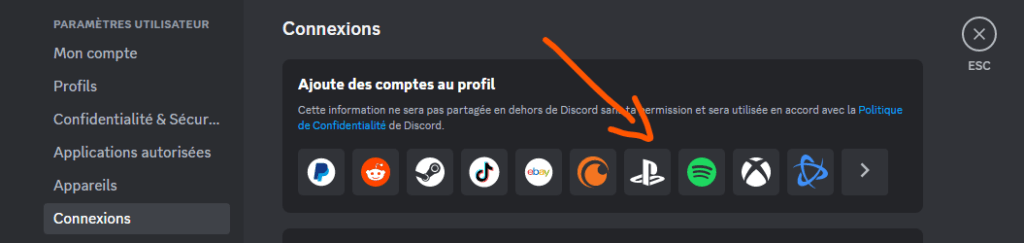
PS4'te Discord kullanmanın ilk adımı, Discord hesabınızı PlayStation Network hesabınıza bağlamaktır. Bu sayede, PS4'te oynadığınız oyunu Discord profilinizde gösterebilir ve PlayStation Online kimliğinizi Discord arkadaşlarınızla paylaşabilirsiniz. İşte nasıl yapılır:
- Bilgisayarınızda, web tarayıcınızda veya mobil cihazınızda Discord'u açın.
- Kullanıcı Ayarları > Bağlantılar bölümüne gidin.
- PlayStation simgesine tıklayın ve PlayStation Network hesabınıza giriş yapın.
- “Profilde göster” ve “Durumunuzda PlayStation Network’ü göster” seçeneklerini etkinleştirin.
- İşte bu kadar, Discord hesabınız artık PlayStation Network hesabınıza bağlandı!
Discord'a erişmek için PS4 web tarayıcısını kullanın
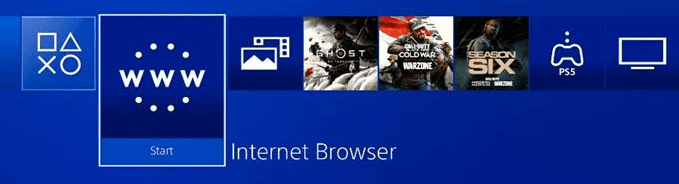
Maalesef PS4 için resmi bir Discord uygulaması yok. Ancak, konsolun yerleşik web tarayıcısını kullanarak bu sorunu aşabilirsiniz. İşte nasıl yapılacağı:
- PS4'ünüzü açın ve hesabınıza giriş yapın.
- Kumandanızdaki PS düğmesine basın ve İnternet Tarayıcısı'nı seçin.
- https://discord.com/ adresini yazın ve Enter tuşuna basın.
- Discord hesabınıza giriş yapın ve "Discord'u tarayıcınızda açın" seçeneğine tıklayın.
- Artık PS4'ünüzden Discord'a erişebilirsiniz!
PS4 oyunlarına özel Discord sunucularına katılın

PS4'te Discord kullanmanın bir başka yolu da PS4 oyunlarına özel Discord sunucularına katılmaktır. Bu sayede ilgi alanlarınızı paylaşan oyuncular bulabilir, ipuçları alışverişinde bulunabilir, etkinliklere katılabilir veya oyunlar düzenleyebilirsiniz. İşte nasıl yapılacağı:
- Bilgisayarınızda, web tarayıcınızda veya mobil cihazınızda Discord'u açın.
- Sol alt köşedeki "+" düğmesine tıklayın ve "Bir sunucuya katıl" seçeneğini seçin.

- Katılmak istediğiniz sunucunun adını veya URL'sini yazın ya da kriterlerinize göre sunucu bulmak için https://disboard.org/fr/ gibi bir arama motoru kullanın.
- "Katıl"a tıklayın ve kendinizi tanıtmak veya kimliğinizi doğrulamak için sunucunun talimatlarını izleyin.
- Artık Discord sunucusuna erişebilir ve diğer üyelerle etkileşim kurabilirsiniz!
Casino-comparatif.org'dan bir uzmana göre , Discord'un PS4'te henüz resmi bir uygulaması olmamasına rağmen, entegre tarayıcıyı kullanmak, oyuncu topluluklarınıza katılmak için basit ve etkili bir çözüm olmaya devam ediyor.
PS4 ve mobil cihazınızla uyumlu bir kulaklık kullanın

PS4'te Discord sesli sohbetini kullanmak istiyorsanız, hem konsolunuzla hem de mobil cihazınızla uyumlu bir kulaklığa ihtiyacınız olacak. Discord sesli sohbeti doğrudan PS4'ün web tarayıcısından kullanılamaz. Akıllı telefonunuzda veya tabletinizde Discord mobil uygulamasını kullanmanız ve kulaklığınızı her iki cihaza da bağlamanız gerekecek. İşte nasıl yapılacağı:
- Discord mobil uygulamasını akıllı telefonunuza veya tabletinize indirin.
- Discord hesabınıza giriş yapın ve bir sesli kanala katılın veya yeni bir kanal oluşturun.
- Kulaklığınızın bir ucunu cep telefonunuzun giriş jakına takın.
- Kulaklığınızın diğer ucunu PS4 kumandasındaki girişe takın.
- PS4 ses ayarlarını, oyun sesinin kulaklıklardan gelmesi sağlanacak şekilde ayarlayın.
- Artık PS4'te Discord sesli sohbetini kullanabilirsiniz!
Henüz bir kulaklığınız yoksa ve PS4 ile mobil cihazınızla uyumlu bir kulaklık arıyorsanız, en iyi oyun kulaklıkları seçkimize !
SSS
Discord hesabınızı PlayStation Network hesabınıza bağlamanın avantajları nelerdir?
Discord hesabınızı PlayStation Network hesabınıza bağlayarak, PS4'te oynadığınız oyunu Discord profilinizde gösterebilir ve PlayStation Online kimliğinizi Discord arkadaşlarınızla paylaşabilirsiniz. Bu, oyun arkadaşları bulmanıza veya bir oyuna olan tutkunuzu göstermenize yardımcı olabilir.
Discord sesli sohbeti doğrudan PS4 web tarayıcısından kullanılabilir mi?
Hayır, Discord sesli sohbeti PS4 web tarayıcısıyla uyumlu değil. Bu nedenle, akıllı telefonunuzda veya tabletinizde Discord mobil uygulamasını kullanmanız ve kulaklığınızı her iki cihaza da takmanız gerekecektir.
PS4 oyunları için en iyi Discord sunucuları hangileri?
Bu sorunun tek bir cevabı yok, çünkü zevkinize ve tercihlerinize bağlı. Ancak, kriterlerinize uyan sunucuları bulmak için https://disboard.org/fr/ gibi arama motorlarını kullanabilir veya ilgilendiğiniz oyunların resmi web sitelerini veya sosyal medya sayfalarını kontrol ederek resmi veya topluluk Discord sunucuları olup olmadığını görebilirsiniz.
PS4 oyunu için kendi Discord sunucunuzu nasıl oluşturursunuz?
PS4 oyununuz için kendi Discord sunucunuzu oluşturmak için öncelikle bir Discord hesabına ve bilgisayarınızda, web tarayıcınızda veya mobil cihazınızda Discord uygulamasına ihtiyacınız var. Ardından, sol alt köşedeki "+" düğmesine tıklayın ve "Sunucu Oluştur" seçeneğini seçin. Daha sonra sunucunuza bir ad vermeniz, bir simge, bir bölge ve bir kategori seçmeniz gerekecek. Ardından sunucunuzu metin ve ses kanalları, roller, botlar, emojiler ve daha fazlasını ekleyerek özelleştirebilirsiniz. Ayrıca, üyelere davet bağlantısı göndererek veya QR kodu kullanarak da davet gönderebilirsiniz.
Discord'da bir sorunu veya kötüye kullanımı nasıl bildirebilirim?
Discord'da bir sorun veya kötüye kullanım ile karşılaşırsanız, aşağıdaki formu kullanarak bildirebilirsiniz: https://support.discord.com/hc/fr/requests/new?ticket_form_id=360000029731 . Sorunun türü, ilgili sunucu veya üyenin adı, sorunun tarihi ve saati ve ekran görüntüleri veya bağlantılar gibi kanıtlar hakkında bilgi vermeniz gerekecektir. Ayrıca aşağıdaki raporlama kılavuzunu da takip etmeniz gerekecektir: https://support.discord.com/hc/fr/articles/360039213671-Guide-de-signalement .
Çözüm
Discord, oyuncular için çok kullanışlı bir uygulamadır, ancak resmi olarak PS4'te mevcut değildir. Neyse ki, oyun etkinliğinizi görüntülemek, arkadaşlarınızla sohbet etmek veya sunuculara katılmak gibi çeşitli yollarla Sony konsolunuzda Discord'u kullanabilirsiniz. Oyuncular için diğer sesli ve yazılı sohbet uygulamalarıyla ilgileniyorsanız, olan Discord ve Teamspeak arasındaki karşılaştırmamıza . Bu makalenin PS4'te Discord'u kullanmanın keyfini çıkarmanıza yardımcı olduğunu umuyoruz. Herhangi bir sorunuz veya öneriniz varsa, yorumlarda belirtmekten çekinmeyin!


