

PS3 kumandanızı bilgisayarınızda kullanmanın bir yolunu mu arıyorsunuz Dualshock 3 veya Sixaxis kumandanızı Windows bilgisayarınızda kolayca kullanmak mı istiyorsunuz ? Harika, size nasıl yardımcı olacağımızı biliyoruz!
Bu makalede şunları keşfedeceksiniz:
- PS3 kumandanızı bilgisayarınızda çalıştırmak için kullanmanız gereken farklı yazılım programları.
- PS3 kumandasını bilgisayara başarıyla kurmak ve yapılandırmak için izlenmesi gereken farklı adımlar.
Lafı fazla uzatmadan, işe koyulalım!
Başlamadan önce bilmeniz gereken her şey burada.

Başlamadan önce aşağıdaki malzemeleri hazır bulundurmanız gerekmektedir:
- Bir PS3 kumandası
Kaliteli bir kumandanız yoksa, çalışmayabilir. Bu nedenle, aşağıdaki modellerden birini seçmenizi öneririz

- Windows işletim sistemli bir bilgisayar
- Bir USB kablosu veya mini USB'den USB'ye dönüştürücü.
PS3 kumanda uyumluluk yazılımını indirmenizi öneririz .
Bilgisayarınızın kumanda cihazınızı tanıması için özel bir yazılıma ihtiyacınız var. İnternette birçok program mevcut, ancak en verimli ve kullanımı en kolay olanı scp server'dır .
Ancak, başarınızı garantilemek için sizin için üç tanesini seçtik. Bu yüzden aşağıdaki adımları izleyin!
SCP Sunucusu: Bilgisayarınıza kurabileceğiniz en iyi PS3 kumanda uyumluluk yazılımı
PS3 kumandanızı PC'de kullanmak için neden SC Server'ı seçmelisiniz?
SC Server, PS3 kumandanızı USB kablosu veya Bluetooth bağlantısı aracılığıyla bilgisayarınıza bağlamanıza olanak tanıyan ücretsiz ve açık kaynaklı bir yazılımdır. Windows 7, 8, 10 ve 11 ile uyumludur ve çoğu PC oyununu destekler. Diğer yazılımlara göre çeşitli avantajlar sunar:
SCP Server, bilgisayarınızda Xbox 360 kumandasını taklit eden bir yazılımdır. PS3 kumandanızı Xbox 360 kumandasıymış gibi tanır ve bu sayede Xbox 360 ile uyumlu çoğu PC oyununda kullanmanıza olanak tanır. SCP Server, 2016'dan beri güncellenmemiş olan SCP Toolkit adlı açık kaynaklı bir projeye dayanmaktadır .
SCP Server, diğer benzer yazılımlara göre çeşitli avantajlar sunmaktadır, bunlar arasında şunlar yer almaktadır:
- Ücretsiz ve kurulumu kolaydır .
- Herhangi bir ek sürücü veya kayıt defteri değişikliği gerektirmez.
- Hem kablolu hem de kablosuz PS3 kumandalarını ve ayrıca PS4 kumandalarını destekler .
- özellik, diyotun rengini ve kumanda çubuklarının ve tetikleyicilerin hassasiyetini özelleştirmenize olanak tanır .
- Windows 7, 8, 10 ve 11 ile uyumludur .
SCP sunucusunu bilgisayarıma nasıl kurarım?
SCP Server'ı bilgisayarınıza kurmak için şu adımları izlemelisiniz:
Adım 1: SCP sunucusunu indirin ve kurun
- Bluetooth dongle'ınızı takın, Dualshock 3 için de aynısını yapın ve Windows varsayılan sürücüleri yüklemesine izin verin.
- En son SCP Sürücü Paketi sürümünün arşivini indirmek için buraya .
- Dosyanın içeriğini istediğiniz bir klasöre çıkarın.
- ScpDriver.exe dosyasını yönetici olarak çalıştırın.
- PS3 kumandanızı kablosuz olarak kullanmak istiyorsanız "Bluetooth sürücüsünü yükle" kutusunu işaretleyin, USB kablosuyla kullanmak istiyorsanız işaretini kaldırın.
- “Yükle”ye tıklayın.
- Bilgisayarınızı yeniden başlatın.
Adım 2: PS3 kumandanızı bilgisayarınıza bağlayın
PS3 kumandanızı USB kablosuyla bilgisayarınıza bağlamak istiyorsanız , kabloyu kumandanıza ve bilgisayarınızdaki bir USB portuna takmanız . Görev çubuğunda kumandanızın bağlandığını gösteren yeşil bir simge görünmelidir.
PS3 kumandanızı Bluetooth üzerinden bilgisayarınıza bağlamak için öncelikle kumandanızı bilgisayarınızla eşleştirmeniz gerekir. Bunu yapmak için şu talimatları izleyin:
- Bilgisayarınızda SC Server ile uyumlu bir Bluetooth adaptörü olduğundan emin olun. Uyumlu adaptörlerin listesini resmi web sitesinde bulabilirsiniz.
- Bilgisayarınızda Bluetooth'un etkinleştirildiğinden emin olun.
- PS3 kumandanızdaki "PS" ve "Share" düğmelerine aynı anda, LED hızlı bir şekilde yanıp sönene kadar basın.
- Bilgisayarınızda kontrol panelini açın, "Aygıtlar ve Yazıcılar"a ve ardından "Aygıt ekle"ye tıklayın.
- Mevcut cihazlar listesinden PS3 kumandanızı seçin ve "İleri"ye tıklayın.
- İstendiğinde “0000” PIN kodunu girin ve “İleri”ye tıklayın.
- Eşleştirme tamamlanana kadar bekleyin. Görev çubuğunda kumandanızın bağlandığını gösteren yeşil bir simge görünmelidir.
3. Adım: PS3 kumandanızı tercihlerinize göre yapılandırın
PS3 kumandanız bilgisayarınıza bağlandıktan sonra, scp sunucu arayüzünü kullanarak tercihlerinize göre yapılandırabilirsiniz. Bunu yapmak için, görev çubuğundaki yeşil simgeye tıklayın ve "scp sunucusunu aç" seçeneğini seçin.
Birkaç sekme içeren bir pencere açılacaktır. PS3 kumandanızın ayarlarını değiştirmek için sekmeler arasında gezinebilirsiniz. İşte ana sekmeler ve işlevleri:
- Kontrolcü : PS3 kontrolcünüzün durumunu görmenizi, adını değiştirmenizi, pilini kontrol etmenizi vb. sağlar.
- Profil : Her oyun için profil oluşturmanıza, düzenlemenize veya silmenize olanak tanır. Profil, PS3 kumandanız için kişiselleştirilmiş ayarlar kümesidir. Oynadığınız oyuna bağlı olarak kullanmak istediğiniz profili seçebilirsiniz.
- Düğmeler : PS3 kumandanızdaki her düğmenin işlevini değiştirmenizi sağlar. Önceden tanımlanmış komutlar listesinden seçim yapabilir veya kendi özel komutlarınızı oluşturabilirsiniz.
- Eksenler : PS3 kumandanızın her ekseninin hassasiyetini ve tepki eğrisini değiştirmenize olanak tanır. Hareketlerinizin hassasiyetini ve akıcılığını ayarlayabilirsiniz.
- Titreşimler : PS3 kumandanızın titreşimlerinin yoğunluğunu ve süresini ayarlamanıza olanak tanır. İstediğiniz gibi titreşimleri etkinleştirebilir veya devre dışı bırakabilirsiniz.
- Işık : PS3 kumandanızın LED'inin rengini ve parlaklığını değiştirmenizi sağlar. Bir renk paletinden seçim yapabilir veya kendi özel renginizi oluşturabilirsiniz.
4. Adım: PS3 kumandanızı bilgisayarınızda kullanmanın keyfini çıkarın
PS3 kumandanızı istediğiniz gibi yapılandırdıktan sonra, PC oyunlarınızın keyfini gelişmiş bir oyun deneyimiyle çıkarabilirsiniz. Oynamak istediğiniz oyunu başlatın ve SCP sunucusunda ilgili profili seçin. Oyun, PS3 kumandanızı bir Xbox 360 kumandası olarak tanıyacak ve sanki bir konsolda oynuyormuş gibi oynayabileceksiniz.
SCP Server ile oyun deneyiminizi nasıl optimize edebilirsiniz?
SCP Server ile oyun deneyiminizi optimize etmek için şu ipuçlarını takip edebilirsiniz:
- Oyuna başlamadan önce PS3 kumandanızın tamamen şarj olduğundan emin olun. Bunu kumandadaki LED ışığının rengini kontrol ederek yapabilirsiniz. Kırmızıysa pil seviyesi düşük, yeşilse tamamen şarj olmuş demektir.
- Analog çubukların ve tetikleyicilerin hassasiyetini istediğiniz gibi ayarlayın. Bunu, ScpServer klasöründe bulunan ScpToolkit Settings Manager yazılımını kullanarak yapabilirsiniz.
- LED rengini değiştirerek kontrol cihazınızın görünümünü özelleştirebilirsiniz. Bunu, ScpServer klasöründe bulunan ScpToolkit Profile Manager yazılımını kullanarak yapabilirsiniz.
- Paraziti önlemek için bilgisayarınıza bağlı diğer tüm Bluetooth cihazlarını devre dışı bırakın. Bunu, bilgisayarınızın Bluetooth ayarlarına giderek ve gereksiz cihazların bağlantısını keserek yapabilirsiniz.
2. Lib-USB: Kurulacak
Lib-USB, uygulamaların Unix ve Unix dışı sistemlerde USB aygıtlarından veri aktarımını kontrol etmesine olanak tanıyan, çekirdek modu sürücülerine ihtiyaç duymayan elektronik bir kütüphanedir. İşte nasıl kurulacağı:
Adım 1: Lib-USB'yi bilgisayarınıza indirin

İndirme adresine erişmek için aşağıdaki bağlantıya tıklayın, ardından " İndir "e tıklayın.
Bağlantı : https://www.clubic.com/telecharger-fiche72766-driver-pour-manette-ps3-sixaxis.html
Adım 2: Lib-USB sürücüsünü bilgisayarınıza yükleyin.

Yazılımı indirdikten sonra, bilgisayarınıza kurmanız gerekecek. Bunu yapmak için, indirilen dosyayı açın ve ardından kurulum prosedürünü izleyin.
Lib-USB sürücüsünü kullanarak PS3 kumandasını bilgisayarıma nasıl kurabilirim?
PS3 kumanda sürücüsünü bilgisayara indirip kurmak bir şey, onu nasıl kullanacağınızı bilmek ise başka bir şey. İşte adımlar:
Adım 1: PS3 kumandanızı bilgisayarınıza bağlayın.

Bir PS3 kumandasını bilgisayara kurmak için , kumandayı bilgisayarınızın USB portuna takmanız Windows yeni donanımınızın kurulduğunu ve kullanıma hazır olduğunu belirten bir sinyal göndermesini beklemeniz
Adım 2: Bilgisayarınızı yeniden başlatın.
USB portundan bilgisayarınıza düzgün bir şekilde bağlamayı başarıyla tamamlarsanız , bir sonraki adım bilgisayarınızı yeniden başlatmak olacaktır.
3. Adım: PS3 kumandanızı etkinleştirin ve yapılandırın

Bilgisayarınız yeniden başlatıldıktan sonra lütfen PS3 kumandanızdaki power supply düğmesine Artık bilgisayarınızda çalışması gerekiyor.
Ancak, PS3 kumandanız çalışmazsa, PS3 kumandanızla oynamak istediğiniz oyunu başlattıktan hemen sonra power supply .
Dilerseniz, PS3 kumandanızın bilgisayarınızla uyumlu olup olmadığını kontrol etmek için test programı
Adım 4: Kumandanızın uyumluluğunu kontrol etmek için Lib-USB test programını kullanın.
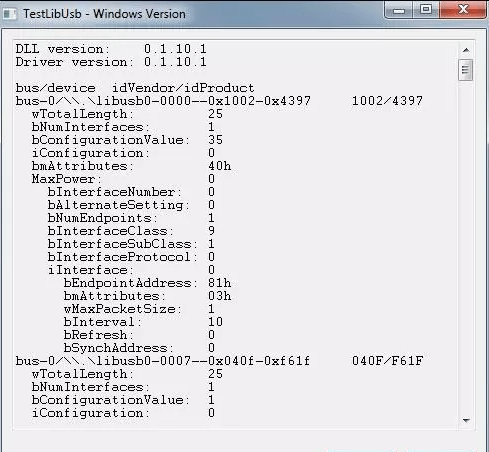
Aşağıda, PS3 kumandasının bilgisayarınızda normal çalışmasını test etmek için kullanılan Lib-USB programına genel bir bakış yer almaktadır. Tek yapmanız gereken kumandanızı bağlamak ve sonuçları görmek için TestLibUsb programına erişmektir.
3. MotioninJoy:
MotioninJoy, PS3 kumandasını bilgisayarınıza kurmanıza ve kullanmanıza olanak sağlayan küçük bir programdır. Deneyen birçok kişi tarafından oldukça beğenilmektedir.
MotioninJoy sürücüsünü kullanarak PS3 kumandasını bilgisayarıma nasıl kurabilirim?
İşte videoda nasıl göründüğü:
Ancak, MotioninJoy Sürücüsü kullanarak bir PS3 kumandasını PC'ye yükleme sürecini anlamadıysanız, işte izlemeniz gerekenler:
Adım 1: MotioninJoy'u bilgisayarınıza indirin

aşağıdaki bağlantıya tıklayın: https://motioninjoy-ds3-tool.fr.malavida.com/#gref
İndirme işlemini başlatmak için şimdi İndir e tıklayın
Adım 2: İndirilen dosyayı sıkıştırılmış halden çıkarın.

İndirme işlemi tamamlandıktan sonra, indirme klasörünüzde görünecek olan MotioninJoy dosyasını açın. Ardından, MotioninJoy dosyasını çıkarın ve bekleyin. Çıkarma işleminden sonra, dosyanızın aynı ada sahip bir .exe dosyası oluşturduğunu göreceksiniz.
3. Adım: Dosyanıza erişin ve kurulumu tamamlayın.
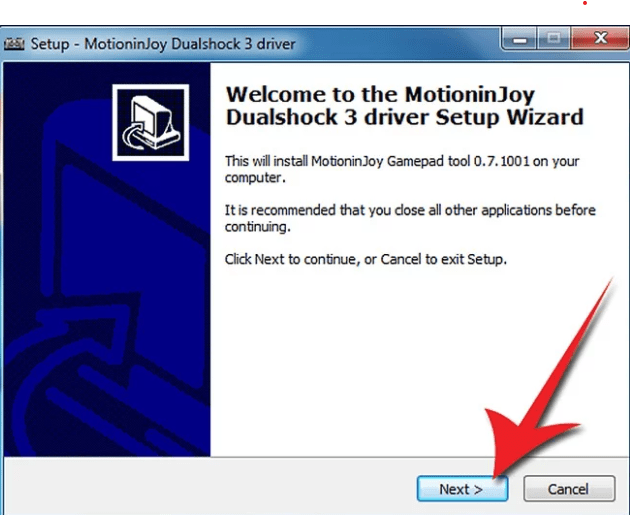
.exe dosyasını açın ve yönetici olarak çalıştırın. Kurulum kılavuzu açılacak ve MotioninJoy'u kurmak .
Önemli : Kurulum kılavuzunun son sayfasında, " DS3 aracını çalıştır" işaretli olduğundan emin olun.
Uygulamayı yükledikten sonra, kumandanızı yapılandırırken dil sorunlarından kaçınmak için dili değiştirmenizi öneririz. Bunu yapmak için:
- Dil" sekmesine gidin.
- Anladığınız dili seçin
PS3 kumandamı bilgisayarıma nasıl yapılandırıp kurabilirim?
Adım 1: PS3 kumandanızı bilgisayarınıza bağlayın.

Daha önce Lib-USB yazılımında da belirtildiği gibi, PS3 kumandanızı bilgisayarınızdaki bir USB portuna bağlamanız çok önemlidir. Mümkünse mini USB-USB adaptörü
Henüz birine sahip değilseniz, işte piyasadaki en iyi modeller:
Adım 2: MotioninJoy arayüzünde, Playstation 3 kumandanızı yapılandırmak için Sürücü Yönetimi"
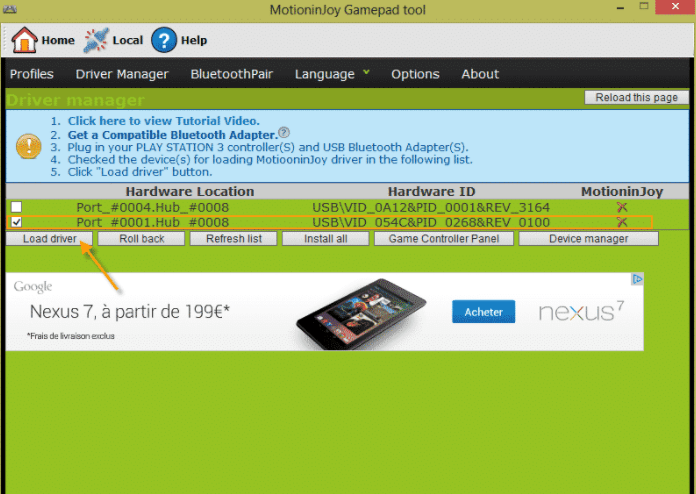
Şimdi MotioninJoy uygulama arayüzünde olacaksınız. Bilgisayarınız PS3 kumandasını tanıdığında, "Aygıtlar" bölümünde görüntülenecektir . Birden fazla aygıt bağlıysa, PS3 kumandanız Donanım Kimliğini gösteren satırda listelenmelidir.
3. Adım: Bu satırdaki kutuyu seçin ve " Sürücü Yükle "
Bundan sonra yapmanız gereken tek şey, kumandanızın kullandığı USB bağlantı noktasının kutusunu işaretleyerek yapılandırmayı tamamlamaktır.
Not : USB bağlantı noktasının tam konumundan emin değilseniz, " Cihazlar" bölümündeki tüm kutuları işaretlemenizi öneririz.
Adım 4: Aygıtlar altında, sol alt köşede bulunan Yükle basın Windows işletim sistemi Ardından MotioninJoy bağlantısını doğrulamanız istenecektir.
Adım 5: Operasyonu tamamlayın

Açılan pencerede " Bu bağlantıyı yine de kur " seçeneğini seçin. Bilgisayarınız bağlantıyı başlatacak ve " Başarılı: Kurulum tamamlandı " mesajını gösterecektir. Bu noktadan itibaren PS3 kumandanızla bilgisayarınızda oynamaya başlayabilirsiniz.
PC'de PS3 kumandası: Kurulumdan sonra bilmeniz gereken önemli noktalar

Bilgisayarınız uyku moduna geçtikten sonra veya bir süre sonra kumandanızın çalışmayı durdurduğunu fark ettiniz mi? Endişelenmeyin, şunları yapmanızı öneririz:
- Bağlantısını kesin
- Tekrar bağlayın.
- PS3 kumandası açık kalırken bilgisayarınızı yeniden başlatın.


