

"@" işareti , yaygın olarak kullanılan bir Windows klavyesine alışkınsanız Mac klavye düzeni bazı yönlerden farklı olduğu için kafa karıştırıcı
Mac'te @ sembolünü kolay ve hızlı bir şekilde nasıl yazacağınızı açıklayacağız .
Mac klavyesinde @ sembolü nerede bulunur?
Mac klavyesinde , "@" sembolü sol üst köşede, Tab . Bu, "<" ve ">" sembollerinin de bulunduğu tuşun üçüncü konumudur . " @" sembolüne erişmek için bu tuşa bir kez basmanız yeterlidir.
Mac bilgisayarda @ sembolünü nasıl yazarım?
Mac'te @ sembolünü yazmak için iki olası yöntem vardır:
- İlk yöntem, klavyenin sol üst köşesinde bulunan @ tuşuna doğrudan basmayı
- İkinci yöntem, Alt + 2 klavye kısayolunu . Alt tuşunu basılı tutun ve klavyenin üst kısmında, W harfinin üzerinde bulunan 2 tuşuna basın. Bu yöntem, harici bir klavyeniz varsa veya klavye düzenini değiştiren bir yazılım kullanıyorsanız faydalı olabilir.
QWERTY klavyeli bir Mac'te @ sembolünü nasıl yazabilirim?
QWERTY klavye kullanıyorsanız , yani harf düzeni Fransız AZERTY klavyesinden Mac'te "@" işaretini yazma yöntemini uyarlamanız gerekecektir .
Gerçekten de, QWERTY klavyede @ sembolü, » ve ' sembollerinin de bulunduğu tuşun üçüncü konumunda yer alır.
Alt + G klavye kısayolunu kullanmalısınız. , klavyenin ortasında, F harfinin altında bulunan G tuşuna basmanız gerekir.
Mac klavyemin ayarlarını nasıl kontrol edebilirim?
Mac'inizde @ sembolünü yazmakta sorun yaşıyorsanız , klavyenizin dili Fransızca dışında bir dile ayarlanmış olabilir. Mac klavye ayarlarınızı kontrol etmek şu adımları izleyebilirsiniz:
- Ekranın sol üst köşesindeki Apple menüsüne tıklayın Sistem Tercihleri'ni .

- Klavye , ardından Giriş Yöntemleri tıklayın .
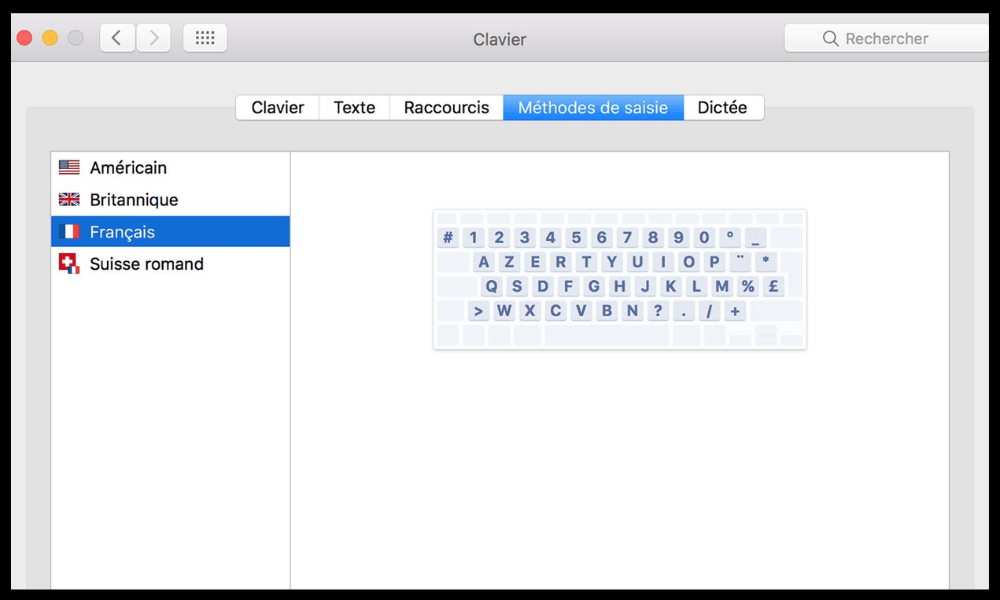
- Giriş kaynakları listesinde Fransızca kutucuğunun işaretli olduğundan emin olun. İşaretli değilse, işaretleyin ve diğer dillerin işaretini kaldırın.
- Dilerseniz sol alt köşedeki + düğmesine tıklayarak başka diller de ekleyebilirsiniz.
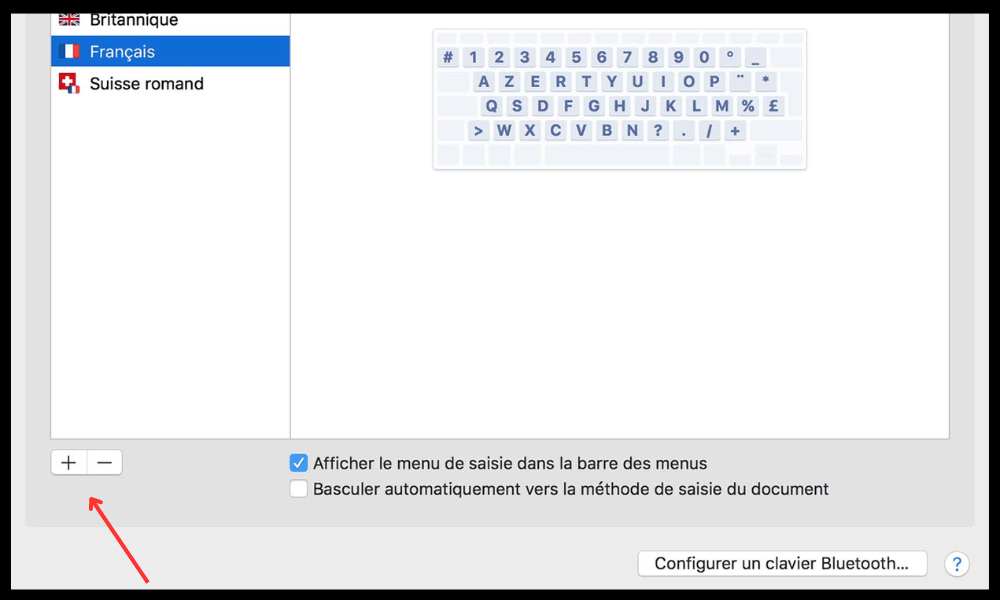
- Sistem tercihleri penceresini kapatın.
Bu makale ilginizi çekebilir : E-posta adresinde @ sembolünün ilk kullanımı
SSS
Mac bilgisayarda Bluetooth klavye kullanarak @ sembolünü nasıl yazabilirim?
Mac'iniz için Bluetooth klavye kullanıyorsanız , @ sembolünü yazma yöntemi klavyenin modeline ve markasına bağlı olarak değişebilir.
Alt veya Option tuşunu kullanmanız ve @ sembolünü gösteren tuşa basmanız gerekir. Bazı klavyelerde @ sembolü 2 tuşunda, bazılarında ise Q veya G tuşundadır .
, @ sembolüne karşılık gelen klavye kısayolunu bulmak için Bluetooth klavyenizin kullanım kılavuzuna da bakabilirsiniz
Mac bilgisayarda sayısal tuş takımını kullanarak @ sembolünü nasıl yazabilirim?
Mac'inizde dahili veya harici bir sayısal tuş takımı varsa , @ sembolünü de kolayca yazabilirsiniz. Bunun için Alt veya Option tuşuna ve sayısal tuş takımındaki 2 tuşuna .
Bu sayede klavye düzeninizi değiştirmenize gerek kalmadan @ sembolünü elde edebileceksiniz.
Arapça klavyeli bir Mac'te @ sembolünü nasıl yazabilirim?
Mac klavyenizi Arapça olarak yapılandırdıysanız Alt + 2 klavye kısayolunu kullanarak yazabilirsiniz. Alt veya Option tuşunu basılı tutmanız ve klavyenin üst kısmında, W harfinin üzerinde bulunan 2 tuşuna basmanız gerekir.
Ekranın sağ üst köşesindeki bayrak simgesine tıklayıp açılır menüden Fransızca'yı seçerek klavye dilini geçici olarak Fransızca'ya da değiştirebilirsiniz
Mac bilgisayarımda İngilizce klavye ile @ sembolünü nasıl yazabilirim?
Mac klavyenizi İngilizce olarak yapılandırdıysanız, @ sembolünü Alt + G klavye kısayolunu kullanarak basılı tutun ve klavyenin ortasında, F harfinin altında bulunan G tuşuna basın. Ayrıca, ekranın sağ üst köşesindeki bayrak simgesine tıklayıp açılır menüden Fransızca'yı seçerek klavye dilini geçici olarak Fransızca'ya değiştirebilirsiniz.
MacBook Air kullanarak Mac'te @ sembolünü nasıl yazabilirim?
MacBook Air kullanıyorsanız , @ sembolünü diğer Mac modellerinde olduğu gibi yazabilirsiniz. Klavyenin sol üst köşesinde, Tab tuşunun hemen üstünde bulunan @ tuşuna basmanız yeterlidir. Bu sembole erişmek için Alt veya Option tuşunu kullanmanıza gerek yoktur.
MacBook Pro kullanarak Mac'te @ sembolünü nasıl yazabilirim?
MacBook Pro'nuz varsa @ sembolünü diğer Mac modellerinde olduğu gibi yazabilirsiniz . Klavyenin sol üst köşesinde, Tab tuşunun hemen üstünde bulunan @ tuşuna basmanız yeterlidir. Bu sembole erişmek için Alt veya Option tuşunu
iMac kullanarak Mac'te @ sembolünü nasıl yazabilirim?
iMac'iniz varsa , @ sembolünü diğer Mac modellerinde olduğu gibi yazabilirsiniz. Klavyenin sol üst köşesinde, Tab tuşunun hemen üzerinde bulunan @ tuşuna basmanız yeterlidir. Bu sembole erişmek için Alt veya Option tuşunu kullanmanıza gerek yoktur.
Mac mini'de @ sembolünü nasıl yazarım?
Eğer bir Mac mini'niz varsa, @ sembolünü diğer Mac modellerinde olduğu gibi yazabilirsiniz. Klavyenin sol üst köşesinde, Tab tuşunun . Bu sembole erişmek için Alt veya Option tuşunu kullanmanıza gerek yoktur.
Mac Pro'da @ sembolünü nasıl yazarım?
Mac Pro'nuz varsa , @ sembolünü diğer Mac modellerinde olduğu gibi yazabilirsiniz. Klavyenin sol üst köşesinde, Tab tuşunun hemen üstünde bulunan @ tuşuna basmanız yeterlidir. Bu sembole erişmek için Alt veya Option tuşunu kullanmanıza gerek yoktur.
Mac'te Siri'yi kullanarak @ sembolünü nasıl yazabilirim?
Mac'inizde Siri kullanarak @ sembolünü yazmak istiyorsanız, " @ sembolünü ekle " sesli komutunu kullanabilirsiniz. Öncelikle, ekranın sağ üst köşesindeki mikrofon simgesine tıklayarak Command basılı tutarak . Ardından, " @ sembolünü ekle " diye net bir şekilde söyleyin ve Siri, imlecin bulunduğu yere @ sembolünü yazacaktır.
Mac bilgisayarda sesli dikte kullanarak @ sembolünü nasıl yazabilirim?

Mac'inizde sesli dikte kullanarak "@" sembolünü yazmak istiyorsanız, " at @" sembolünü yazabilirsiniz. Öncelikle, menü çubuğundaki mikrofon simgesine tıklayarak veya Fn tuşuna iki kez basarak sesli dikteyi etkinleştirin . Ardından, " at " kelimesini net bir şekilde söyleyin ve sesli dikte, imlecin bulunduğu yere "@" sembolünü yazacaktır.
Mac bilgisayarda ekran klavyesini kullanarak @ sembolünü nasıl yazabilirim?
Mac'inizde ekran klavyesini kullanarak @ sembolünü yazmak istiyorsanız, ekranda sanal bir klavye görüntüleyen Klavye aracını kullanabilirsiniz. Öncelikle, menü çubuğundaki klavye simgesine tıklayarak veya Sistem Tercihleri > Klavye > Klavye > Klavye ve Emoji Görüntüleyicilerini Göster . Ardından, imlecinizin bulunduğu yere @ sembolünü yazmak için ekran klavyesindeki @ sembolüne tıklayın.
Mac'te seçim denetimini kullanarak @ sembolünü nasıl yazabilirim?
Mac'inizde Denetim Masası'nı kullanarak @ sembolünü yazmak istiyorsanız, baş hareketleri veya göz kırpma gibi basit hareketlerle Mac'inizi kontrol etmenizi sağlayan Denetim Masası aracını kullanabilirsiniz. Öncelikle, Sistem Tercihleri > Erişilebilirlik > Denetim Masası > Denetim Masasını Etkinleştir .

hareketleri ve eylemleri yapılandırmak için ekrandaki talimatları izlemeniz gerekir Klavye seçmeniz ve seçilen hareketle birlikte @ tuşunu seçmeniz gerekir.
Mac'te @ sembolü hatası nasıl düzeltilir?
Mac'inizde @ sembolüyle ilgili bir hata yaptıysanız , yanlış bir e-posta adresi yazdıysanız veya yanlışlıkla birinden bahsettiyseniz, bunu kolayca düzeltebilirsiniz. İmlecinizi @ sembolünü kaldırmak istediğiniz yere getirin ve Backspace veya Delete tuşuna basın.
dokunmatik yüzeyinizle @ sembolünü seçip Backspace veya Delete tuşuna basabilirsiniz. Ardından doğru @ sembolünü yazarak veya gereksiz olanı silerek hatanızı düzeltebilirsiniz.
Çözüm
AZERTY veya QWERTY klavyeniz olsun, Mac'inizde @ sembolünü nasıl yazacağınızı biliyorsunuz . Sadece bu sembole karşılık gelen tuşu veya klavye kısayolunu bilmeniz gerekiyor.
Kullanılan dil konusunda emin değilseniz, Mac klavye ayarlarınızı da kontrol edebilirsiniz. Bu makalenin yardımcı olduğunu ve artık Mac'inizde @ sembolünü sorunsuz bir şekilde yazabileceğinizi umuyoruz.


