

Bilgisayar klavyenizle ilgili sorun mu yaşıyorsunuz ? Büyük harflerde takılı kaldı ve nasıl düzelteceğinizi bilmiyor musunuz? Panik yapmayın, bu soruna basit ve etkili çözümler var. Bu yazıda, bu sorunun olası nedenlerini ve uygulanacak çözümleri açıklayacağız.
Klavyenin büyük harflerde takılı kalmasına ne sebep olur?

Klavyenin büyük harflerde takılı kalmasının çeşitli nedenleri olabilir. İşte en yaygın olanları:
- Caps Lock tuşu etkinleştirildi
- Shift tuşu takılı kaldı
- Geçiş modu etkinleştirildi
- Bir virüs veya kötü amaçlı yazılım
Büyük harflerle çalışan bir klavyenin kilidini açmanın çözümleri nelerdir?

Sorununuzun nedenini belirlediyseniz, çözüme geçebilirsiniz. Duruma bağlı olarak izlenecek çözümler şunlardır:
Çözüm 1: Caps Lock tuşunu devre dışı bırakın
Caps Lock'u kapatmak için tuşa tekrar basmanız yeterlidir . Ayrıca büyük ve küçük harfler arasında geçiş yapmak için Ctrl + Caps Lock tuş kombinasyonunu da kullanabilirsiniz.
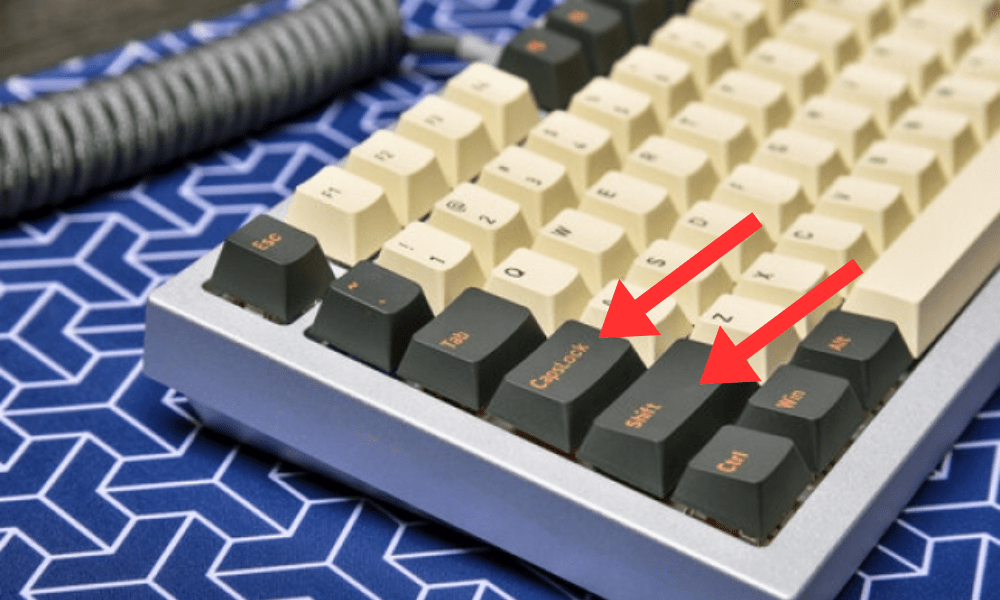
Çözüm 2: Shift tuşunun sıkışmasını gidermek
Klavyeyi yumuşak bir bezle veya basınçlı hava ile temizleyin ve tuşların hasarlı olup olmadığını kontrol edin. Hasarlıysa, klavyeyi değiştirmeniz veya profesyonel bir tamirciye başvurmanız gerekebilir.
Çözüm 3: Geçiş modunu devre dışı bırakın
İşletim sisteminizin ( Windows , modu açmak veya kapatmak için Shift + Alt + Caps Lock da kullanabilirsiniz
Çözüm 4: Virüsü veya kötü amaçlı yazılımı kaldırın

Bilgisayarınızı güvenilir ve güncel bir virüsten koruma veya kötü amaçlı yazılım önleme programıyla . Tespit edilen tehditleri kaldırmak için talimatları izleyin ve bilgisayarınızı yeniden başlatın.
Çözüm 5: Gelişmiş tuş ayarlarını değiştirin
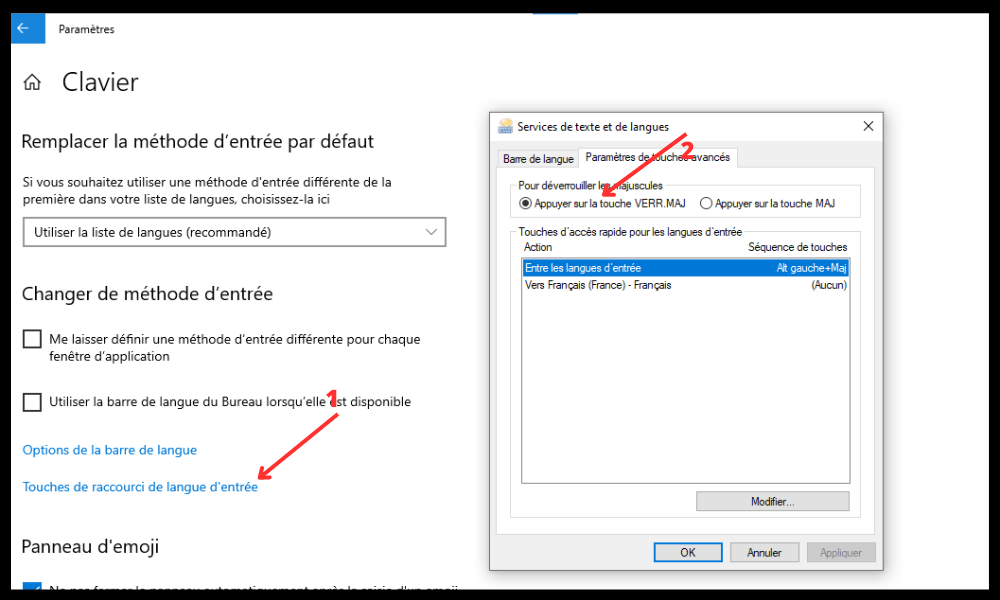
İşletim sisteminizin (Windows veya Mac) dil çubuğu ayarlarına gidin ve "Giriş dili kısayol tuşları"na tıklayın. "Caps Lock'u açmak için" altında, "Shift tuşuna basın" seçeneğini seçin. Değişiklikleri kaydetmek için "Uygula" ve "Tamam" düğmelerine tıklayın.
Çözüm 6: Üçüncü taraf bir araç kullanın
Caps Lock Toggle , NumLocker veya Key Mapper kullanabilirsiniz .
Çözüm 7: Klavye dilini değiştirin
Windows veya Mac) kullanarak veya bir klavye kısayolu kullanarak değiştirebilirsiniz Windows Alt + Shift tuş kombinasyonunu kullanabilirsiniz dil menüsünü açmak ve istediğiniz dili seçmek için Cmd + Space tuş kombinasyonunu kullanabilirsiniz
SSS
Klavyenin büyük harflerde ilgili sıkça sorulan bazı sorular şunlardır
Caps Lock nedir?
Caps Lock, özelliğidir . Genellikle klavyede kilit simgesiyle gösterilen Caps Lock tuşuyla açılıp kapatılır.
Caps Lock tuşunun açık mı kapalı mı olduğunu nasıl anlayabilirim?
Caps Lock tuşunun etkin olup olmadığını anlamanın birkaç yolu vardır:
- Klavyenizde Caps Lock tuşuna bastığınızda yanıp sönen bir gösterge ışığı olup olmadığını kontrol edin. Bu tuş, Alt Gr tuşu veya Ctrl+Alt kombinasyonunu kullanarak aksanlı büyük harfler yazmanıza
- Ekranınızda Caps Lock durumunu gösteren bir simge olup olmadığını kontrol edin. Bazı işletim sistemleri veya yazılımlar, görev çubuğunda veya ekranın bir köşesinde bir simge görüntüler.
- Caps Lock veya Caps Key tuşuna bastığınızda ses çıkmadığını kontrol edin . Bu seçeneği Denetim Masası'ndaki Erişilebilirlik ayarlarından etkinleştirebilirsiniz.
- Büyük/küçük harf duyarlılığını gösteren bir programa metin yazın. Büyük harf mi yoksa küçük harf mi yazdığınızı hızlıca göreceksiniz.
Caps Lock tuşu neden var?
Lock, mekanik daktiloların ilk günlerinden beri var olmuştur . Kullanıcıların ek bir tuşa basmak zorunda kalmadan başlıkları, kısaltmaları veya tüm kelimeleri büyük harflerle daha kolay yazmalarını sağlamıştır. Bilgisayar klavyelerinde Caps Lock bu işlevini korumuştur, ancak aynı zamanda şifreleri, kodları veya komutları yazmak için de kullanılır.
Caps Lock'un avantajları ve dezavantajları nelerdir?

Caps Lock tuşunun kullanım şekline bağlı olarak belirli avantajları ve dezavantajları vardır:
- Avantajları : Başlıklar, kısaltmalar veya şifreler gibi belirli kullanımlar için uygun olabilecek şekilde, Shift tuşunu basılı tutmadan büyük harf yazmanıza olanak tanır. Ayrıca, aynı anda birden fazla tuşa basmakta zorlanan veya büyük harfleri tercih eden kişiler için de faydalı olabilir.
- Dezavantajları : Caps Lock durumuna dikkat etmezseniz yazım veya giriş hatalarına neden olabilir. Ayrıca, büyük harfler duygu, vurgu veya saygı ifade edebileceğinden, yazılı iletişimde karışıklığa veya yanlış anlaşılmaya yol açabilir. Son olarak, belirli bağlamlarda saldırganlık veya nezaketsizlik biçimi olarak algılanabilir.
Kablosuz klavyede Caps Lock özelliğini nasıl etkinleştirir veya devre dışı bırakırım?
Kablosuz bir klavye kullanıyorsanız Caps Lock'un açık olup olmadığını gösteren bir gösterge ışığı olmayabilir. Bu durumda, kablolu bir klavyede olduğu gibi Caps Lock tuşuna . Ayrıca, Caps Lock'un açık olduğunu gösteren bir simge görüntüleyen veya ses çıkaran bir yazılım da kullanabilirsiniz.
Caps Lock tuşunu kalıcı olarak nasıl devre dışı bırakabilirim?
Caps Lock tuşunu hiç kullanmıyorsanız ve kalıcı olarak devre dışı bırakmak istiyorsanız, Windows kayıt defterini Caps Lock tuşunu devre dışı bırakabilirsiniz . Ancak bu işlemin hassas olduğunu ve yanlış yapılması durumunda sistem arızalarına yol açabileceğini unutmayın. İşleme başlamadan önce kayıt defterinizin yedeğini almanız önerilir.
Caps Lock tuşunu kayıt defterinden devre dışı bırakmak için şu adımları izleyin:
- Windows + R tuşlarına basarak ve açılan iletişim kutusuna regedit yazarak kayıt defteri düzenleyicisini açın.
- HKEY_LOCAL_MACHINE\SYSTEM\CurrentControlSet\Control\Keyboard Layout anahtarına gidin
- Klavye Düzeni'ne sağ tıklayın ve Yeni > İkili Değer'i seçin.
- Değeri "Scancode Map" olarak adlandırın ve düzenlemek için çift tıklayın.
- Lütfen aşağıdaki verileri girin: 00000000 00000000 02000000 00003A00 00000000
- Tamam'ı tıklayın ve kayıt defteri düzenleyicisini kapatın.
- Değişikliklerin geçerli olması için bilgisayarınızı yeniden başlatın.
Bu işlemden sonra Caps Lock tuşu devre dışı kalacak ve artık çalışmayacaktır . Yeniden etkinleştirmek için, kayıt defterinden Scancode Map değerini silin ve bilgisayarınızı yeniden başlatın.
Çözüm
Klavyenin büyük harflerde takılı kalması oldukça sinir bozucu olabilir ve düzgün çalışmanızı veya iletişim kurmanızı engelleyebilir. Neyse ki, bu soruna basit ve etkili çözümler mevcut. Sadece tıkanmanın nedenini kontrol edin ve uygun çözümü uygulayın. Sorun daha ciddi ise, bir uzmana danışmalı veya klavyenizi değiştirmelisiniz.
Bu makalenin faydalı olduğunu ve klavyenizin kilidini açabildiğinizi umuyoruz. Herhangi bir sorunuz varsa yorum bırakmaktan çekinmeyin


