

Küçüktür (<) ve büyüktür (>) işaretleri, matematik, fizik ve bilgisayar bilimlerinde sayılar, nicelikler veya ifadeler arasındaki sıralama ilişkilerini göstermek için kullanılan sembollerdir. Örneğin, 2 < 5 (2, 5'ten küçüktür) veya x > y (x, y'den büyüktür) yazabiliriz.
Peki bu sembolleri klavyede nasıl yazarsınız? Kullandığınız klavye türüne, bilgisayarınızın işletim sistemine ve kullandığınız yazılıma bağlı olarak çeşitli yöntemler vardır. Bu makalede, AZERTY, QWERTY veya HP klavyelerde ve ayrıca başlıca kelime işlem ve kod düzenleme yazılımlarında küçüktür ve büyüktür sembollerinin nasıl yazılacağını açıklayacağız.
AZERTY klavyede küçüktür ve büyüktür işaretlerini nasıl yazarım?
AZERTY klavye, tuşları Fransız alfabesine göre düzenlenmiş bir klavye türüdür. Fransa, Belçika ve Fas'ta en yaygın kullanılan klavye türüdür.
AZERTY klavyelerde küçüktür veya büyüktür sembolleri için özel tuşlar bulunmaz. Bunları yazmak için tuş kombinasyonları kullanmanız gerekir. İşte farklı olasılıklar:
- W harfinin yanındaki tuşu kullanın: < (tek başına) veya > (Shift tuşuyla birlikte)
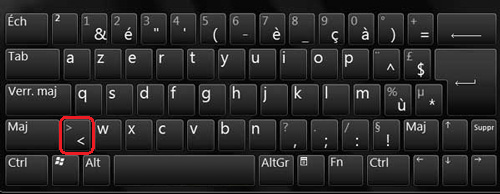

- Alt Gr + <, ">" işareti için ise Alt Gr + > kullanın
- < işareti için Alt + 60 (sayısal tuş takımında) veya > işareti için Alt + 62 (sayısal tuş takımında) tuş kombinasyonunu kullanın
QWERTY klavyede küçüktür ve büyüktür işaretleri nasıl yazılır?
QWERTY klavye, tuşları İngiliz alfabesine göre düzenlenmiş bir klavyedir. Dünyada, özellikle Amerika Birleşik Devletleri, Birleşik Krallık ve Kanada'da en yaygın klavye türüdür.
QWERTY klavyede, küçüktür ve büyüktür sembolleri için özel bir tuş bulunur. Bu tuş, klavyenin sol alt köşesinde, Z harfinin yanında yer alır. Bu sembolleri yazmak için şu tuşa basmanız yeterlidir: < (tek başına) veya > (Shift tuşuyla birlikte).

HP klavyede küçüktür ve büyüktür işaretlerini nasıl yazarım?
HP klavye, Hewlett-Packard tarafından dizüstü veya masaüstü bilgisayarları için tasarlanmış bir klavyedir. Satıldığı ülkeye bağlı olarak AZERTY veya QWERTY olabilir.
HP klavyelerde küçüktür ve büyüktür sembollerini yazma yöntemi, klavye düzenine bağlıdır. AZERTY klavyeniz varsa, yukarıda açıklanan tuş kombinasyonlarını kullanabilirsiniz. QWERTY klavyeniz varsa, klavyenin sol alt köşesinde bulunan küçüktür ve büyüktür sembolleri için özel olarak ayrılmış tuşları kullanabilirsiniz.
Kelime işlem veya kod düzenleme yazılımında küçüktür ve büyüktür işaretlerini nasıl yazarsınız?
Kelime işlem ve kod düzenleme yazılımları, metin veya bilgisayar kodu yazmanıza olanak sağlayan programlardır. En bilinen örneklerden bazıları Microsoft Word, Notepad++, Sublime Text ve Visual Studio Code'dur.
Bu programlarda, klavyenizde küçüktür ve büyüktür işaretlerini yazmak için yukarıda açıklanan yöntemlerin aynısını kullanabilirsiniz. Ancak, bu sembolleri eklemenin başka yolları da vardır:

- “Ekle” veya “Düzenle” menüsündeki “Sembol Ekle” işlevini kullanın. Ardından özel karakterler listesinden alt veya üst sembolü seçebilirsiniz.
- “Düzenle” veya “Bul” menüsündeki “Bul ve Değiştir” işlevini kullanın. Ardından, küçüktür veya büyüktür sembolü için HTML kodunu yazabilir ve sembolün kendisiyle değiştirebilirsiniz. Örneğin, < için < veya > için > yazın.
- “Ekle” veya “Görünüm” menüsündeki “Denklem Ekle” işlevini kullanın. Ardından, küçüktür veya büyüktür işaretiyle matematiksel bir ifade yazabilirsiniz. Örneğin, x < y için x < y yazın.
Çözüm
Artık AZERTY, QWERTY veya HP klavye olsun, klavyede küçüktür ve büyüktür işaretlerini nasıl yazacağınızı biliyorsunuz. Ayrıca bu sembolleri kelime işlem veya kod düzenleme yazılımlarına nasıl ekleyeceğinizi de biliyorsunuz. Bu semboller, sayılar, miktarlar veya ifadeler arasındaki sıralama ilişkilerini ifade etmek için kullanışlıdır. Matematik, fizik ve bilgisayar bilimlerinde sıklıkla kullanılırlar. Örneğin, üslü veya alt simgeli bir matematiksel formül yazmak için, Word veya PowerPoint gibi bazı yazılımlarda "Ctrl + M" klavye kısayolunu kullanabilirsiniz


