
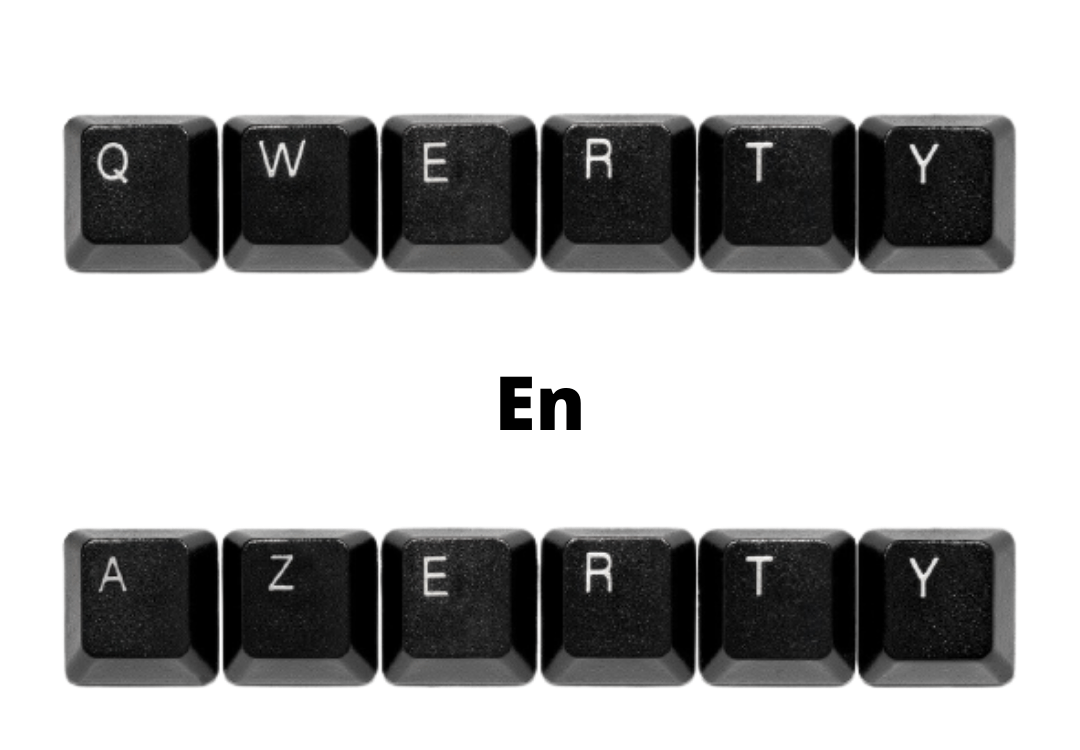
Klavyenizin düzenini yanlışlıkla AZERTY'den QWERTY'ye mi değiştirdiniz ? Bu istem dışı değişiklik nedeniyle yazmak çok mu zorlaştı? Panik yapmayın, sorunu kolayca çözmek için kullanabileceğiniz birkaç yöntem var. Bu eğitimde, QWERTY klavyeyi tekrar AZERTY moduna nasıl geçireceğinizi Windows. açıklayacağız Rahatınıza geçin ve başlayalım!
I- AZERTY moduna geri dönmek için dil ayarlarını kullanın

biliyor muydunuz Windows sistem diliyle bağlantılı olduğunu Windows İngilizce ve Fransızca dillerini destekler. Bunlar arasında geçiş yapmak çok kolay!
Başlamak için:
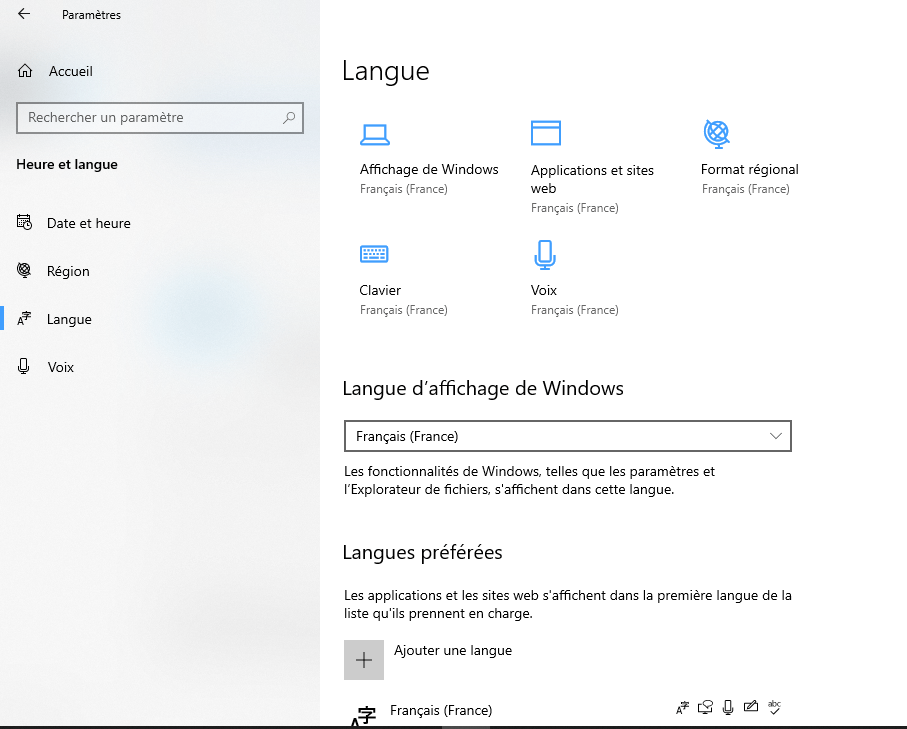
- Başlat düğmesine tıklayın , ardından arama çubuğuna Ayarlar yazın

- Açılan pencerede, " Zaman ve Dil" ve ardından üzerine tıklayın.

- Ardından, Dil sekmesine tıklayın .

4. görüntüleme dili Windows seçeneği altında , listeden Fransızca'yı seçin ve ardından Tamam'a basın .
II- Windows Fransız AZERTY klavyesine geri dönme: Alt + Shift tuş kombinasyonlarını kullanın
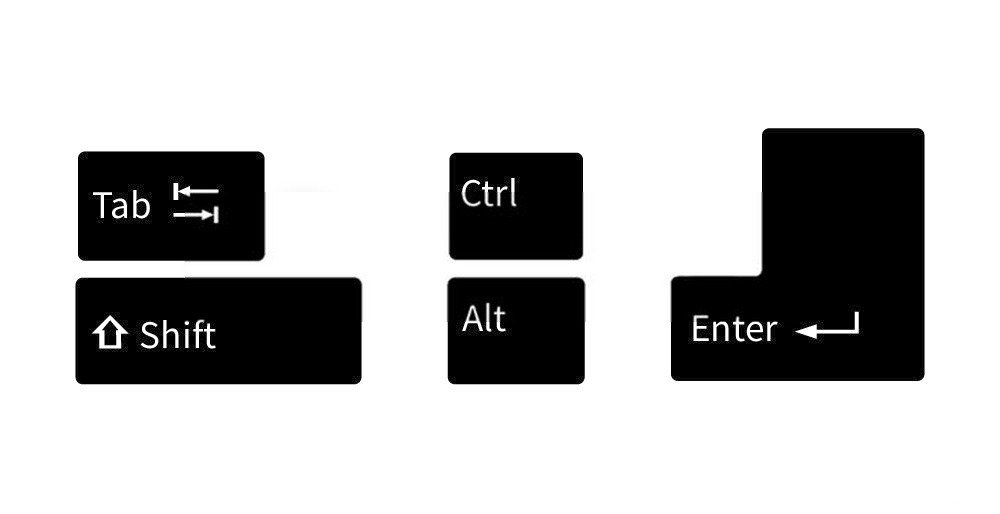
olsun Windows 7, 8 veya 10'da basit tuş kombinasyonları bir dilden diğerine ve dolayısıyla bir klavyeden diğerine geçmenizi sağlar.
Dolayısıyla, AZERTY moduna geri dönmek isterseniz, klavyenizdeki Alt + Shift tuşlarına basmanız yeterlidir

Bilginiz olsun, sürümünde klavyenin dilini Fransızcadan İngilizceye veya tam tersine değiştirmenizi sağlar Windows bilgisayarınızda yüklü olan
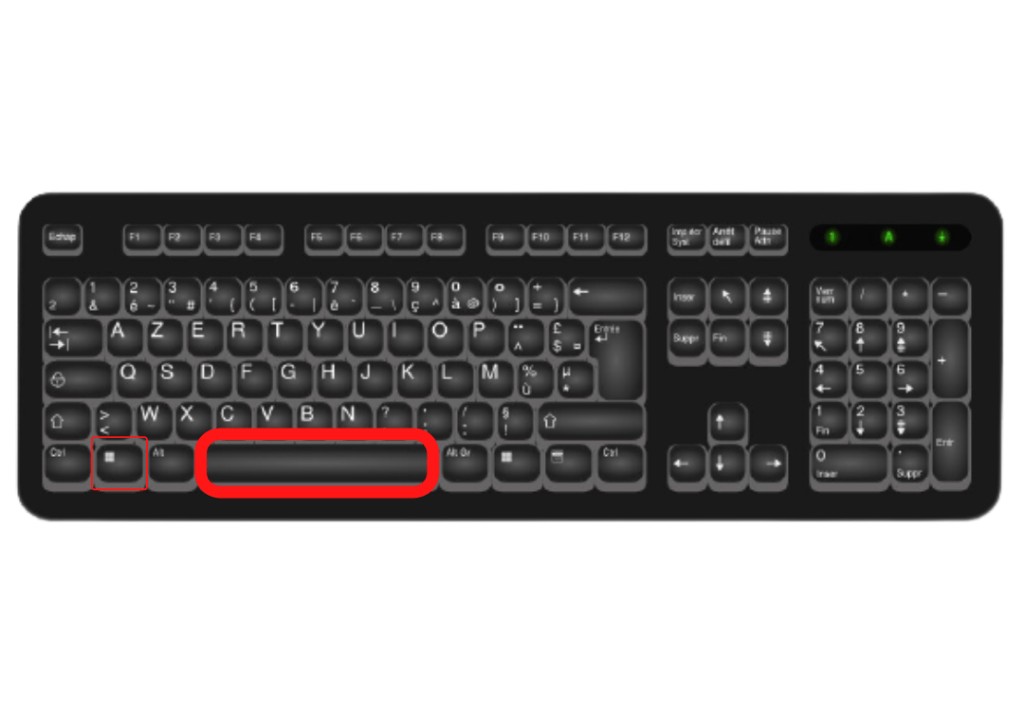
Alt tuşu ise klavyenin sol tarafında bulunur ve genellikle Windows ile boşluk tuşu arasında yer alır. tuşu
III- Windows dil veya klavye değiştirme: kullanılabilecek diğer çeşitli kısayollar

Alt+Shift tuş kombinasyonu, klavye düzenleri arasında geçiş yapmanın tek yolu değildir. Windows 10'da, tuşu Windows+ Boşluk tuşu , Alt+Shift ile (neredeyse) aynı işlevi görür.
- Windows tuşu klavyenin sol alt köşesinde yer almaktadır.
- Windows tuşu, simgesi küçük " Windowslogosu penceresi" olan düğmedir.
- Tuşu basılı tutun, ardından kısa süreliğine boşluk tuşuna basın.
İki kısayol tuşu arasındaki temel fark,Alt + Shift tuş kombinasyonunun diller arasında geçiş yapmak için kullanılmasıdır. Windows + Boşluk tuş kombinasyonu ise klavye düzenleri arasında geçiş yapmak için kullanılır.
Windowsayarlarınızı daha önce değiştirmediyseniz, kullandığınız dil her zaman ekranın sağ alt köşesinde, görev çubuğundaki saatin yanında görüntülenecektir. Örneğin, Fransızca için FRA veya İngilizce için ENG göreceksiniz.
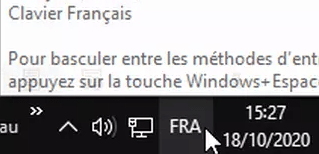
Bunu değiştirmek için görev çubuğundaki FRA veya ENG sekmesine tıklayın . Bilgisayarınızda yüklü olan dilleri gösteren bir açılır menü görünecektir. İstediğiniz dili seçmeniz yeterlidir.
Ayrıca, Windows 7 veya Windows 8 çalıştıran bilgisayarlarda daha iyi sonuç veren tuş kombinasyonları da bulunmaktadır. Bunlar arasında şunlar yer almaktadır:
- Shift + Alt Gr
- Shift + Alt
- Alt + Shift
IV- Klavyenizi AZERTY modunda kilitleyerek riski ortadan kaldırın
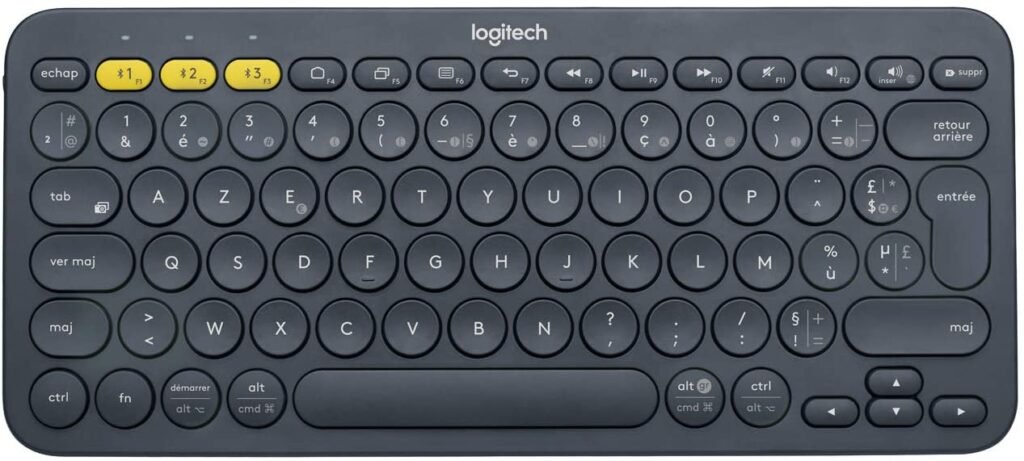
Durum tamamen çözüldükten sonra, bu tür hataların tekrar yaşanmasını önlemek için klavye kısayollarını değiştirebilir veya devre dışı bırakabilir, hatta İngilizce klavyeyi tamamen kaldırabilirsiniz! Bunu yapmak için:
- Başlat düğmesine tıklayın
- Denetim Masası > Saat > Dil ve Bölge bölümüne gidin.
- Ardından, Klavyeleri Değiştir seçeneğine tıklayın.
- Ardından, değiştirmek istediğiniz klavye düzenini seçin (örneğin, QWERTY modunda EN).
- " Sil "e, ardından " Tamam " a tıklayın
İşte bu kadar, işlem tamam! Bu yöntem, bilgisayarınızın bir sonraki sefer QWERTY moduna geçmesini engelleyecektir .
Bilgisayar klavyenizi yakın zamanda değiştirmeyi planlıyorsanız, şu farklı modelleri göz önünde bulundurmanızı öneririz:

Piyasada bulunan en iyi mekanik klavyeler hangileri?

Mekanik klavyelerin, uzun bir süre membran klavyeler tarafından tahtından indirildikten sonra yeniden moda olduğunu biliyor muydunuz? Artık eski modellere göre daha sağlam, daha hassas ve daha konforlular
Bu yılın sonuna kadar satın alabileceğiniz en iyi mekanik klavyeleri öğrenmek istiyorsanız, en iyi mekanik klavyelerin karşılaştırmasına veya şu anda piyasada bulunan en iyi ucuz oyun klavyelerine odaklanan karşılaştırmamıza göz atabilirsiniz .


