

Klavyenizle ilgili sorun mu yaşıyorsunuz ? Artık harf yazmıyor mu, yoksa bazı tuşlar çalışmıyor mu ? Panik yapmayın, bu sorunu çözmek ve klavyenizi tekrar çalışır hale getirmek için basit ve etkili çözümler var. Bu makalede, klavyenizdeki sorunları gidermek için 10 yöntem sunacağız ve bu arızanın olası nedenlerini açıklayacağız.
Klavyenin artık harf yazmamasının nedenleri nelerdir?

Klavyenin harf yazmayı bırakmasının çeşitli nedenleri olabilir . İşte başlıcaları:
- Fiziksel olarak hasar görmüş bir klavye
- Eksik veya güncel olmayan bir klavye sürücüsü
- Arızalı bir USB bağlantı noktası
- Yanlış yapılandırılmış enerji tasarrufu ayarı
- Windows 10 filtre tuşuyla ilgili bir hata
- Windows 10 için büyük bir güncelleme
Harf yazmayan bir klavyenin sorununu nasıl çözebilirim?
Sorunun nedenine bağlı olarak, klavyenizi onarmak ve tekrar çalışır hale getirmek . İşte deneyebileceğiniz 10 yöntem:
Yöntem 1: Windows + boşluk tuşu klavye kısayolunu kullanın

Daha karmaşık yöntemlere başvurmadan önce, bazı durumlarda hatayı çözebilecek hızlı ve kolay bir çözümü denemenizi öneririz. Windows + boşluk tuşuna aynı anda basmanız yeterlidir. Bu kısayol, klavye düzenini değiştirmenize ve olası yapılandırma sorunlarını düzeltmenize .
Yöntem 2: Enerji tasarrufunu devre dışı bırakın
Klavyenizdeki sorunun güç tasarrufu ayarlarından kaynaklandığından şüpheleniyorsanız, şu adımları izleyerek bu ayarları devre dışı bırakmayı deneyebilirsiniz:
- Başlat düğmesine sağ tıklayın ve Aygıt Yöneticisi'ni seçin.

- Klavyeler kategorisini genişletin ve klavyenize sağ tıklayın.
- Özellikler'i seçin ve ardından power supply Yönetimi sekmesine gidin.
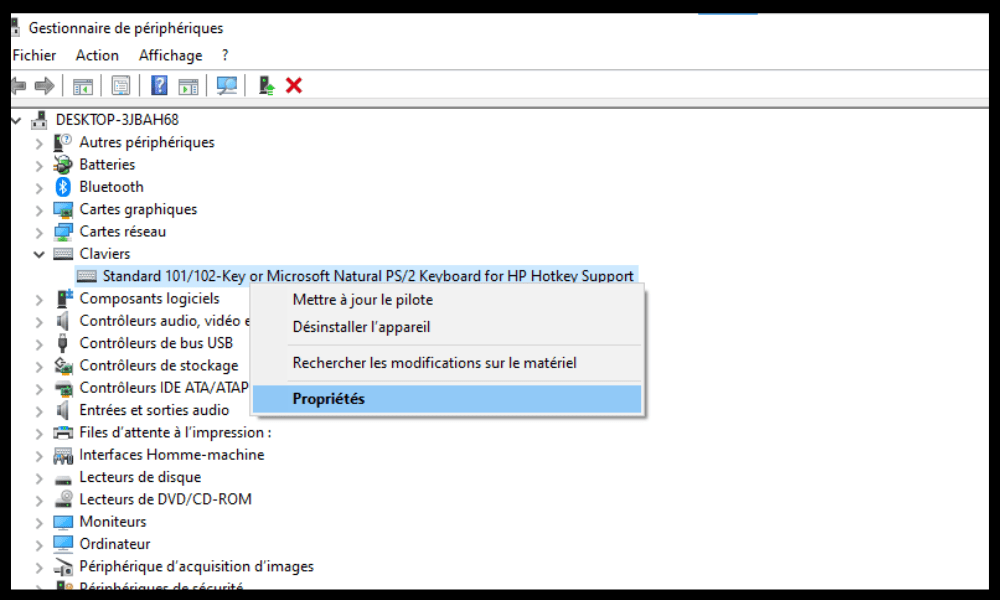
- "Bilgisayarın güç tasarrufu için bu aygıtı kapatmasına izin ver" kutusunun işaretini kaldırın.
- Değişiklikleri onaylamak için Tamam'a tıklayın.
- Bilgisayarınızı yeniden başlatın ve klavyenizin tekrar çalışıp çalışmadığını kontrol edin.
Yöntem 3: Fare tuşlarını devre dışı bırakın
Fare tuşları, sayısal tuş takımını kullanarak fare imlecini kontrol etmenizi sağlayan bir özelliktir. Bu özellik yanlışlıkla etkinleştirilirse, klavyenizin harf yazmasını engelleyebilir. Devre dışı bırakmak için şu adımları izleyin:
- Başlat düğmesine sağ tıklayıp Denetim Masası'nı seçerek Denetim Masası'nı açın.
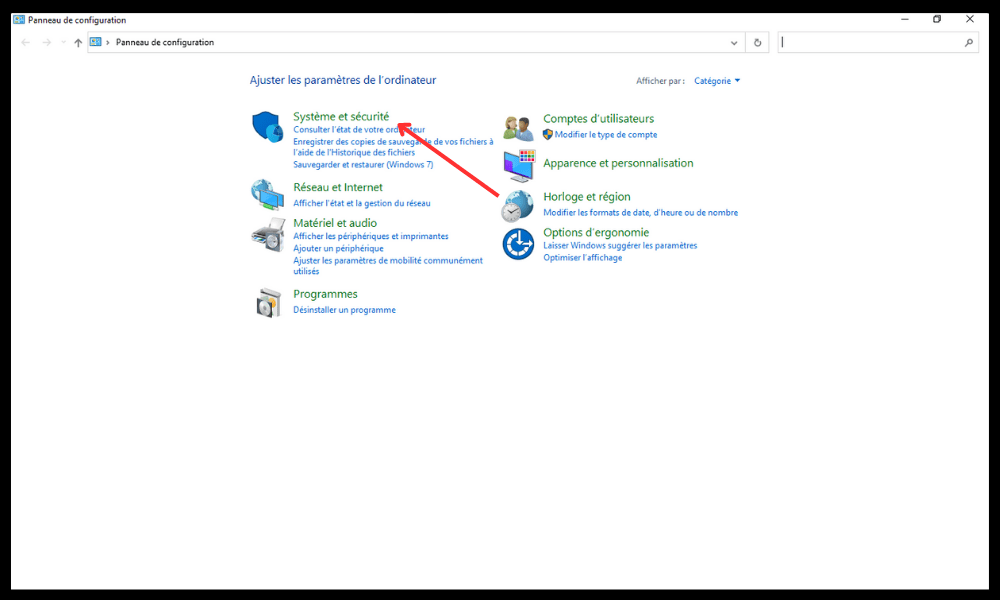
- Erişilebilirlik seçeneklerine ve ardından Klavyenizin çalışma şeklini değiştirin seçeneğine tıklayın.
- "Fare Tuşlarını Etkinleştir" kutusunun işaretini kaldırın.

- Uygula'ya ve ardından Tamam'a tıklayın.
- Klavyenizi test edin ve sorunun çözülüp çözülmediğine bakın.
Yöntem 4: Klavye sürücünüzü güncelleyin
Klavyenizin sürücüsü eksik veya güncel değilse sorunlara neden olabilir. Klavyenizin sürücüsünü güncellemek için Aygıt Yöneticisi'ni veya Driver Booster gibi özel yazılımları kullanabilirsiniz. Aygıt Yöneticisi ile bunu şu şekilde yapabilirsiniz:
- Başlat düğmesine sağ tıklayın ve Aygıt Yöneticisi'ni seçin.
- Klavyeler kategorisini genişletin ve klavyenize sağ tıklayın.
- Sürücüyü güncelle seçeneğini ve ardından güncellenmiş sürücüyü otomatik olarak ara seçeneğini seçin.

- En yeni sürücüyü yüklemek için ekrandaki yönergeleri izleyin.
- Bilgisayarınızı yeniden başlatın ve klavyenizin düzgün çalışıp çalışmadığını kontrol edin.
Yöntem 5: Tamirciyi çağırın
Windows 10, klavye sorunları da dahil olmak üzere bilgisayarınızdaki yaygın sorunları tespit edip düzeltebilen yerleşik bir araca sahiptir. Sorun giderme aracını başlatmak için şu adımları izleyin:
- Windows + I tuşlarına basarak Ayarlar'ı açın.

- Güncelleme ve Güvenlik'e, ardından Sorun Giderme'ye tıklayın.
- Listeden Klavye'yi seçin ve Sorun gidericiyi çalıştır'a tıklayın.

- Teknik servisin klavyenizi analiz edip onarabilmesi için ekrandaki talimatları izleyin.
- Bilgisayarınızı yeniden başlatın ve sorunun devam edip etmediğini kontrol edin.
Yöntem 6: Sisteme farklı bir kullanıcı olarak giriş yapmayı deneyin
Klavyenizle ilgili sorun, kullanıcı hesabınızla ilgili olabilir. Bunu kontrol etmek için sisteme farklı bir kullanıcı olarak giriş yapmayı deneyebilirsiniz. Başka bir kullanıcı hesabınız yoksa, şu adımları izleyerek geçici bir hesap oluşturabilirsiniz:
- Windows + I tuşlarına basarak Ayarlar'ı açın.
- Hesaplar'a, ardından Aile ve diğer kullanıcılar'a tıklayın.
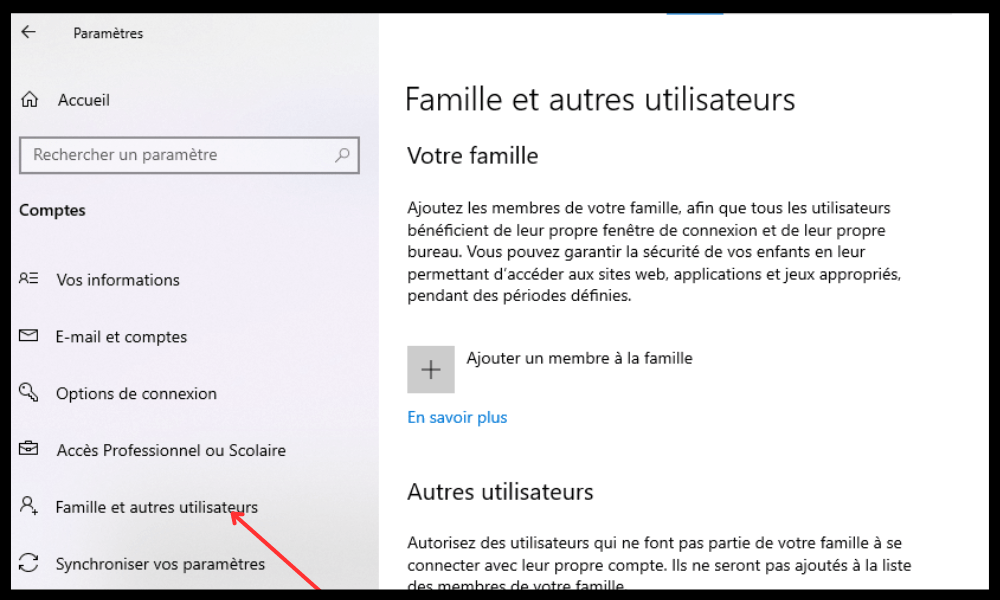
- "Bu bilgisayara başka bir kullanıcı ekle" seçeneğine ve ardından " Bu kişinin oturum açma bilgilerine sahip değilim" .

- "Microsoft hesabı olmadan kullanıcı ekle" seçeneğine tıklayın ve ardından bir kullanıcı adı ve parola girin.
- Kullanıcı hesabını oluşturmak için İleri'ye tıklayın.
- Mevcut hesabınızdan çıkış yapın ve az önce oluşturduğunuz yeni hesaba giriş yapın.
- Klavyenizi test edin ve sorunun çözülüp çözülmediğine bakın.
Klavyeniz başka bir kullanıcı hesabıyla normal çalışıyorsa , sorun orijinal hesabınızla ilgili demektir; belki Windows hesabınız kilitlenmiştir veya kritik bir sorun yaşıyor olabilir… Bu durumda, kullanıcı profilinizi onarmayı veya yeni bir profil oluşturmayı deneyebilirsiniz.
Yöntem 7: Bölge veya dil ayarlarını kontrol edin

Klavyeniz harfleri doğru yazmıyorsa veya bazı tuşlar ters çalışıyorsa, bölge veya dil ayarlarıyla ilgili bir sorun olabilir. Bu ayarları kontrol etmek ve değiştirmek için şu adımları izleyin:
- Windows + I tuşlarına basarak Ayarlar'ı açın.
- Zaman ve Dil'e, ardından Dil'e tıklayın.
- Görüntülenen dilin klavye dilinizle eşleştiğinden emin olun. Eşleşmiyorsa, "Dil ekle"ye tıklayın ve uygun dili seçin.

- Yeni eklediğiniz dile tıklayın ve "Varsayılan dil olarak ayarla" seçeneğini seçin.
- Seçenekler'e, ardından Klavye ekle'ye tıklayın ve kullandığınız klavye türünü seçin.
- Az önce eklediğiniz klavyeye tıklayın ve "Varsayılan klavye olarak ayarla" seçeneğini seçin.
- Bilgisayarınızı yeniden başlatın ve klavyenizin düzgün çalışıp çalışmadığını kontrol edin.
Yöntem 8: Klavyenizi temizleyin

Klavyeniz kirli veya paslıysa, harf yazmayabilir veya bazı tuşlar takılı kalabilir. Klavyenizi temizlemek yumuşak bir bez, pamuklu çubuk, basınçlı hava veya elektrikli süpürge kullanabilirsiniz. İşte nasıl yapılacağı:
- Bilgisayarınızı kapatın ve harici bir klavye kullanıyorsanız fişini çekin.
- Klavyenizi ters çevirin ve tuşlar arasında birikmiş kir veya kırıntıları çıkarmak için hafifçe sallayın.
- Klavye yüzeyini silmek için yumuşak, hafif nemli bir bez kullanın. Klavyeye zarar verebilecek kimyasallar veya alkol kullanmayın.
- Tuşlar arasındaki boşlukları temizlemek için hafif nemli bir pamuklu çubuk kullanın. Klavyede pamuk lifi kalmamasına dikkat edin.
- Klavyeden kalan tozları temizlemek için basınçlı hava spreyi veya elektrikli süpürge kullanın. Basınçlı hava spreyini klavyeden yaklaşık 15 cm uzakta tutun ve kısa aralıklarla püskürtün. Elektrikli süpürgeyi klavyeden yaklaşık 5 cm uzakta tutun ve uygun bir başlık kullanın.
- Klavyenizi tekrar takmadan veya bilgisayarınızı tekrar açmadan önce tamamen kurumasını bekleyin.
- Klavyenizi test edin ve sorunun çözülüp çözülmediğine bakın.
Yöntem 9: Bilgisayarınızı sıfırlayın
Önceki yöntemlerin hiçbiri işe yaramadıysa, bilgisayarınızı sıfırlamayı deneyebilirsiniz. Bu işlem, sisteminizi fabrika ayarlarına geri döndürecek ve klavyenizi etkileyebilecek bozuk veya zararlı dosyaları kaldıracaktır.
Uyarı: Bu işlem kişisel verilerinizi, uygulamalarınızı ve ayarlarınızı da silecektir. Bu nedenle, işleme başlamadan önce önemli dosyalarınızın yedeklemesini yapmanızı öneririz.
Bilgisayarınızı sıfırlamak için yapmanız gerekenler şunlardır:
- Windows + I tuşlarına basarak Ayarlar'ı açın.
- Güncelleme ve Güvenlik'e, ardından Kurtarma'ya tıklayın.

- "Bu bilgisayarı sıfırla" seçeneğinin altında "Başlat"a tıklayın.
- Kişisel belgelerinizi saklamak istiyorsanız "Dosyalarımı sakla" seçeneğini, her şeyi silmek istiyorsanız "Tümünü sil" seçeneğini seçin.
- Sıfırlama işlemini tamamlamak için ekrandaki yönergeleri izleyin.
- Bilgisayarınızı yeniden başlatın ve klavyenizin düzgün çalışıp çalışmadığını kontrol edin.
Yöntem 10: Klavyenizi değiştirin
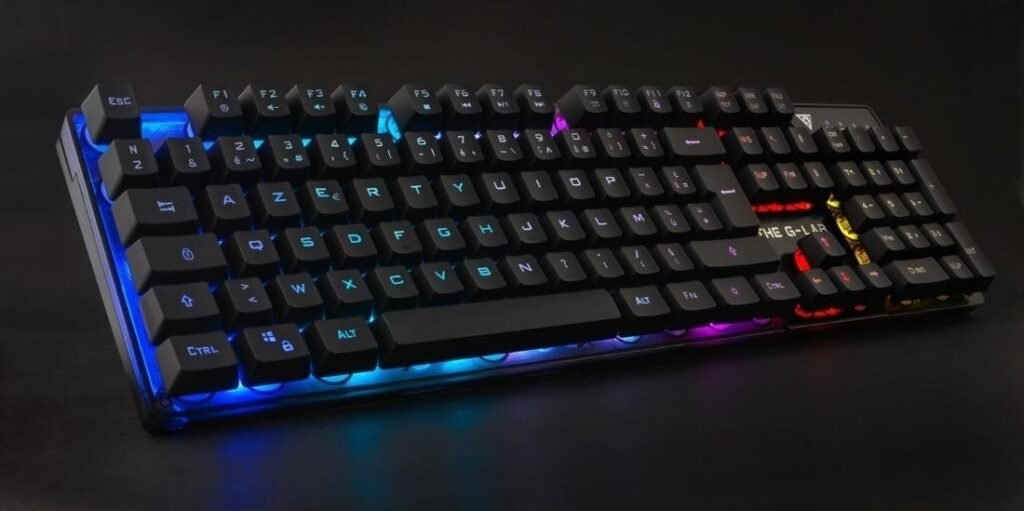
Yukarıdaki yöntemlerin tümü başarısız olursa, klavyeniz onarılamayacak şekilde hasar görmüş olabilir ve değiştirilmesi gerekebilir. Harici bir klavye kullanıyorsanız, kolayca yeni bir tane satın alıp bilgisayarınıza takabilirsiniz. Dizüstü bilgisayarınızın dahili klavyesini kullanıyorsanız, gerekli aletlere ve becerilere sahipseniz kendiniz söküp değiştirmeyi deneyebilirsiniz. Aksi takdirde, değiştirme işlemini gerçekleştirmek için bir profesyonel veya tamir servisiyle iletişime geçebilirsiniz.
10 çözümün özeti ve karşılaştırma tablosu
| Yöntem | Faydalar | Dezavantajlar |
|---|---|---|
| Windows + boşluk tuşu kısayolunu kullanın | Hızlı ve kolay | Her durumda işe yaramaz |
| Enerji tasarrufunu kapatın | Klavyenin devre dışı bırakılmasını önler | Enerji tüketimini artırabilir |
| Fare tuşlarını devre dışı bırak | Yapılandırma sorununu düzeltmenizi sağlar | Kontrol paneline erişim gerektirir |
| Klavye sürücüsünü güncelleyin | Uyumluluk sorunlarının çözülmesine yardımcı olur | Aygıt Yöneticisine erişim gerektirir |
| Sorun giderme aracını başlatın | Bu, sık karşılaşılan sorunları tespit etmenize ve onarmanıza olanak tanır | Tam bir çözüm garantisi vermez |
| Başka bir kullanıcı hesabı deneyin | Bu sayede sorunun kullanıcı profiliyle ilgili olup olmadığını kontrol edebilirsiniz | Yeni bir kullanıcı hesabı oluşturmayı gerektirir |
| Bölge veya dil ayarlarını kontrol edin | Klavye düzeni sorununu düzeltmenizi sağlar | Ayarlara erişim gerektirir |
| Klavyeyi temizleyin | Tuşların önünü tıkayan kir veya tozu temizlemenizi sağlar | Yanlış yapılırsa klavyeye zarar verebilir |
| Bilgisayarı sıfırlayın | Sistemi fabrika ayarlarına geri yüklemenizi sağlar | Kişisel verileri, uygulamaları ve ayarları siler |
| Klavyeyi değiştirin | Yeni ve işlevsel bir klavye sunar | Pahalı ve karmaşık |
Sıkça Sorulan Sorular: Harf yazmayan bir klavye hakkında sıkça sorulan sorular
Klavyem neden harf yerine sayı yazıyor?
Klavyeniz harf yerine sayı yazıyorsa , Num Lock veya Num Lock tuşu etkinleştirilmiş olabilir. Bu özelliği devre dışı bırakmak için, klavye modelinize bağlı olarak Num Lock tuşuna veya Fn + Num Lock tuşlarına
Klavyem neden harfler yerine semboller yazıyor?
Klavyeniz harfler yerine semboller yazıyorsa Alt Gr veya Alt + Ctrl tuşunu etkinleştirmiş olabilirsiniz Bu özelliği devre dışı bırakmak için, klavye modelinize bağlı olarak Alt Gr veya Alt + Ctrl tuşuna basın.
Bazı web sitelerinde veya uygulamalarda klavyem neden çalışmıyor?
Klavyeniz belirli web sitelerinde veya uygulamalarda çalışmıyorsa , uyumluluk veya ayar sorunu olabilir. Tarayıcınızı veya uygulamanızı güncellemeyi, farklı bir tarayıcı veya uygulamaya geçmeyi, uzantıları veya eklentileri devre dışı bırakmayı, önbelleğinizi ve çerezlerinizi temizlemeyi veya klavye erişim izinlerinizi kontrol etmeyi deneyebilirsiniz.
Bilgisayarım açılışta neden klavyem çalışmıyor?
Klavyeniz başlangıçta çalışmıyorsa, bağlantı olabilir Klavyenizi , USB bağlantı noktasını değiştirmeyi, BIOS veya UEFI ayarlarını kontrol etmeyi veya güvenli modda başlatmayı deneyebilirsiniz
Sonuç: Klavye artık harf yazmıyor
Harf yazmayan veya tuşları arızalı bir çok sinir bozucu olabilir ve bilgisayarınızı düzgün kullanmanızı engelleyebilir. Neyse ki, bu sorunu gidermek ve klavyenizi tekrar çalışır duruma getirmek için basit ve etkili çözümler mevcut. Bu makalenin yardımcı olduğunu ve yöntemlerimizi kullanarak klavyenizdeki sorunu giderebildiğinizi umuyoruz. Herhangi bir sorunuz veya yorumunuz varsa, lütfen aşağıya bırakmaktan çekinmeyin.


