

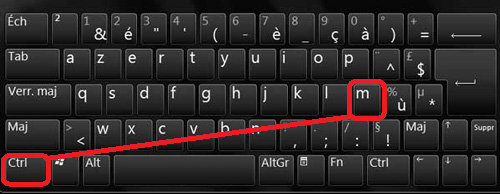
Ctrl + Z ) gibi en yaygın klavye kısayollarını muhtemelen biliyorsunuzdur . Ancak kullandığınız programa bağlı olarak çok farklı işlevlere sahip olabilen bir klavye kısayolu olduğunu biliyor muydunuz? Bu kısayol Ctrl + M olarak adlandırılır ve çeşitli durumlarda size zaman kazandırabilir ve verimliliğinizi artırabilir. Bu makalede, bu harika klavye kısayolunun başlıca kullanım alanlarını göstereceğiz.
İnternet tarayıcısında Ctrl + M
 Firefox web tarayıcısını kullanıyorsanız, Ctrl + M kısayolu aktif sekmenin sesini kapatmanıza veya açmanıza olanak tanır. Bu, çevrenizdekileri rahatsız etmeden video izlemek veya müzik dinlemek istediğinizde veya ilgili düğmeyi aramak zorunda kalmadan görsel-işitsel içeriği duraklatmak istediğinizde çok kullanışlıdır. Sesi açmak veya kapatmak için istediğiniz zaman Ctrl + M tuşlarına basmanız yeterlidir.
Microsoft PowerPoint'te Ctrl + M
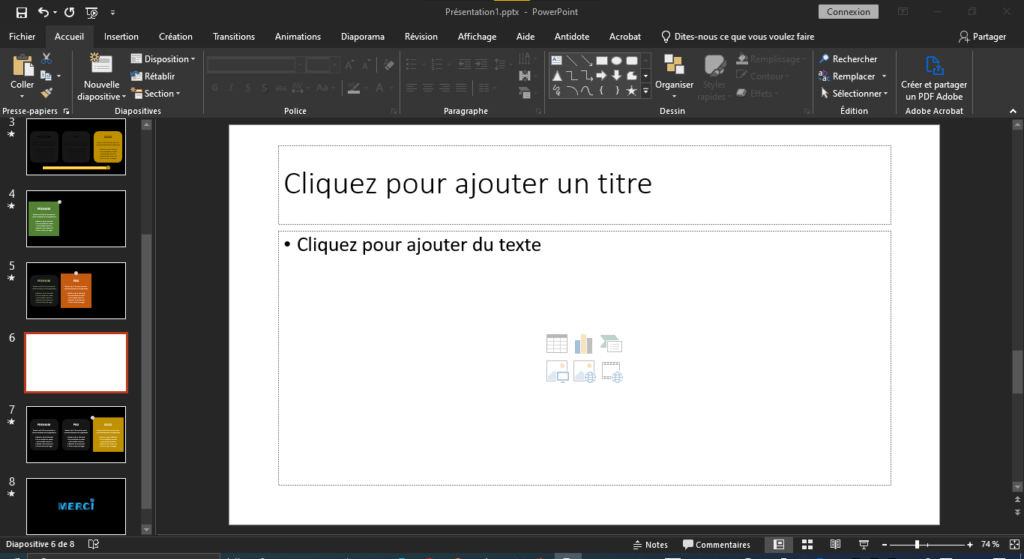
Microsoft PowerPoint kullanarak sunum oluşturuyorsanız, Ctrl + M kısayolu, seçtiğiniz slayttan sonra yeni bir boş slayt eklemenizi sağlar. Bu, Ekle menüsünü veya şeridi kullanmak zorunda kalmadan sunumunuza içerik eklemenin hızlı bir yoludur. Ardından slaytı istediğiniz gibi özelleştirebilir, metin, resim, grafik veya animasyon ekleyebilirsiniz.
Outlook'ta Ctrl + M
 Outlook e-posta istemcisini kullanıyorsanız, Ctrl + M kısayolu tüm e-postalarınızı aynı anda gönderip almanıza olanak tanır. Bu, gelen kutunuzu sunucuyla senkronize etmek ve Gönder/Al düğmesine tıklamadan yeni mesajları kontrol etmek istediğinizde kullanışlıdır. Ayrıca, bu kısayolu kullanarak yeni oluşturduğunuz bir mesajı Gönder düğmesine tıklamadan da gönderebilirsiniz.
Word ve diğer kelime işlemcilerde Ctrl + M
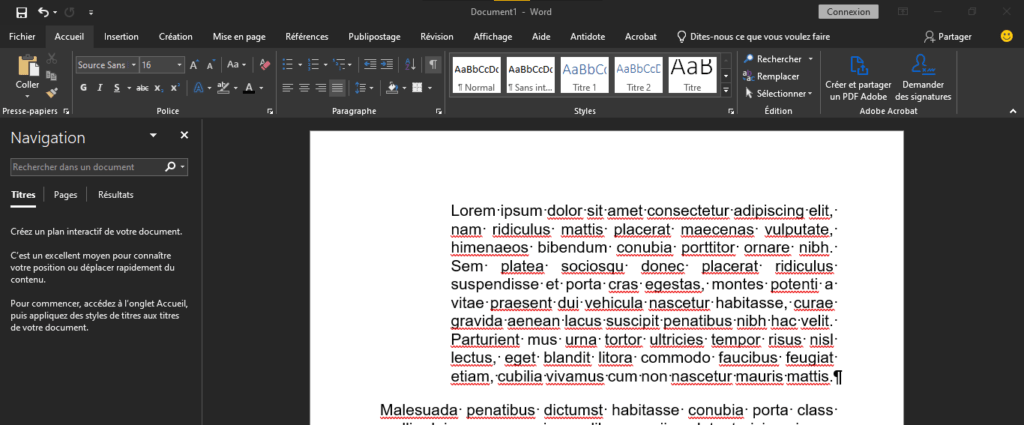
Word veya başka bir kelime işlem programı kullanıyorsanız, Ctrl + M kısayolu, seçtiğiniz veya imlecinizin bulunduğu paragrafın girintisini artırmanıza olanak tanır. Bu, metninizin biçimlendirmesini değiştirmenin ve paragraflar veya madde işaretli listeler oluşturmanın basit bir yoludur. Bu kısayola art arda basmak girintiyi artırır. Girintiyi azaltmak için Ctrl + Shift + M tuşlarına basmanız yeterlidir.
Windows Media Player'da Ctrl + M
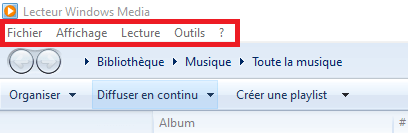
Windows Media Player'ı medya oynatıcınız olarak kullanıyorsanız, Ctrl + M kısayolu ekranın üst kısmındaki Dosya menüsünü göstermenizi veya gizlemenizi sağlar. Bu menü, dosya açma, oynatma listesi kaydetme, ayarları değiştirme veya programdan çıkma gibi çeşitli seçeneklere erişmenizi sağlar. Fare kullanmadan bu seçeneklere hızlı erişim istiyorsanız, menüyü göstermek veya gizlemek için Ctrl + M tuşlarına basmanız yeterlidir.
Photoshop'ta Ctrl + M
 Eğer görüntü düzenleme yazılımı olarak Photoshop kullanıyorsanız, Ctrl + M kısayolu Eğriler panelini açar. Bu panel, ton dağılımını temsil eden bir eğriyi ayarlayarak görüntünüzün parlaklığını ve kontrastını değiştirmenize olanak tanır. Görüntünüzün keskinliğini, canlılığını veya gerçekçiliğini artırmak gibi çeşitli görsel efektler oluşturabilirsiniz. Bu kısayolu kullanmak için, görüntü veya ayarlama katmanı gibi eğrileri destekleyen bir katmanda çalıştığınızdan emin olun.
SSS
Ctrl + M klavye kısayolu ne anlama gelir?
Ctrl + M klavye kısayolu, kullandığınız programa bağlı olarak çok farklı işlevlere sahip olabilen bir tuş kombinasyonudur. Sesi kapatmanıza, slayt eklemenize, e-posta göndermenize, girintiyi artırmanıza, menü görüntülemenize veya pencere açmanıza olanak tanıyabilir.
Ctrl + M klavye kısayolunu nasıl kullanırım?
Bu klavye kısayolunu kullanmak için Ctrl tuşuna basılı tutun ve basılı tutarken M tuşuna basın. Kısayolun işlevi, tuşlara bastığınız sırada kullandığınız programa bağlı olacaktır.
Ctrl + M klavye kısayolunu hangi programlarda kullanabilirim?
Ctrl + M klavye kısayolunu Firefox, Microsoft PowerPoint, Outlook, Word, Windows Media Player ve Photoshop gibi birçok programda kullanabilirsiniz. Her programın bu kısayolla ilişkili kendi işlevi vardır. Örneğin, Firefox'ta etkin sekmeyi sessize almanıza olanak tanırken, PowerPoint'te yeni bir boş slayt eklemenizi sağlar.
Ctrl + M klavye kısayolunu nasıl değiştirebilir veya devre dışı bırakabilirim?
Belirli bir program için Ctrl+M klavye kısayolunu değiştirmek veya devre dışı bırakmak istiyorsanız, programın ayarlarını veya seçeneklerini kontrol etmeniz gerekir. Bazı programlar klavye kısayollarını istediğiniz gibi özelleştirmenize izin verirken, diğerleri izin vermez. Bilgisayarınızın klavye kısayollarını yönetmek için üçüncü taraf yazılımlar da kullanabilirsiniz.
Çözüm
Gördüğünüz gibi, Ctrl + M kısayolu, kullandığınız programa bağlı olarak çok farklı işlevlere sahip olabilen oldukça çok yönlü bir klavye kısayoludur. Ses yönetimi, sunum oluşturma, e-posta gönderme, metin biçimlendirme, seçeneklere erişme veya görüntü düzenleme gibi işlevleri yerine getirebilir. Bu harika klavye kısayolunu denemenizi ve avantajlarını kendiniz keşfetmenizi öneririz.


