
Klavyede en sık kullanılan tuşlardan biri boşluk tuşudur. Kelimeleri ayırmanıza, satır sonları eklemenize, videoyu duraklatmanıza veya internet araması başlatmanıza olanak tanır. Peki ya çalışmayı bırakırsa? Klavyenizi nasıl onarabilir ve rahat yazma deneyiminizi nasıl geri kazanabilirsiniz? İşte bu soruna 10 olası çözüm .
Çözüm 1: Klavye ayarlarını kontrol edin
Öncelikle sorunun klavye ayarlarınızla ilgili olup olmadığını kontrol edin. Boşluk tuşu devre dışı bırakılmış veya başka bir fonksiyona atanmış olabilir. Bunu yapmak için şu adımları izleyin:
- Başlat menüsünü açın ve Ayarlar'a tıklayın

- Zaman ve Dil'e, ardından Dil'e tıklayın

- Klavyenizin dilini seçin ve Seçenekler'e tıklayın

- Klavye düzeninin doğru olduğundan ve boşluk tuşunun değiştirilmediğinden emin olun
- Gerekirse ayarları değiştirin veya varsayılan değerlere geri dönün
Çözüm 2: Klavyeyi temizleyin
Boşluk tuşu toz, kırıntı veya diğer kalıntılar nedeniyle tıkanmış olabilir. Klavyeyi temizlemek yumuşak bir bez, pamuklu çubuk, basınçlı hava veya elektrikli süpürge kullanabilirsiniz. İşte nasıl yapılacağı:

- Bilgisayarınızı kapatın ve harici bir klavye kullanıyorsanız fişini çekin
- Klavyeyi ters çevirin ve içindeki kalıntıları çıkarmak için hafifçe sallayın
- Tuşları ve aralarındaki boşlukları temizlemek için yumuşak bir bez veya hafif nemli bir pamuklu çubuk kullanın
- Kalan kiri temizlemek için basınçlı hava kutusu veya elektrikli süpürge kullanın
- Klavyeyi tekrar takmadan ve bilgisayarınızı açmadan önce tamamen kurumasını bekleyin
Çözüm 3: Anahtarı sökün
tuşu klavyeden çıkarmayı deneyebilirsiniz . Bunun için düz uçlu bir tornavida veya ince, düz bir nesneye ihtiyacınız olacak. İşte nasıl yapılır:

- Bilgisayarınızı kapatın ve harici bir klavye kullanıyorsanız fişini çekin
- Tornavidayı veya düz bir cismi anahtarın altına yerleştirin ve hafifçe kaydırarak kaldırın
- Anahtarı çıkarın ve durumunu kontrol edin. Kırık ise yenisiyle değiştirmeniz gerekecektir. Kirli ise yumuşak bir bezle veya hafif nemli bir pamuklu çubukla temizleyin
- Ayrıca anahtarın altındaki mekanizmanın durumunu da kontrol edin. Hasarlıysa değiştirmeniz gerekecektir. Kirliyse, basınçlı hava veya elektrikli süpürge ile temizleyin
- Düğmeyi yerine oturana kadar içeri doğru iterek değiştirin
- Klavyeyi yeniden bağlayın ve bilgisayarınızı tekrar açın
Çözüm 4: Klavye sürücülerinizi güncelleyin
Sorun, güncel olmayan veya bozuk sürücülerden kaynaklanıyor olabilir. Sürücüler, bilgisayarınızın çevre birimlerini tanımasını ve onlarla iletişim kurmasını sağlayan yazılım programlarıdır. Klavye sürücülerinizi güncellemek için şu adımları izleyin:
- Başlat menüsüne sağ tıklayıp Aygıt Yöneticisi'ni seçerek Aygıt Yöneticisi'ni açın
- Klavyeler kategorisini genişletin ve klavyenize sağ tıklayın
- "Sürücüyü güncelle" seçeneğini seçin ve ekrandaki yönergeleri izleyin
- Bilgisayarınızı yeniden başlatın ve boşluk tuşunun çalışıp çalışmadığını kontrol edin
Çözüm 5: Klavye sürücülerini kaldırın ve yeniden yükleyin
Sürücüleri güncellemek sorunu çözmezse, onları kaldırıp yeniden yüklemeyi deneyebilirsiniz. Bu, bilgisayarınızın klavyenizi tekrar algılamasını ve doğru sürücüleri atamasını sağlayacaktır. Bunu yapmak için şu adımları izleyin:
- Başlat menüsüne sağ tıklayıp Aygıt Yöneticisi'ni seçerek Aygıt Yöneticisi'ni açın
- Klavyeler kategorisini genişletin ve klavyenize sağ tıklayın
- "Cihazı kaldır" seçeneğini seçin ve kaldırma işlemini onaylayın
- Bilgisayarınızı yeniden başlatın ve klavyenizin tanınmasını ve sürücülerin otomatik olarak yüklenmesini bekleyin
- Boşluk tuşunun çalışıp çalışmadığını kontrol edin
Çözüm 6: Klavyeyi başka bir bilgisayarda test edin
Önceki çözümlerin hiçbiri işe yaramazsa, klavyenizi başka bir bilgisayarda test edebilirsiniz. Bu, sorunun klavyenin kendisinde mi yoksa bilgisayarınızda mı olduğunu belirlemenize yardımcı olacaktır. Bunu yapmak için şu adımları izleyin:

- Klavyenizi bilgisayarınızdan çıkarın
- Başka bir bilgisayara takın
- Boşluk tuşunu bir kelime işlem programında veya internette test edin
- Eğer boşluk tuşu çalışıyorsa, sorun bilgisayarınızdadır. Bir teknisyene başvurmanız veya sisteminizi sıfırlamanız gerekebilir. Eğer boşluk tuşu çalışmıyorsa, sorun klavyededir. Klavyeyi değiştirmeniz gerekebilir.
Çözüm 7: Klavyeyi değiştirin
Sorunun klavyenin kendisinden kaynaklandığını belirlediyseniz, onu değiştirmekten başka seçeneğiniz yok. Bilgisayar modelinize bağlı olarak yeni bir harici veya dahili klavye satın alabilirsiniz. Tercihinize bağlı olarak kablosuz veya kablolu bir klavye de seçebilirsiniz. İşte iyi bir klavye seçmek için bazı ipuçları:
- Klavyenin işletim sisteminiz ve bilgisayar modelinizle uyumluluğunu kontrol edin
- Ellerinizi ve bileklerinizi destekleyen ve iyi bir tutuş sağlayan ergonomik bir klavye seçin
- Yazarken fazla ses çıkarmayan, sessiz bir klavye seçin
- Sık sık karanlıkta çalışıyorsanız, arkadan aydınlatmalı bir klavye seçin
- Fiyatları ve kullanıcı yorumlarını karşılaştırarak en iyi fiyat-performans oranını bulun
Çözüm 8: Sanal klavyeyi kullanın
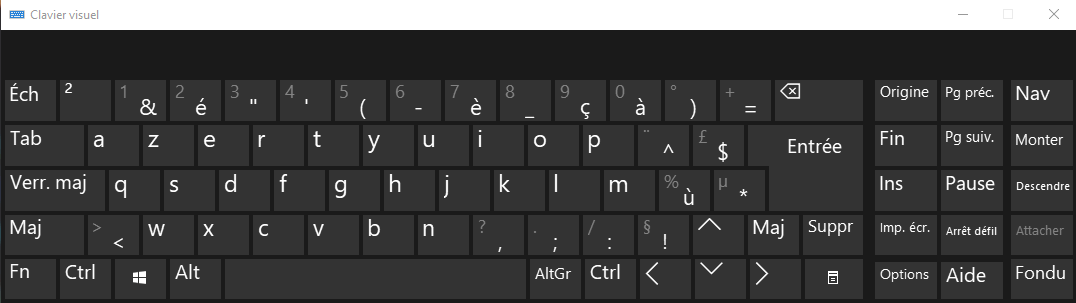
Klavyenizi değiştirmeyi veya bilgisayarınızı tamir ettirmeyi beklerken sanal klavyeyi kullanabilirsiniz. Bu, ekranda görünen ve fareyle veya dokunmatik ekranınız varsa parmağınızla kontrol edebileceğiniz bir klavyedir. Sanal klavyeyi etkinleştirmek için şu adımları izleyin:
- Başlat menüsünü açın ve Ayarlar'a tıklayın
- Ergonomi seçeneklerine, ardından Klavye seçeneğine tıklayın

- "Ekran klavyesini kullan" seçeneğini etkinleştirin
- Ekranda sanal klavye belirir. Fareyle veya parmağınızla tuşlara tıklayarak metin yazabilirsiniz.
Çözüm 9: Konuşma tanıma özelliğini kullanın
Bir diğer geçici çözüm ise ses tanıma özelliğini kullanmaktır. Bu özellik, bilgisayarınızı sesinizle kontrol etmenizi sağlar. Metin dikte edebilir, uygulamaları başlatabilir, internette arama yapabilir veya basit komutlar verebilirsiniz. Ses tanımayı etkinleştirmek için şu adımları izleyin:
- Başlat menüsünü açın ve Ayarlar'a tıklayın
- Zaman ve Dil'e, ardından Ses'e tıklayın
- "Konuşma tanımayı etkinleştir" seçeneğini etkinleştirin

- Ekranda bir mikrofon simgesi belirir. Konuşmaya başlamak için üzerine tıklayabilir veya "Dinlemeye başla" diyebilirsiniz
- "Komutlar nelerdir?" diyerek mevcut sesli komutların listesini görüntüleyebilirsiniz
Çözüm 10: Metin değiştirme yazılımı kullanın
Son bir geçici çözüm ise metin değiştirme yazılımı kullanmaktır. Bu tür yazılımlar, otomatik olarak metin eklemek için klavye kısayolları oluşturmanıza olanak tanır. Örneğin, Alt + Boşluk kombinasyonunu boşluk çubuğu eklemek için ayarlayabilirsiniz. PhraseExpress, AutoHotkey ve TextExpander gibi birçok program mevcuttur. İşte metin değiştirme yazılımının nasıl kullanılacağı:
- Seçtiğiniz yazılımı indirin ve kurun
- Yazılımı açın ve yeni bir klavye kısayolu oluşturun
- Kullanmak istediğiniz tuş kombinasyonunu ve eklemek istediğiniz metni girin
- Kısayolu kaydedin ve bir kelime işlem programında veya internette test edin
Çözüm
Klavyede boşluk tuşu olmazsa olmaz bir tuştur. Çalışmayı bırakırsa, klavyenizi onarmak veya sorunu gidermek için çeşitli çözümler deneyebilirsiniz. Bu makalenin yardımcı olduğunu ve sizin için işe yarayan bir çözüm bulduğunuzu umuyoruz. Herhangi bir sorunuz veya yorumunuz varsa, lütfen aşağıya bırakmaktan çekinmeyin.
Klavye karşılaştırma tablosu
| Klavye türü | Faydalar | Dezavantajlar |
| Harici klavye | Değiştirmesi kolay | Yer kaplayabilir |
| Dahili klavye | Bilgisayara entegre edilmiş | Değiştirmek zor |
| Kablosuz klavye | Kabloya gerek yok | Pil gerektirir |
| Kablolu klavye | Pil gerektirmez | Karışabilir |
| Ergonomik klavye | Rahatlık sağlar ve kas-iskelet sistemi rahatsızlıklarını önler | Belki pahalı |
| Sessiz klavye | Hiç ses çıkarmaz | Tepki vermeyebilir |
| Arkadan aydınlatmalı klavye | Karanlıkta çalışmanıza olanak tanır | Daha fazla enerji tüketebilir |
SSS
Telefonumdaki boşluk tuşu çalışmayı durdurursa ne yapmalıyım?
Telefonunuzda boşluk tuşu çalışmıyorsa, telefonunuzu yeniden başlatmayı, sanal klavyenizi güncellemeyi, dili veya klavyeyi değiştirmeyi veya klavye ayarlarını sıfırlamayı deneyebilirsiniz.
Klavyemin boşluk tuşunun bozuk olup olmadığını nasıl anlayabilirim?
Boşluk tuşunuzun bozuk olup olmadığını belirlemek için tuşu çıkarıp inceleyebilirsiniz. Çatlak, bükülmüş veya mekanizmadan ayrılmışsa, büyük olasılıkla bozuktur. Sorunun devam edip etmediğini görmek için klavyenizi başka bir bilgisayarda da test edebilirsiniz.
Çıkmış olan boşluk tuşunu nasıl tamir edebilirim?
Eğer boşluk tuşunuz atlıyorsa, yani birden fazla boşluk birden ekliyorsa veya hiç boşluk eklemiyorsa, klavyeyi temizlemeyi, klavye sürücülerini güncellemeyi, klavye sürücülerini kaldırıp yeniden yüklemeyi veya metin değiştirme yazılımı kullanmayı deneyebilirsiniz.
Dahili klavyedeki boşluk tuşunu nasıl değiştiririm?
Dahili klavyedeki boşluk tuşunu değiştirmek için bilgisayarınızı açmanız ve klavyeye erişmeniz gerekecektir. Uygun bir tornavida ve uyumlu yeni bir tuşa ihtiyacınız olacak. Ardından kırık tuşu çıkarıp yenisiyle değiştirmeniz gerekecek. Bu işlemin hassas olabileceğini ve bilgisayarınızın garantisini geçersiz kılabileceğini unutmayın. Kendinizden emin değilseniz bir uzmana danışmanız tavsiye edilir.
Boşluk tuşunu nasıl etkinleştirir veya devre dışı bırakırım?
Boşluk tuşunu etkinleştirmek veya devre dışı bırakmak için metin değiştirme yazılımı kullanabilirsiniz. Ayrıca boşluk tuşunun işlevini değiştiren bir klavye kısayolu da oluşturabilirsiniz. Örneğin, boşluk tuşunu açıp kapatmak için Ctrl + Boşluk tuş kombinasyonunu ayarlayabilirsiniz. Bu şekilde, boşluk tuşunu ne zaman kullanmak istediğinizi kontrol edebilirsiniz.


