

Bilgisayar klavyeniz sıkıştı çözeceğinizi bilmiyor musunuz ? Panik yapmayın, bu soruna basit ve etkili çözümler var. İster harici bir klavye olsun ister dizüstü bilgisayara entegre bir klavye, bazen bir tuşun altına sıkışan bir cisim, yanlış ayarlar, arızalı bir sürücü veya zayıf bir bağlantı nedeniyle sıkışabilir. Bu makalede, sıkışmış bir klavyenin olası nedenlerini ve nasıl düzeltileceğini açıklayacağız.
Klavyenin kilitlenmesinin nedenleri nelerdir?

Harici bir klavye mi yoksa dizüstü bilgisayara entegre bir klavye mi olduğuna bağlı olarak, klavyenin kilitlenmesinin çeşitli nedenleri olabilir:
- Anahtarın altında bulunan bir nesne, örneğin bir kırıntı, bir ataş, bir emniyet iğnesi vb.
- Yapışkan tuşları veya filtre tuşlarını etkinleştirme gibi yanlış klavye ayarları.
- Hatalı veya güncel olmayan bir klavye sürücüsü.
- Klavye bağlantısında bir arıza var.
- Klavyeden ayrılmış dahili bir şerit kablo.
Takılı kalan klavye nasıl tamir edilir?
Sorunun nedenine bağlı olarak, takılı kalan klavyeyi onarmak için farklı yöntemler vardır.
1. Yapışkan Tuşları Devre Dışı Bırak
Yapışkan Tuşlar, değiştirici tuşları (Ctrl, Alt, Shift) basılı tutmanıza gerek kalmadan kullanmanıza olanak tanıyan bir ergonomi özelliğidir. Shift tuşuna 8 saniye basılı tutarsanız Yapışkan Tuşlar etkinleşir ve görev çubuğunda bir simge görünür.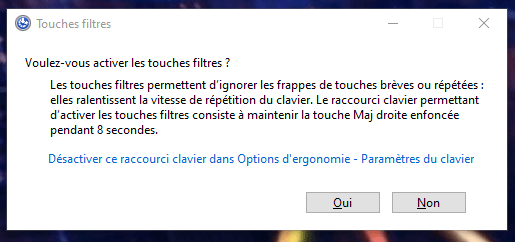
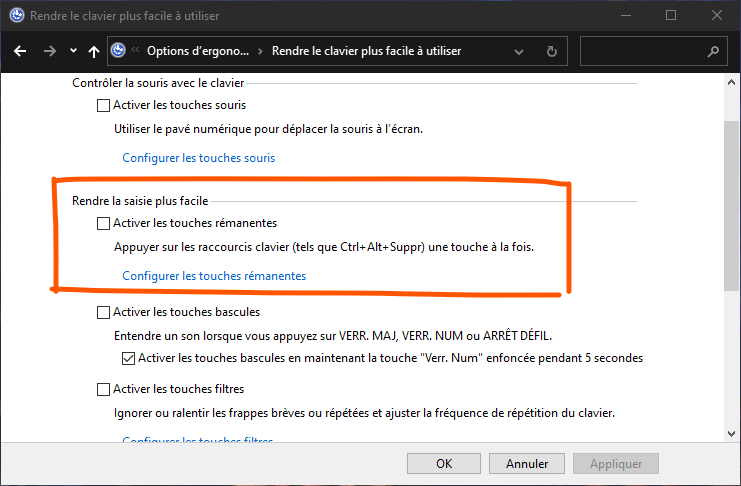
Yapışkan Tuşlar özelliğini devre dışı bırakmak için şunları yapabilirsiniz:
- Sağ ve sol Shift tuşlarına aynı anda 5 saniye basılı tutun.
- Görev çubuğundaki Yapışkan Tuşlar simgesine tıklayın ve "Yapışkan Tuşları Etkinleştir" kutusunun işaretini kaldırın.
- Denetim Masası'nı açın ve "Erişim Kolaylığı"na tıklayın. "Klavyeyi daha kolay kullanılabilir hale getirin" başlığı altında, "Yapışkan Tuşları Aç" kutusunun işaretini kaldırın.
Şu makaleyi de beğenebilirsiniz: Mekanik mi yoksa membran klavye mi? Oyuncular, oyunlar başlasın!
2. Filtre tuşlarını devre dışı bırak
Filtre tuşları, tekrarlanan veya kısa süreli tuş vuruşlarını yok saymanıza olanak tanıyan ergonomik bir seçenektir. Shift tuşuna 8 saniye basılı tutarsanız, filtre tuşlarını etkinleştirirsiniz ve görev çubuğunda bir simge görünür.
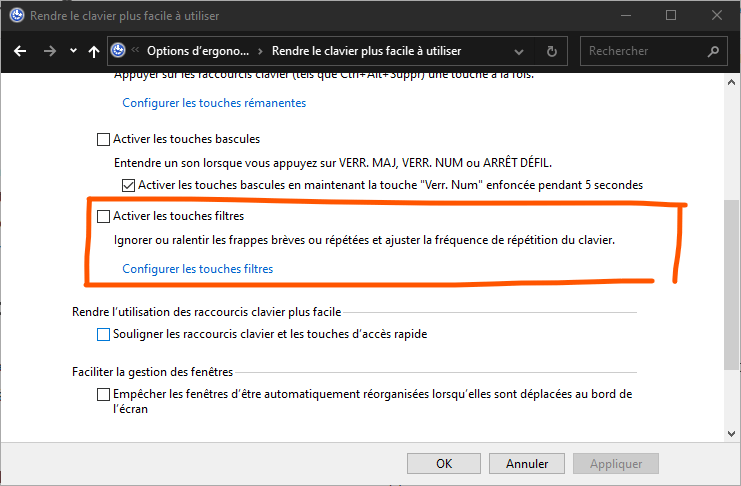
Filtreleme tuşlarını devre dışı bırakmak için şunları yapabilirsiniz:
- Sağ ve sol Shift tuşlarına aynı anda 5 saniye basılı tutun.
- Görev çubuğundaki filtre tuşları simgesine tıklayın ve "Filtre tuşlarını etkinleştir" kutusunun işaretini kaldırın.
- Denetim Masası'nı açın ve "Erişim Kolaylığı"na tıklayın. "Klavyeyi daha kolay kullanılabilir hale getirin" başlığı altında, "Filtre tuşlarını aç" kutusunun işaretini kaldırın.
3. Klavye sürücülerini yeniden yükleyin
Klavyenin çalışmamasının nedeni hatalı veya güncel olmayan bir sürücüdür. Klavyeyi tekrar çalışır hale getirmek için sürücüyü yeniden yüklemeniz veya güncellemeniz gerekebilir. Şu adımları izleyin:
- Aygıt Yöneticisi'ni açın ve Klavye kategorisini genişletin.
- Klavyenizin adına sağ tıklayın ve "Cihazı kaldır" seçeneğini seçin.

- Bilgisayarınızı yeniden başlatın. Windows klavyenizi otomatik olarak algılayıp uygun sürücüyü yükleyecektir.
- Sorun devam ederse, klavye veya dizüstü bilgisayar üreticisinin web sitesinden en son sürücüyü indirip manuel olarak yüklemeyi deneyebilirsiniz.
Donanım sorunlarını kontrol edin
Önceki yöntemler sorunu çözmediyse, klavyeniz fiziksel olarak hasar görmüş olabilir veya bilgisayarla bağlantısı arızalı olabilir. İşte yapmanız gereken bazı kontroller:
4. Bağlantınızı kontrol edin
Harici bir klavye kullanıyorsanız, bilgisayara doğru şekilde bağlı olduğundan emin olun. Mümkünse farklı bir USB veya PS/2 bağlantı noktası deneyin. USB hub kullanıyorsanız, klavyeyi doğrudan bilgisayara bağlamayı deneyin. Kablosuz bir klavye kullanıyorsanız, kablosuz adaptörün USB bağlantı noktasına tamamen takılı olduğundan emin olun.
5. Kablosuz klavyenin power supply anahtarını kontrol edin
Kablosuz klavye kullanıyorsanız, açık olduğundan emin olun. Bazı kablosuz klavyelerin arkasında veya yanında bir power supply düğmesi bulunur. Düğme kapalıysa, açık konuma getirin.
6. Pilleri veya kablosuz klavyenin pilini kontrol edin
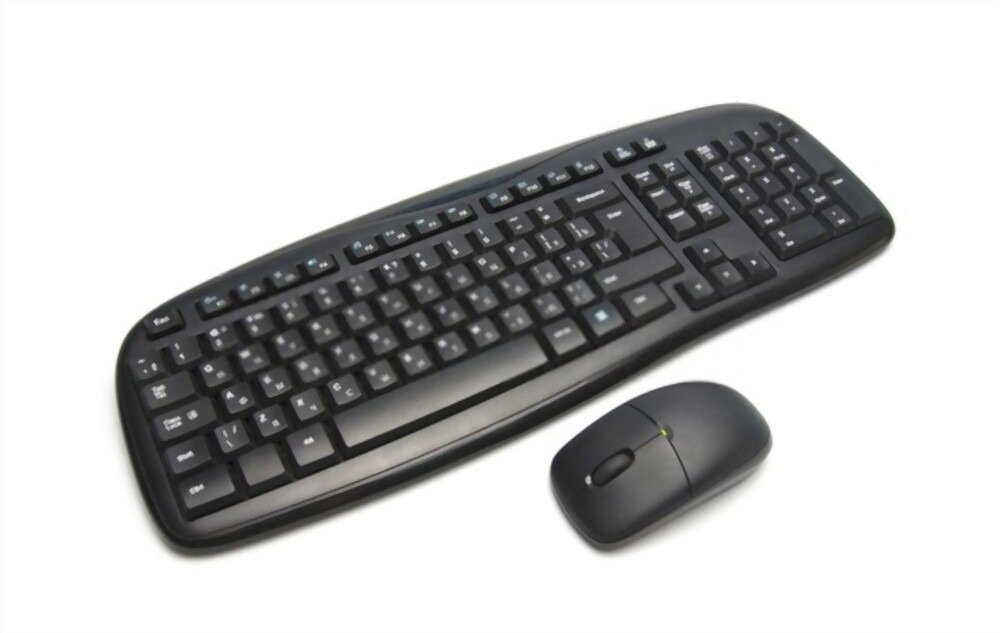
Kablosuz klavye kullanıyorsanız, pillerin yeterince dolu olduğundan emin olun. Piller düşük veya tamamen boşalmışsa, yenileriyle değiştirin.
7. Klavyenin kablosuz adaptörünü kontrol edin
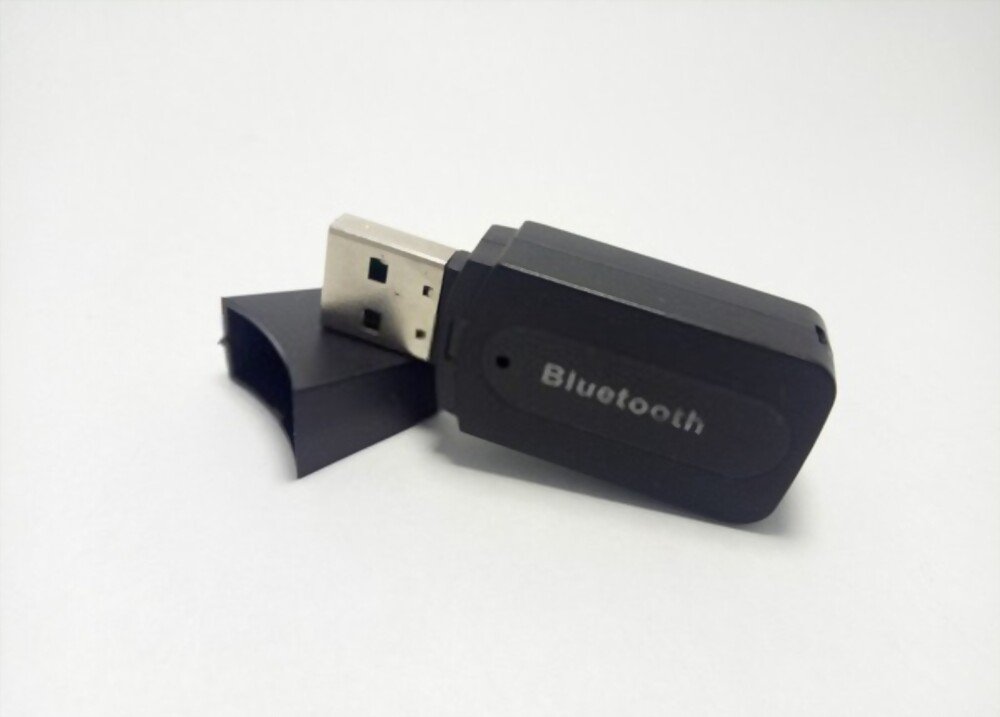
Kablosuz klavye kullanıyorsanız, kablosuz adaptörün bilgisayarınızdaki bir USB bağlantı noktasına doğru şekilde bağlı olduğundan emin olun. Mümkünse farklı bir USB bağlantı noktası deneyin. Bluetooth adaptörü kullanıyorsanız, bilgisayarınızda Bluetooth'un etkinleştirildiğinden ve klavyenin bilgisayarla eşleştirildiğinden emin olun.
Ayrıca okuyun: Mekanik klavyenizi nasıl temizlersiniz?
SSS
Klavyemin kilitli olup olmadığını nasıl anlayabilirim?
Klavyeniz takılı kaldıysa, aşağıdaki belirtilerle karşılaşabilirsiniz:
- Bazı tuşlar çalışmıyor veya yanlış karakterler üretiyor.
- Bazı tuşlar basılı kalır veya tekrarlanır.
- Bazı klavye komutları çalışmaz veya farklı şekilde yürütülür.
- Görev çubuğunda yapışkan tuş veya filtre tuşu simgesi görünür.
- Ekranda bir hata mesajı beliriyor.
Klavyemin kilidini nasıl açabilirim?
Klavyenizin kilidini açmak için sorunun nedenini belirlemeniz ve uygun yöntemi uygulamanız gerekir. Takılı kalan klavyeyi düzeltmenin farklı yöntemleri hakkında bilgi edinmek için makalemize göz atabilirsiniz.
Klavyemin sürücüsünü nasıl güncelleyebilirim?
Klavyenizin sürücüsünü güncellemek için Windows Aygıt Yöneticisi'ni kullanabilir veya klavye veya dizüstü bilgisayar üreticisinin web sitesinden en son sürücüyü indirebilirsiniz.
Bluetooth klavyemi bilgisayarımla nasıl eşleştirebilirim?
Bluetooth klavyenizi bilgisayarınızla eşleştirmek için, her iki cihazda da Bluetooth'u etkinleştirmeniz ve eşleştirme moduna geçirmeniz gerekir. İşte izlenecek adımlar:
- Bluetooth klavyenizde, ışık yanıp sönene veya bir bip sesi duyana kadar eşleştirme düğmesini veya Bluetooth düğmesini (yan yatmış bir papyona benzeyen düğme) basılı tutun.
- Bilgisayarınızda Başlat > Ayarlar > Cihazlar > Bluetooth ve diğer cihazlar > Bluetooth veya diğer cihaz ekle > Bluetooth'u seçin.
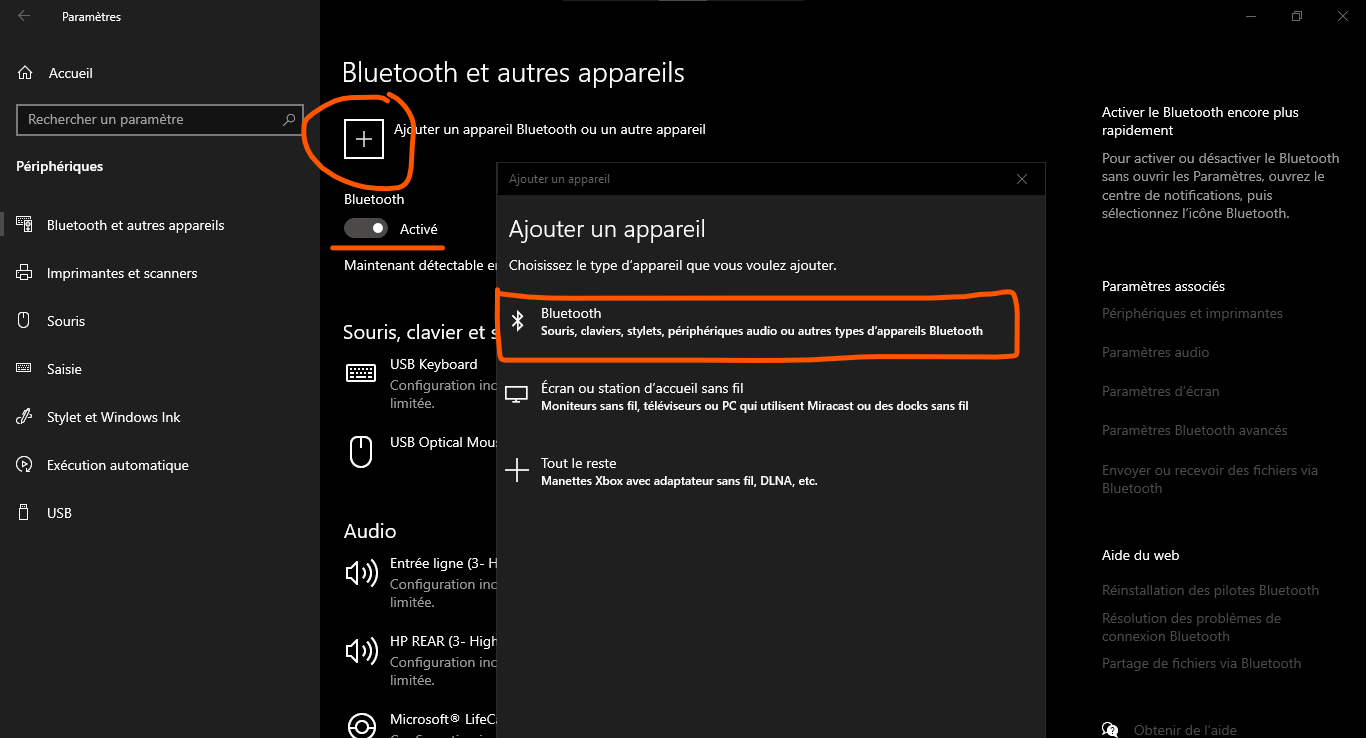
- Algılanan cihazlar listesinden klavyenizi seçin ve eşleştirmeyi tamamlamak için ekrandaki yönergeleri izleyin.
Çözüm
Takılı kalan bir bilgisayar klavyesi oldukça sinir bozucu olabilir ve çalışmanızı veya eğlenmenizi engelleyebilir. Neyse ki, bu soruna basit ve etkili çözümler var. Bir tuşun altında bir cisim, yanlış ayarlar, arızalı bir sürücü veya zayıf bir bağlantıdan kaynaklanıyor olsun, bu makalede özetlediğimiz yöntemleri izleyerek klavyenizin kilidini açabilirsiniz. Bu ipuçlarının yardımcı olacağını ve klavyenizin keyfini tam olarak çıkarabileceğinizi umuyoruz.


