

.NET Çalışma Zamanı Optimizasyon Hizmeti , .NET derlemelerini arka planda önceden derleyen bir işlemdir. Bu işlem, bilgisayarınızdaki .NET uygulamalarının performansını artırır. Normalde, bu işlem hızlı bir şekilde tamamlanır ve sistem kaynaklarınızı etkilemez. Ancak, bazen çok fazla CPU tüketir ve bilgisayarınızı yavaşlatır. Bu makalede, bu sorunun olası nedenlerini ve nasıl kolayca çözüleceğini açıklayacağız.
Sorunun nedenleri

.NET Çalışma Zamanı Optimizasyon Hizmetinin bilgisayarınızda çok fazla CPU kullanmasının çeşitli nedenleri olabilir İşte en yaygın olanları:
- .NET derlemelerinin ön derlemesi yavaş ilerliyor ve beklenenden daha uzun sürüyor
- Bilgisayarınız, işleme müdahale eden veya kötü amaçlı kullanım için ele geçiren bir kötü amaçlı yazılımla enfekte olmuş durumda.
- Hizmet hasar görmüş veya bozulmuş ve düzgün çalışmıyor.
- .NET Framework kullanan ve yeni bir derleme ön işlemi gerektiren uygulamaları yüklediniz veya güncellediniz.
Olası çözümler
Neyse ki, .NET Çalışma Zamanı Optimizasyon Hizmeti'nin yüksek CPU kullanımı sorununu çözmek için deneyebileceğiniz birkaç çözüm var. Bunların en etkili ve uygulaması en kolay olanlarını sunacağız.
Çözüm 1: Süreci hızlandırın
Yapabileceğiniz ilk şey, .NET derleme ön derleme sürecini hızlandırmak için ona daha fazla CPU kaynağı . Bunu yapmak için, komut isteminde yönetici olarak bir komut çalıştırmanız gerekir. İşte adımlar:
- Çalıştır iletişim kutusunu Windows + R basın .
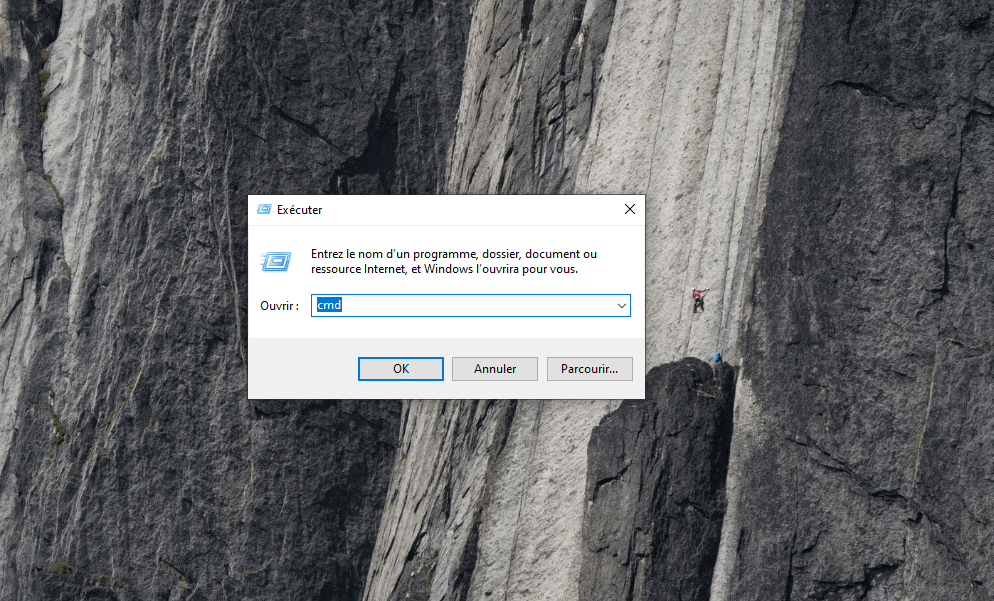
- Komut istemini yönetici olarak açmak için cmd yazın ve Ctrl + Shift + Enter
- Aşağıdaki komutları komut istemine kopyalayıp yapıştırın ve her birinden sonra
cd C:\Windows\Microsoft.NET\Framework\v4.0.30319 ngen.exe executequeueditems cd C:\Windows\Microsoft.NET\Framework64\v4.0.30319 ngen.exe executequeueditems
- Bu komutlar, .NET Çalışma Zamanı Optimizasyon Hizmetinin işlemcinizin tüm kullanılabilir çekirdeklerini kullanarak görevini daha hızlı tamamlamasını sağlayacaktır.
- İşlemin tamamlanmasını bekleyin ve sorunun çözülüp çözülmediğini kontrol edin.
Çözüm 2: Kötü amaçlı yazılım taraması yapın
Sorunun bir diğer olası nedeni, bilgisayarınızda .NET Çalışma Zamanı Optimizasyon Hizmetinin çalışmasına müdahale edebilecek veya onu kötü amaçlı kullanabilecek kötü amaçlı yazılımların bulunmasıdır. Bu olasılığı ortadan kaldırmak için, güvenilir ve güncel bir antivirüs yazılımıyla tam sistem taraması Windows 10'un yerleşik antivirüs programını, Windows Defender'ı veya tercih ettiğiniz başka bir antivirüs programını kullanabilirsiniz Windows Defender ile tarama şu şekilde yapılır:
- Windows Windows Ayarlarını açmak için Windows + I basın .

- Soldaki menüden Güncelleme ve Güvenlik'e , ardından Windows Güvenliği'ne tıklayın
- Virüs ve tehdit koruması seçeneğine , ardından Tarama seçenekleri .
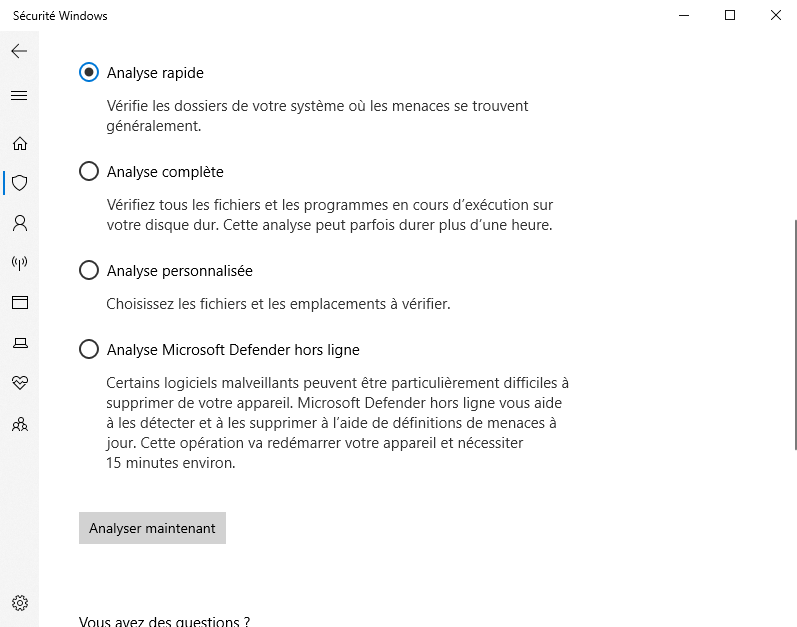
- Tam Analiz'i seçin ve Analiz Et'e .
- Tarama işleminin tamamlanmasını bekleyin ve tespit edilen tehditleri kaldırmak için ekrandaki talimatları izleyin.
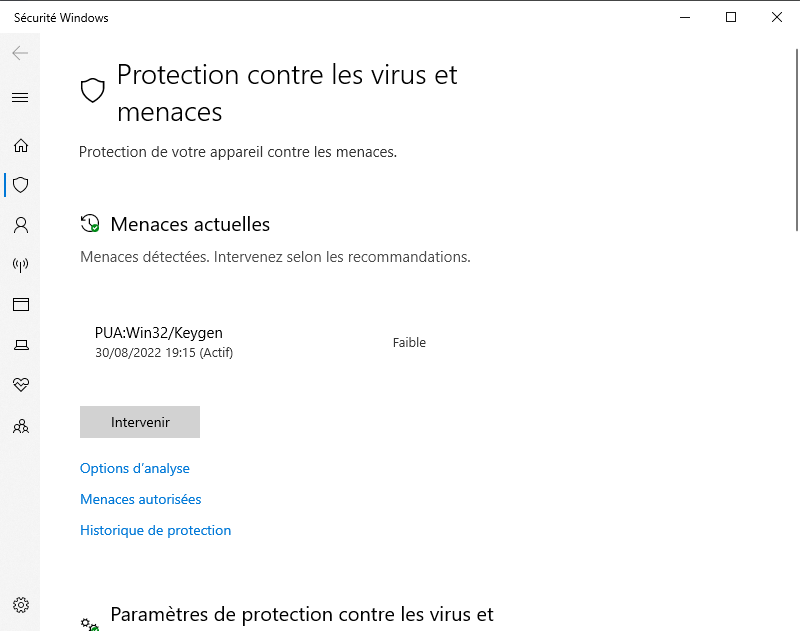
- Bilgisayarınızı yeniden başlatın ve sorunun çözülüp çözülmediğini kontrol edin.
Çözüm 3: Hizmetleri yeniden başlatın
Bir diğer olası çözüm ise .NET Çalışma Zamanı Optimizasyon Hizmeti ile ilgili hizmetleri yeniden başlatmaktır. Bu hizmetler engellenmiş veya doğru çalışmıyor olabilir. Bunları yeniden başlatmak için WindowsHizmetleri Yöneticisi'ni kullanmanız gerekir. İşte nasıl yapılacağı:
- Çalıştır iletişim kutusunu Windows + R basın .
- Hizmetler Yöneticisi'ni açmak için services.msc yazın ve Tamam'a
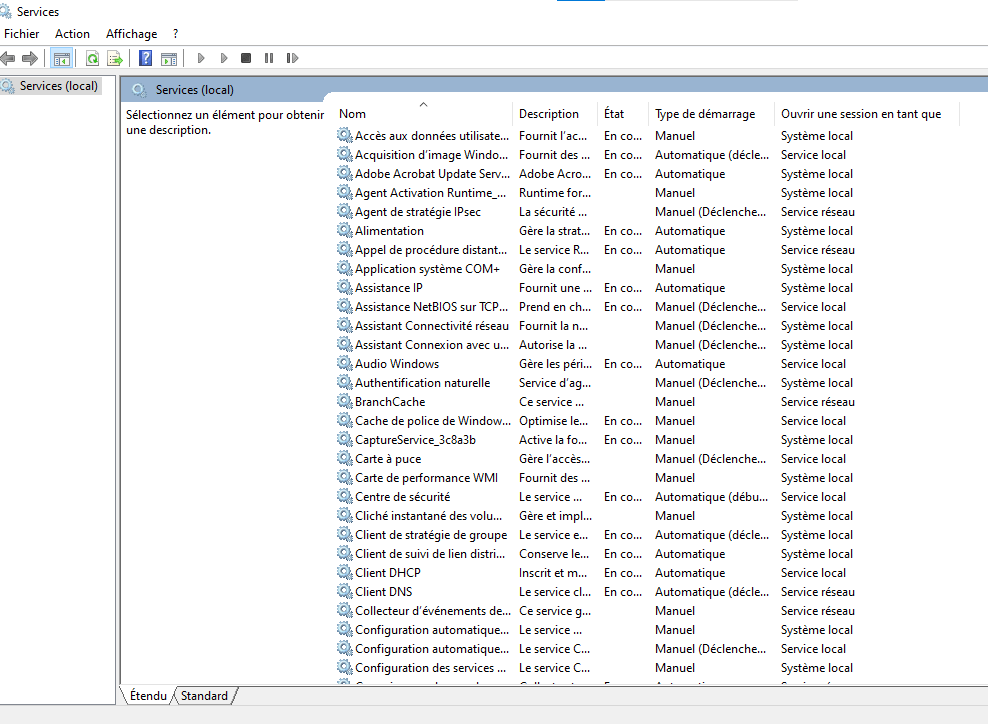
- Listede yer alan şu hizmetleri arayın:
- Microsoft .NET Framework NGEN v4.0.30319_X86
- Microsoft .NET Framework NGEN v4.0.30319_X64
- Microsoft .NET Framework NGEN v2.0.50727_X86
- Microsoft .NET Framework NGEN v2.0.50727_X64
- Her bir hizmete sağ tıklayın ve Yeniden Başlat'ı .
- Hizmetlerin yeniden başlatılmasını bekleyin ve sorunun çözülüp çözülmediğini kontrol edin.
Çözüm 4: Hizmeti devre dışı bırakın
.NET Çalışma Zamanı Optimizasyon Hizmetini devre dışı bırakmayı deneyebilirsiniz . Bu çözüm, bilgisayarınızdaki .NET uygulamalarının performansını etkileyebileceğinden önerilmez. Ancak, bu uygulamaları sık kullanmıyorsanız veya CPU kullanımını azaltmak için biraz hızdan ödün vermeye razıysanız, bu çözümü deneyebilirsiniz. İşte nasıl yapılacağı:
- Çalıştır iletişim kutusunu Windows + R basın .
- Hizmetler Yöneticisi'ni açmak için services.msc yazın ve Tamam'a
- Listede Microsoft .NET Framework NGEN v4.0.30319_X86 hizmetini

- Hizmete sağ tıklayın ve Özellikler'i .
- Genel sekmesinde , başlangıç türünü Devre Dışı ve Tamam'a .
- .NET Çalışma Zamanı Optimizasyon Hizmeti ile ilgili diğer hizmetler için de aynı adımları tekrarlayın (çözüm 3'e bakın).
- Bilgisayarınızı yeniden başlatın ve sorunun çözülüp çözülmediğini kontrol edin.
SSS
İşte .NET Çalışma Zamanı Optimizasyon Hizmeti ile ilgili kullanıcılar tarafından sıkça sorulan bazı sorular.
.NET Çalışma Zamanı Optimizasyon Hizmeti nedir?
.NET Çalışma Zamanı Optimizasyon Hizmeti .NET derlemelerini arka planda önceden derleyen bir işlemdir . Bu işlem, başlatma süresini ve bellek tüketimini azaltarak bilgisayarınızdaki .NET uygulamalarının performansını artırır.
.NET Çalışma Zamanı Optimizasyon Hizmeti neden bu kadar çok CPU kullanıyor?
.NET Çalışma Zamanı Optimizasyon Hizmeti, .NET derlemelerini arka planda ön derlerken önemli miktarda CPU kullanır . Bu işlem, ön derlenecek derleme sayısına ve sisteminizin kullanılabilir kaynaklarına bağlı olarak daha fazla veya daha az zaman alabilir. Normalde, bu işlem hızlı bir şekilde tamamlanır ve sistem kaynaklarınızı etkilemez. Ancak, bazen çok fazla CPU tüketir ve bilgisayarınızı yavaşlatır. Bu durum, bu makalede açıklandığı gibi çeşitli nedenlerden kaynaklanabilir.
.NET Çalışma Zamanı Optimizasyon Hizmetinin çalışıp çalışmadığını nasıl anlayabilirim?
Windows açarak kontrol edebilirsiniz . Bunu yapmak için Ctrl + Alt + Delete ve Görev Yöneticisi'ne . İşlemler mscorsvw.exe adlı işlemi arayın . Eğer bu işlemi görüyorsanız, .NET Çalışma Zamanı Optimizasyon Hizmeti çalışıyor demektir.
.NET Çalışma Zamanı Optimizasyon Hizmetini durdurabilir miyim?
.NET Çalışma Zamanı Optimizasyon Hizmetini durdurmanız önerilmez , çünkü bu bilgisayarınızdaki .NET uygulamalarının performansını etkileyebilir. İşlemi durdurursanız, bilgisayarınızı yeniden . En iyi çözüm, işlemin tamamlanmasını beklemek veya bu makalede sunduğumuz çözümleri denemektir.
.NET Çalışma Zamanı Optimizasyon Hizmeti bir virüs mü?
Hayır, .NET Çalışma Zamanı Optimizasyon Hizmeti bir virüs değildir Microsoft'un .NET Framework'ünün bir parçası olan meşru bir işlemdir , bilgisayarınızı güvenilir ve güncel bir antivirüs yazılımıyla taramanız önemlidir
Çözüm
.NET Çalışma Zamanı Optimizasyon Hizmeti, bilgisayarınızdaki .NET uygulamalarının performansını artıran kullanışlı bir işlemdir. Ancak, bazen yüksek CPU ve bilgisayarınızı yavaşlatabilir. Bu makalede, bu sorunu kolayca çözmek için dört olası çözüm sunduk. Bu makalenin yardımcı olduğunu ve .NET Çalışma Zamanı Optimizasyon Hizmeti'nin neden olduğu yüksek CPU kullanımı sorununu başarıyla çözdüğünüzü umuyoruz.


