
Televizyonunuzda YouTube videoları izlemekten keyif alıyor musunuz, ancak son zamanlarda yayın hizmetine erişmekte sorun mu yaşıyorsunuz? Yalnız değilsiniz. Birçok kullanıcı, set üstü kutusu, Chromecast, oyun konsolu veya diğer bağlı cihazlar aracılığıyla televizyonlarında YouTube izleyemediklerinden şikayet ediyor. Bu sorunun olası nedenleri nelerdir ve nasıl çözülebilir? Bu yazıda bunu inceleyeceğiz.
YouTube'un televizyonumda düzgün çalışmamasının olası nedenleri nelerdir?
YouTube'un televizyonunuzda artık çalışmamasının birkaç nedeni olabilir. İşte başlıcaları:
- İnternet bağlantısı sorunu
- Bir uyumluluk sorunu
- Bir güncelleme sorunu
- Bir yapılandırma sorunu
Televizyonumdaki YouTube sorununu nasıl çözebilirim?
Televizyonunuzda YouTube izlemekte sorun yaşıyorsanız, deneyebileceğiniz birkaç çözüm şunlardır:
İnternet bağlantınızı kontrol edin
Tabletinizde internet bağlantınızdan en iyi şekilde yararlanmak istiyorsanız, 50 GB'lık bir mobil internet paketini . Bu paket, veri kullanımınız konusunda endişelenmeden internette gezinmenizi sağlayacaktır. Etkinleştirmek için mobil operatörünüzün web sitesini ziyaret edin veya müşteri hizmetlerini arayın.
Tabletinizde bağlantı sorunları yaşamaya devam ediyorsanız, işte uygulayabileceğiniz bazı ipuçları:

- İnternet bağlantınızın hızını ve kararlılığını bilgisayar veya akıllı telefon gibi başka bir cihazda test edin. Çok yavaş olduğunu veya kesintiler yaşandığını fark ederseniz, sorunu çözmek için internet servis sağlayıcınızla iletişime geçin.
- Modem veya yönlendiricinizi yeniden başlatmayı veya bu teknolojiyi kullanıyorsanız Wi-Fi kanalınızı değiştirmeyi de deneyebilirsiniz.
Televizyonunuzun veya bağlı cihazınızın uyumluluğunu kontrol edin

YouTube'un resmi web sitesinde YouTube ile uyumlu cihazlar listesini kontrol edin. TV'niz veya bağlı cihazınız bu listede yoksa, artık YouTube'a erişemeyebilir. Bu durumda, cihazınızı daha yeni bir modelle değiştirmeyi veya Chromecast, oyun konsolu veya HDMI kablosuyla bağlı bir bilgisayar gibi başka bir yöntem kullanarak YouTube'u TV'nizde izlemeyi düşünebilirsiniz.
Güncellemeleri kontrol edin
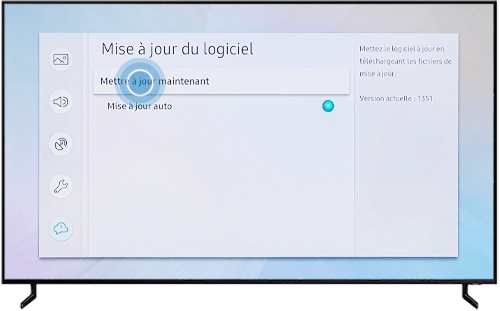
Televizyonunuzun veya bağlı cihazınızın ayarlarına gidin ve "Güncelleme" veya "Sistem" bölümünü bulun. Mevcut güncellemeleri kontrol edin ve gerekirse yükleyin. Ayrıca, YouTube için özel güncellemeler olup olmadığını görmek için televizyonunuzun veya bağlı cihazınızın üreticisinin web sitesini de kontrol edebilirsiniz.
Bilmenizde fayda var: Eğer televizyonunuzda reklamsız YouTube izlemekten keyif alıyorsanız, YouTube Premium'un ücretsiz sürümünü denemeye ne dersiniz? Sizi şu makalemizi okumaya davet ediyoruz: YouTube Premium'u ücretsiz nasıl edinebilirsiniz?
Televizyonunuzun veya bağlı cihazınızın ayarlarını kontrol edin
Televizyonunuzun veya bağlı cihazınızın ayarlarına gidin ve “YouTube” veya “Uygulamalar” bölümünü bulun. Google hesabınızın kimlik bilgilerini doğru girdiğinizden, ağınızda YouTube erişimine izin verdiğinizden ve çözünürlük, ses ve altyazı seçeneklerini doğru şekilde yapılandırdığınızdan emin olun. Ayrıca Google hesabınızdan çıkış yapıp tekrar giriş yapmayı veya YouTube'u varsayılan ayarlarına sıfırlamayı da deneyebilirsiniz.
Televizyonumdaki YouTube sorununu çözmek için kullanılan çözümlerin karşılaştırmalı tablosu
| Çözüm | Faydalar | Dezavantajlar |
| İnternet bağlantısını kontrol edin | Basit ve hızlı | Bağlantı iyiyse bu sorunu çözmez |
| Uyumluluğu kontrol edin | Bu, sorunun cihazdan kaynaklanıp kaynaklanmadığını belirlemeye yardımcı olur | Mevcut cihazınız uyumlu değilse, cihazı değiştirmeniz gerekecektir |
| Güncellemeleri kontrol edin | Hataların ve arızaların düzeltilmesine olanak tanır | İnternet erişimi ve depolama alanı gerektirir |
| Ayarları kontrol edin | Bu, cihazın doğru şekilde yapılandırılmasını sağlar | Kontrol ve değişiklik yapılması için parametreler hakkında bilgi sahibi olmayı gerektirir |
SSS
Samsung televizyonumda YouTube neden artık çalışmıyor?
Samsung TV'niz çok eski veya güncel değilse YouTube artık çalışmayabilir. Samsung TV'nizin YouTube ile uyumluluğunu servis sağlayıcısının resmi web sitesinden kontrol edebilir veya TV'nizi nasıl güncelleyeceğiniz konusunda üreticinin web sitesinden bilgi alabilirsiniz.
LG televizyonumda YouTube neden artık çalışmıyor?
LG televizyonunuz çok eski veya güncel değilse YouTube artık çalışmayabilir. LG televizyonunuzun YouTube ile uyumluluğunu hizmetin resmi web sitesinden kontrol edebilir veya televizyonunuzu nasıl güncelleyeceğiniz konusunda üreticinin web sitesinden bilgi alabilirsiniz.
Sony televizyonumda YouTube neden artık çalışmıyor?
Sony TV'niz çok eski veya güncel değilse YouTube artık çalışmayabilir. Sony TV'nizin YouTube ile uyumluluğunu servisin resmi web sitesinden kontrol edebilir veya TV'nizi nasıl güncelleyeceğiniz konusunda üreticinin web sitesinden bilgi alabilirsiniz.
Philips televizyonumda YouTube neden artık çalışmıyor?
Philips TV'niz çok eski veya güncel değilse YouTube artık çalışmayabilir. Philips TV'nizin YouTube ile uyumluluğunu servis sağlayıcısının resmi web sitesinden kontrol edebilir veya TV'nizi nasıl güncelleyeceğiniz konusunda üreticinin web sitesinden bilgi alabilirsiniz.
YouTube neden artık Panasonic televizyonumda çalışmıyor?
Panasonic TV'niz çok eski veya güncel değilse YouTube artık çalışmayabilir. Panasonic TV'nizin YouTube ile uyumluluğunu servisin resmi web sitesinden kontrol edebilir veya TV'nizi nasıl güncelleyeceğiniz konusunda üreticinin web sitesinden bilgi alabilirsiniz.
Sonuç: Televizyonumda YouTube'u sorunsuz bir şekilde nasıl izleyebilirim?
YouTube, televizyonunuzda her türlü videoyu izlemenizi sağlayan çok popüler bir yayın hizmetidir. YouTube'u televizyonunuzda izlemek için, Google TV'de Chromecast . Ancak, bazen YouTube televizyonunuzda çalışmayı durdurabilir ve bu çok sinir bozucu olabilir. Neyse ki, internet bağlantınızı, cihaz uyumluluğunu, mevcut güncellemeleri ve ayarları kontrol etmek gibi bu soruna çözümler mevcuttur. Bu ipuçlarını izleyerek, YouTube'u televizyonunuzda sorunsuz bir şekilde izleyebilirsiniz.


