
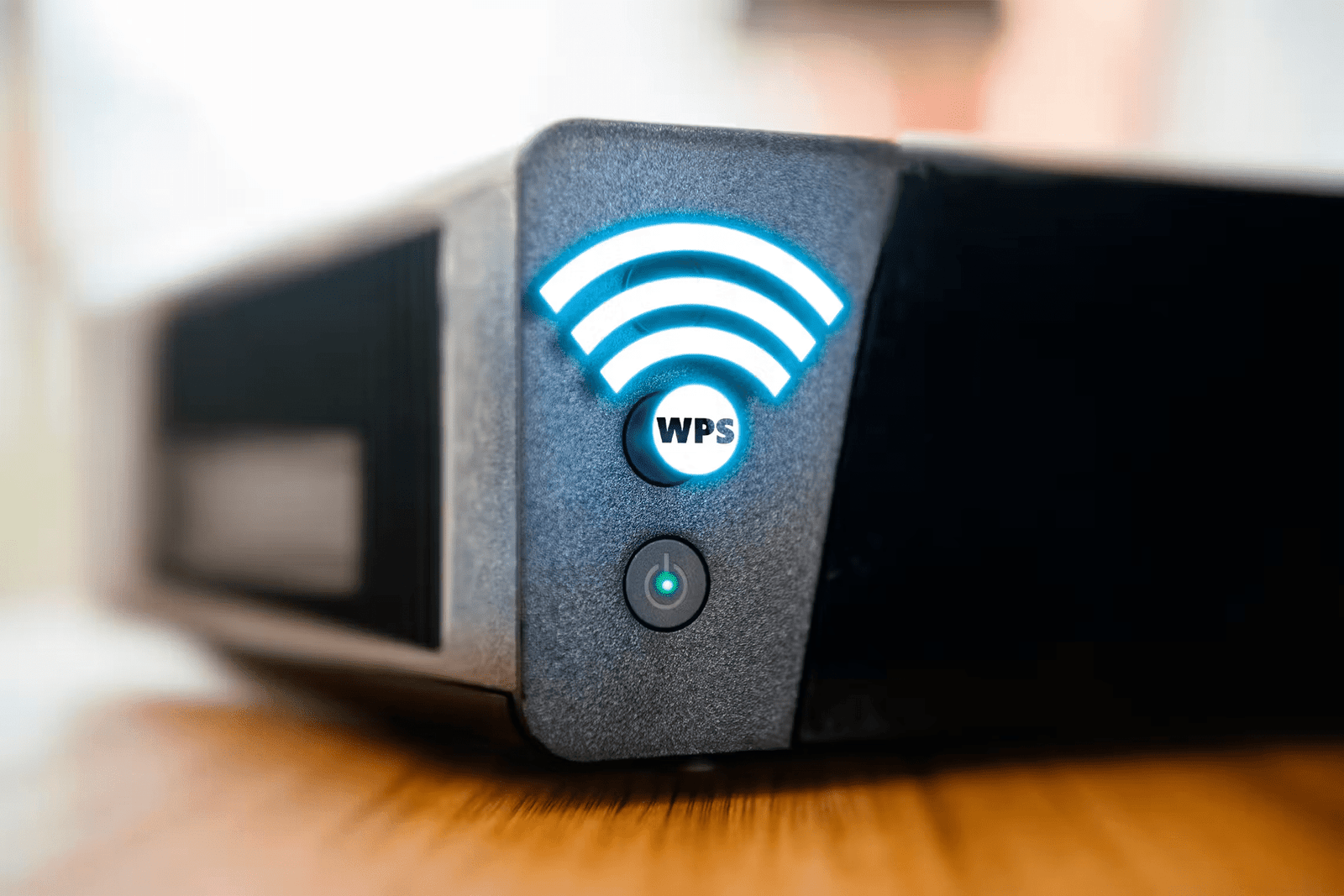
Dijital çağda, internet bağlantısı çoğumuz için vazgeçilmez hale geldi. İster iş, ister eğlence, ister iletişim olsun, bağlı cihazlarımıza giderek daha fazla bağımlı hale geliyoruz. Ancak, kişisel verilerinizi korumak ve kötü amaçlı saldırıları önlemek için Wi-Fi ağınızı güvenli hale getirmek çok önemlidir. İşte burada Wi-Fi Korumalı Kurulum (WPS) devreye giriyor.
WPS nedir?
WPS ( Wi-Fi Protected Setup Wi-Fi Alliance tarafından cihazların güvenli bir Wi-Fi ağına bağlanmasını kolaylaştırmak için geliştirilmiş bir güvenlik standardıdır . Genellikle deneyimsiz kullanıcılar için hatalara ve hayal kırıklığına neden olan karmaşık bir güvenlik anahtarının girilmesine dayalı geleneksel yöntemlere bir alternatiftir.
WPS nasıl çalışır?
otomatik eşleştirme işlemi kullanır . WPS kullanmanın iki ana yöntemi vardır: düğmeye basma yöntemi ve PIN kodu yöntemi.
Düğmeye basma yöntemi
WPS'yi etkinleştirmenin en yaygın yolu düğmeye basarak etkinleştirme yöntemidir . Bu yöntem, hem yönlendiricinizin hem de cihazınızın bu özelliği desteklemesini gerektirir. İşte nasıl çalıştığı:
- Wi-Fi yönlendiricinizin açık olduğundan ve cihazınızın yakınlarda bulunduğundan emin olun.
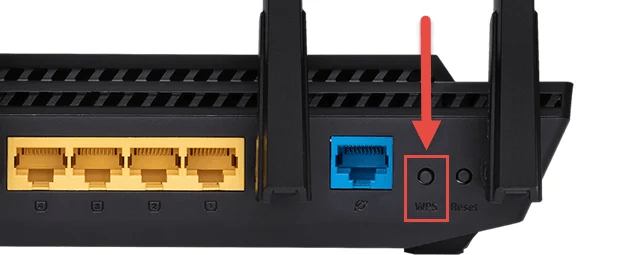
- Yönlendiricinizde WPS düğmesini arayın. Üzerinde " WPS " yazısı olabilir veya daire içinde iki oku temsil eden bir sembol bulunabilir.
- Yönlendiricinizdeki WPS düğmesine birkaç saniye basılı tutun.
- Cihazınızda Wi-Fi ayarlarına gidin ve WPS seçeneğini bulun .
- WPS seçeneğine basın ve cihazınızın Wi-Fi ağına otomatik olarak bağlanmasını bekleyin.
ağ şifresini girmenizi gerektirmez . Ancak, yönlendirici üzerindeki WPS düğmesine basıldıktan sonra sınırlı bir süre içinde gerçekleştirilmelidir.
PIN kodu yöntemi
PIN kodu yöntemi, WPS kullanmanın bir başka seçeneğidir. Bu yöntem de yönlendiricinizin ve cihazınızın bu özelliği desteklemesini gerektirir. İşte nasıl çalıştığı:
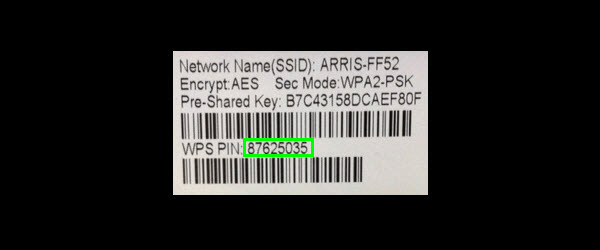
- Yönlendiricinizde WPS PIN kodunu . Bu kod bir etikette basılı olabilir veya yönlendiricinin yapılandırma arayüzü
- Cihazınızda Wi-Fi ayarlarına ve WPS seçeneğini bulun.
- WPS ile PIN seçeneğini seçin ve yönlendiricinizde görüntülenen PIN kodunu
- Cihazınızın Wi-Fi ağına otomatik olarak bağlanmasını bekleyin.
fiziksel bir WPS düğmesi yoksa alternatif bir çözüm sunar WPS PIN kodunun unutmamak önemlidir ; bu nedenle, kullanmıyorsanız devre dışı bırakmanız önerilir.
Ayrıca bakınız: Kablosuz yönlendirici nasıl yapılandırılır?
WPS güvenli mi?
WPS, özellikle PIN kodu yönteminde potansiyel güvenlik açıkları nedeniyle eleştirilmiştir. WPS PIN koduna yetkisiz kişilerin Wi-Fi ağınıza bağlanmasına olanak sağlayabilir.
Bu nedenle, birçok üretici WPS'yi varsayılan olarak devre dışı bırakmayı . Son Android akıllı telefonlar gibi bazı cihazlarda ise WPS işlevi artık bulunmamaktadır. Bu nedenle, kullanmadan önce yönlendiricinizin ve cihazlarınızın WPS'yi destekleyip desteklemediğini kontrol etmek önemlidir.
WPS kullanmaya karar verirseniz , Wi-Fi ağınızın güvenliğini güçlendirmek için bazı önlemler almanız önerilir:
- Aktif olarak kullanmıyorsanız WPS'yi devre dışı bırakın. Bu, güvenlik açığı riskini azaltır.
- Ağınız için güçlü ve benzersiz Wi-Fi şifreleri kullanın. Tahmin edilmesi kolay .
- Yönlendiricinizin yazılımını düzenli olarak güncelleyin. Yazılım güncellemeleri önemli güvenlik yamaları içerebilir.
- Wi-Fi ağınızda WPA2 veya WPA3 şifrelemesini etkinleştirin
- Ağınıza bağlı cihazları izleyin ve şüpheli etkinlikleri tespit etmek için bağlantı kayıtlarını sık sık kontrol edin.
Çözüm
WPS, özellikle teknik bilgisi olmayan kullanıcılar için Wi-Fi ağınızı güvenli hale getirmenin basit ve kullanışlı bir yolunu sunar. Ancak, WPS'nin sınırlamalarının farkında olmak ve ağınızı kötü amaçlı saldırılardan korumak için ek önlemler . WPS'yi diğer güvenlik önlemleriyle birleştirerek, hem kullanışlı hem de güvenli bir Wi-Fi bağlantısının keyfini çıkarabilirsiniz.


