

Windows bilgisayar ekranınızın videosunu yakalamak ve kaydetmek için çok sayıda seçenek sunar. İster eğitim videoları oluşturmak, ister oyunlarınızı paylaşmak veya ekrandaki herhangi bir etkinliği kaydetmek isteyin, Windowseksiksiz bir video yakalama işlemi gerçekleştirmek kolaydır.
Windows video kaydı yapmanıza olanak sağlayan birçok yazılım programı bulunmaktadır , ancak bu makalede size yerleşik Oyun Çubuğu .
Windows video kaydetmek ve kaydetmek için izlenecek adımlar şunlardır:
Adım 1: Oyun çubuğunu etkinleştirin
Oyun Çubuğu, Windows 10 ve Windows 11'de ve ekran görüntüsü alma, video kaydı, yayın akışı ve Oyun Modu gibi oyunla ilgili özelliklere erişmenizi sağlayan bir araçtır. Oyun Çubuğunu etkinleştirmek için Windows + G . Ardından ekranınızın alt kısmında çeşitli simgeler içeren bir çubuk görünecektir.
Adım 2: Video kaydını başlatın

çubuğundaki kamera simgesine tıklayın . Ardından ekranınızın sağ üst köşesinde " Kaydı Başlat" Kaydı başlatmak veya durdurmak için Windows + Alt + R klavye kısayolunu da kullanabilirsiniz
3. Adım: Video kaydını durdurun ve kaydedin
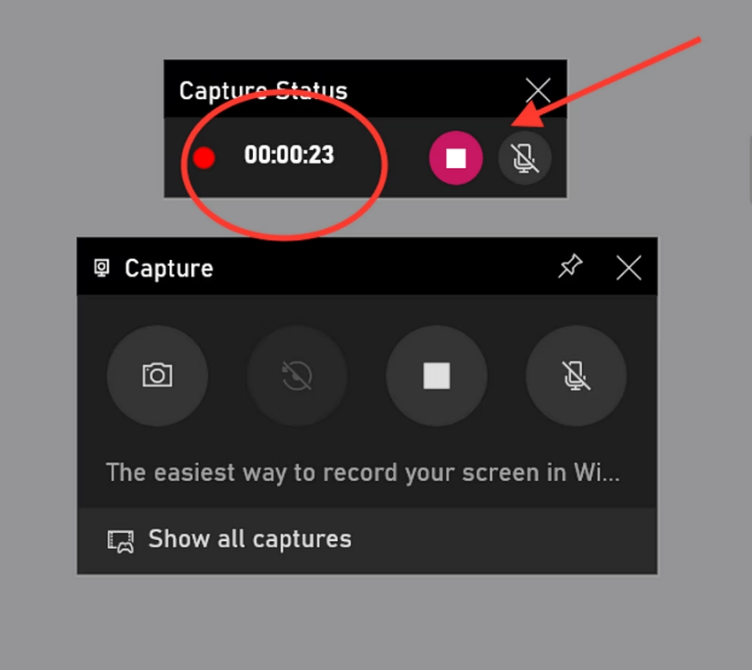
Video kaydını durdurmak için ekranınızın sağ üst panelindeki Kaydı Durdur Video kitaplığınızdaki Yakalananlar oyun çubuğundaki galeri simgesine tıklayarak da erişebilirsiniz
Yedekleme klasörünü seçin

Windows Oyun Çubuğu ayarlarını Ayarlar > Oyunlar > Ekran Görüntüleri bölümüne giderek özelleştirebilirsiniz.
Bu sekmeden varsayılan kayıt klasörünü seçebilir, geçmiş eylemlerinizi kaydetmek için arka plan kaydını etkinleştirebilir, videolara ses ekleyebilir ve kare hızını 30 ile 60 fps arasında ayarlayabilirsiniz.
Varsayılan olarak, videolar C:\\Users\\[kullanıcı adı]\\Videos\\Captures klasörüne MP4 formatında kaydedilir.
Dosya Gezgini'nden kolayca erişerek yakalama çubuğuyla yakaladığınız ekran görüntülerini görüntüleyebilir veya aktarabilirsiniz. Bu, Windowsyaptığınız tüm video kayıtlarını merkezileştirmenin ve düzenlemenin kullanışlı bir yoludur.
Video kaydını nasıl görüntüleyebilir ve düzenleyebilirim?
Kaydı durdurduktan sonra, videonuzu istediğiniz gibi görüntüleyebilir, düzenleyebilir veya paylaşabilirsiniz. Videonuzu görüntülemek için, Yakalananlar klasöründe çift tıklayabilir veya VLC veya Windows Media Player gibi bir medya oynatıcı kullanabilirsiniz.
Windows Movie Maker veya Adobe Premiere Pro gibi yazılımlar kullanabilirsiniz .
VLC kullanıyorsanız, bu makale ilginizi çekebilir : VLC'de kare kare görüntüleme işlevi nasıl kullanılır?
Bu eğitim videosunda Windows 10 ve 11'de video kaydı hakkında daha fazla bilgi edinebilirsiniz:
Video kaydı için oyun çubuğuna alternatifler nelerdir?
Video kaydı için oyun çubuğundan memnun değilseniz, ekranınızın videosunu kaydetmek için kullanabileceğiniz başka seçenekler de mevcuttur.
- Movavi Ekran Kaydedici

Movavi Screen Recorder ile ekranınızdaki eylemleri kolayca kaydedin. Windows için ekran kayıt , kayıt sırasında web kamerası, ses ve efektler eklemenize olanak tanır. İlgi çekici eğitim videoları ve öğretim materyallerini doğrudan bilgisayarınızdan hızlıca oluşturun.
- OBS Stüdyosu
OBS Studio Windows , Mac ve Linux ile uyumludur
- Ekran Görüntüsü
Screen Capture gibi ücretsiz bir çevrimiçi ekran kaydedici kullanabilirsiniz . Sadece "Kaydet" düğmesine tıklayın ve video kaynağını ve kalitesini seçin. Ardından videonuzu kolayca indirebilir veya paylaşabilirsiniz.
- Dokuma Tezgahı
Dünyanın en popüler web tarayıcısı olan Google Chrome'u kullanabilirsiniz; bu tarayıcının ekran kaydı için birçok ücretsiz uzantısı bulunmaktadır. Örneğin, Loom adlı bir uzantıyı kullanabilirsiniz. Daha sonra videonuzu düzenleyebilir, açıklama ekleyebilir ve çevrimiçi olarak paylaşabilirsiniz. Loom ayrıca sınırsız depolama alanı ve Gmail, Slack ve Google Drive gibi araçlarla entegrasyon sunmaktadır.


